Содержание статьи
В стандартной установке WordPress каждая страница автоматически получает заголовок, совпадающий с названием записи. Он отображается вверху контента и часто дублирует информацию в меню или в слайдерах. Для сайтов с уникальным дизайном или лендинговых страниц это может создавать лишний визуальный элемент.
Скрыть или удалить заголовок можно несколькими способами: через настройки темы, редактор блоков, добавление CSS или изменение кода functions.php. Выбор метода зависит от того, используете ли вы стандартную тему, конструктор страниц или кастомную разработку.
Перед внесением изменений рекомендуется создавать резервную копию сайта и тестировать методы на отдельной странице. Это позволяет избежать потери контента и конфликтов с плагинами. В статье приведены точные шаги для каждого способа удаления заголовка, с примерами кода и проверкой результата на разных типах страниц.
После удаления заголовка важно проверить корректность отображения контента на мобильных устройствах и в разных браузерах. Некоторые темы автоматически меняют структуру блоков, поэтому проверка поможет сохранить дизайн и читаемость страницы.
Почему заголовок страницы отображается и где его найти

Местоположение заголовка определяется структурой темы. В стандартных темах WordPress он обычно находится внутри блока <header> или <h1> в файле page.php или single.php. В конструкторах страниц и некоторых темах с кастомными шаблонами заголовок может добавляться динамически через hook или через блоки Gutenberg.
Для точного определения, где отображается заголовок, можно использовать инструменты разработчика в браузере. Выделив элемент заголовка, вы увидите его тег и родительский блок, что поможет понять, какой метод удаления применить – CSS, настройки темы или изменение шаблона.
Если страница использует шаблон с кастомной структурой, заголовок может повторяться в разных блоках: основной контент, хлебные крошки или слайдеры. Проверка каждого блока гарантирует, что удаление будет полным и не нарушит верстку.
Удаление заголовка через настройки темы WordPress
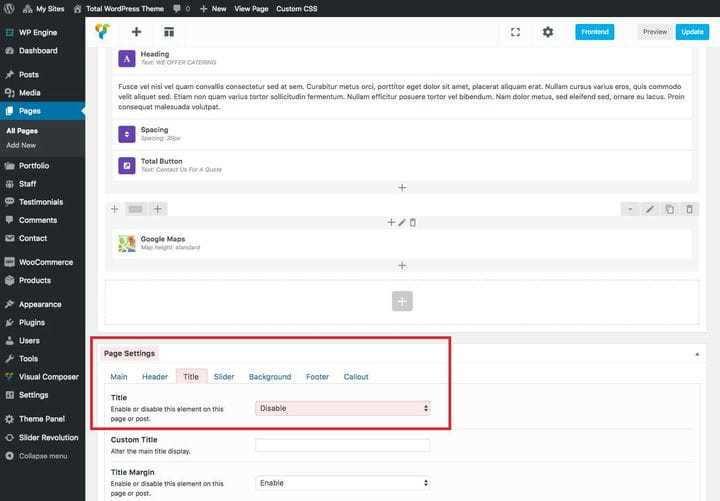
Некоторые темы WordPress позволяют скрывать заголовок страницы без изменения кода. Обычно эта опция доступна в настройках страницы или в панели кастомизации темы. Для проверки откройте страницу в редакторе и найдите блок «Настройки страницы» или «Параметры темы».
Ниже приведена таблица с примерами расположения настроек в популярных темах WordPress:
| Тема | Где найти опцию скрытия заголовка | Особенности |
|---|---|---|
| Astra | Редактор страниц → Параметры страницы → Заголовок страницы | Можно скрыть на отдельных страницах, без CSS |
| OceanWP | Редактор страниц → Настройки страницы → Page Title | Поддержка кастомного заголовка и полного отключения |
| GeneratePress | Редактор страниц → Layout → Page Header | Скрывает заголовок только на текущей странице |
| Twenty Twenty-Three | Редактор блоков → Настройки → Настройка шаблона | Необходим выбор шаблона без заголовка или CSS для скрытия |
После выбора соответствующей опции сохраните изменения и обновите страницу, чтобы убедиться, что заголовок больше не отображается. Этот способ безопасен для обновлений темы и не требует редактирования кода.
Использование редактора блоков для скрытия заголовка

В WordPress с редактором блоков (Gutenberg) заголовок страницы отображается как отдельный блок «Заголовок». Его можно скрыть с помощью настроек блока или дополнительных плагинов, без редактирования кода темы.
Ниже приведена таблица с методами скрытия заголовка в популярных конструкторах блоков и плагинах:
| Инструмент | Метод скрытия | Примечания |
|---|---|---|
| Gutenberg | Выделение блока → Настройки → Дополнительно → CSS-класс hide-title | Потребуется добавить CSS для класса в кастомизаторе |
| Elementor | Редактор страницы → Настройки шаблона → Скрыть заголовок страницы | Применимо только к Elementor-шаблонам |
| Divi Builder | Настройки секции → Скрыть стандартный заголовок | Не влияет на SEO, заголовок скрыт визуально |
| Beaver Builder | Редактирование модуля заголовка → Display Settings → Hide | Подходит для страниц с кастомной версткой |
После применения метода рекомендуется проверить страницу на разных устройствах и браузерах, чтобы убедиться, что заголовок действительно скрыт и не нарушена структура контента.
Удаление заголовка с помощью CSS
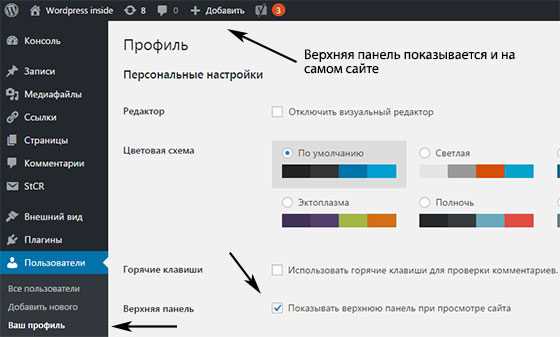
Скрыть заголовок страницы в WordPress можно через CSS, не затрагивая код темы. Для этого определите CSS-класс или ID заголовка с помощью инструментов разработчика браузера и добавьте правило display: none;.
Пошаговое руководство:
- Откройте страницу в браузере и активируйте инструменты разработчика (F12 или Ctrl+Shift+I).
- Выделите элемент заголовка и запишите его тег, класс или ID, например .entry-title или #page-title.
- Перейдите в Внешний вид → Настроить → Дополнительные стили CSS.
- Добавьте правило, например:
.entry-title {
display: none;
}
или
#page-title { display: none; } - Сохраните изменения и обновите страницу, чтобы проверить скрытие заголовка.
Рекомендации по использованию CSS:
- Для отдельных страниц используйте уникальный ID или класс, чтобы правило не влияло на все страницы сайта.
- Если тема автоматически добавляет заголовок в несколько блоков, примените CSS к каждому из них.
- После скрытия заголовка проверьте адаптивность сайта на мобильных устройствах и планшетах.
- CSS не удаляет заголовок из HTML, поэтому он остается доступным для SEO и скринридеров.
Удаление заголовка через функции темы (functions.php)

Пример функции для отключения заголовка на всех страницах:
function remove_page_title() {
if (is_page()) {
remove_action('genesis_entry_header', 'genesis_do_post_title'); // пример для темы Genesis
}
}
add_action('wp', 'remove_page_title');
Для тем, не использующих Genesis или аналогичные хуки, можно перезаписать шаблон page.php, удалив или закомментировав функцию the_title():
<?php
// the_title('<h1 class="entry-title">', '</h1>');
?>
Рекомендации:
- Создавайте дочернюю тему для внесения изменений в functions.php, чтобы обновления основной темы не удаляли код.
- Перед редактированием создавайте резервную копию файла.
- После добавления функции проверяйте страницу на разных шаблонах, чтобы убедиться, что заголовок скрыт корректно.
- Для отдельных страниц можно использовать условные теги WordPress, например is_page(‘contact’), чтобы скрывать заголовок только там.
Плагины для скрытия заголовков страниц
Для управления отображением заголовков в WordPress можно использовать специализированные плагины, которые позволяют скрывать заголовки без редактирования кода или CSS.
Популярные плагины и их особенности:
1. Hide Page And Post Title
Добавляет опцию скрытия заголовка для каждой страницы или записи. После установки появляется чекбокс в редакторе страниц. Не требует знаний CSS или PHP.
2. Title Remover
Позволяет полностью удалить заголовок на выбранных страницах или глобально для сайта. Поддерживает Gutenberg и классический редактор. Простая настройка через панель администратора.
3. Elementor Pro (встроенная функция)
В редакторе страниц Elementor можно отключить стандартный заголовок темы через настройки шаблона страницы. Подходит для сайтов, полностью построенных на Elementor.
Рекомендации по использованию плагинов:
- Перед установкой проверяйте совместимость с вашей темой и другими плагинами.
- Для отдельных страниц используйте плагины с локальной настройкой, чтобы не скрывать заголовки на всех страницах.
- После активации и настройки проверяйте результат на мобильных устройствах и разных браузерах.
- Плагины сохраняют заголовок в HTML, что сохраняет SEO-структуру сайта.
Проверка результата на разных типах страниц
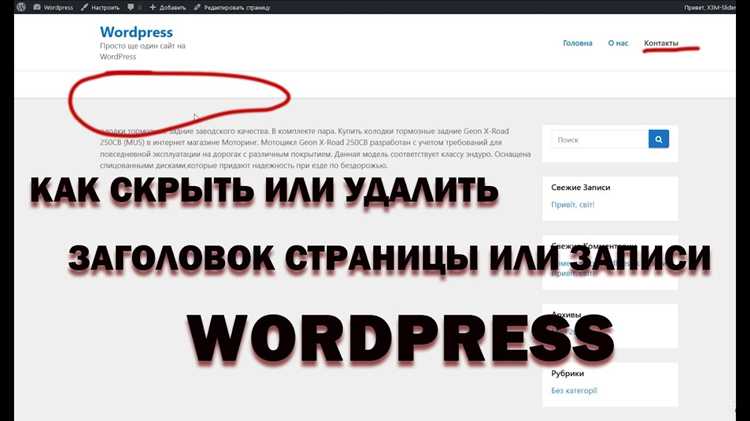
После удаления заголовка важно убедиться, что изменения корректно применились ко всем типам страниц и не нарушили структуру сайта.
Пошаговая проверка:
- Откройте страницы с разными шаблонами: стандартные, лендинги, записи блога, архивы.
- Проверьте наличие заголовка на мобильных устройствах, планшетах и десктопах.
- Используйте инструменты разработчика браузера, чтобы убедиться, что блок заголовка полностью скрыт.
- Проверьте страницы с дополнительными элементами: слайдеры, хлебные крошки, виджеты, чтобы убедиться, что скрытие заголовка не влияет на верстку.
- Оцените влияние на SEO: убедитесь, что заголовок отсутствует визуально, но HTML-структура сайта сохранена.
Рекомендации:
- Если на некоторых страницах заголовок остался, уточните метод скрытия (CSS, функции темы или настройки плагина).
- Для страниц с уникальными шаблонами можно добавить отдельные CSS-классы или условные теги в functions.php.
- Проверку лучше проводить после каждой модификации, чтобы избежать ошибок при обновлениях темы или плагинов.
- Тестируйте страницы в разных браузерах: Chrome, Firefox, Safari, Edge, чтобы убедиться в одинаковом отображении.
Возможные ошибки и способы их устранения
При удалении заголовка страницы в WordPress могут возникнуть ошибки, связанные с темой, плагинами или некорректным кодом. Основные проблемы и решения:
1. Заголовок не скрывается
- Решение: используйте инструменты разработчика для точного определения CSS-класса или ID и примените display: none;, либо добавьте функцию в functions.php с корректным хук-прицепом.
2. Нарушение верстки после скрытия заголовка
- Причина: блок заголовка связан с другими элементами страницы, например, с отступами или фоновыми блоками.
- Решение: настройте CSS для соседних блоков, удалите лишние margin или padding, проверьте адаптивность на всех устройствах.
3. Заголовок отображается на некоторых страницах
- Причина: используется несколько шаблонов страниц с разной структурой.
- Решение: добавьте условные теги is_page() или отдельные CSS-классы для каждого шаблона, чтобы скрытие применялось локально.
4. Конфликт с плагинами SEO
- Причина: плагины SEO могут генерировать собственные заголовки или метатеги.
- Решение: проверяйте страницы с включенными плагинами SEO, при необходимости настраивайте исключения для скрытых заголовков.
5. Потеря заголовка при обновлении темы
- Причина: изменения в functions.php основной темы перезаписываются обновлением.
- Решение: используйте дочернюю тему для внесения всех изменений в код.
Вопрос-ответ:
Можно ли скрыть заголовок страницы без использования кода?
Да, большинство современных тем WordPress предоставляют возможность отключения заголовка через настройки страницы или шаблона. В редакторе страницы часто есть опция «Скрыть заголовок» или аналогичная. После выбора этой опции заголовок больше не выводится на сайте, и при этом HTML-код страницы остается корректным для SEO.
Как удалить заголовок на отдельных страницах с помощью CSS?
Для этого нужно определить класс или ID заголовка с помощью инструментов разработчика браузера. После этого добавьте в раздел «Дополнительные стили CSS» правило display: none;. Например, если заголовок имеет класс entry-title, CSS будет выглядеть так:
.entry-title { display: none; }. Этот метод применим только к выбранным страницам, если использовать уникальные селекторы.
Можно ли убрать заголовок через functions.php, чтобы изменения сохранялись после обновлений темы?
Да, но для этого рекомендуется использовать дочернюю тему. В functions.php дочерней темы добавьте функцию с нужным хук-прицепом, чтобы отключить вывод заголовка. Например, для темы на Genesis можно использовать remove_action(‘genesis_entry_header’, ‘genesis_do_post_title’);. Такой подход защищает изменения от удаления при обновлении основной темы.
Какие плагины помогают скрывать заголовки страниц?
Существует несколько плагинов для этой задачи. «Hide Page And Post Title» позволяет скрывать заголовки для отдельных страниц через чекбокс в редакторе. «Title Remover» полностью удаляет заголовок на выбранных страницах. Пользователи Elementor могут отключать заголовки через настройки шаблона страницы. Эти плагины подходят для сайтов без редактирования кода и поддерживают как Gutenberg, так и классический редактор.
Почему заголовок иногда отображается после удаления, и как исправить?
Часто это происходит из-за нескольких шаблонов страниц, которые выводят заголовок через разные хуки или блоки. Решение зависит от метода удаления: при CSS убедитесь, что класс или ID выбран корректно; при использовании функций темы добавьте условные теги, чтобы скрытие применялось ко всем нужным шаблонам; если использован плагин, проверьте настройки на каждой странице. После исправления проверьте отображение на разных типах страниц и устройствах.
Как полностью убрать заголовок страницы в WordPress, чтобы он не отображался на всех шаблонах?
Для полного удаления заголовка на всех шаблонах можно использовать несколько методов. На уровне темы добавьте функцию в functions.php дочерней темы, которая отключает вывод заголовка через соответствующие хуки. Для большинства стандартных тем это выглядит так:
function remove_page_titles() { if (is_page()) { remove_action('genesis_entry_header', 'genesis_do_post_title'); } } add_action('wp', 'remove_page_titles');
Если тема не использует Genesis или аналогичные хуки, можно удалить функцию the_title() в файле page.php дочерней темы. Альтернативно можно использовать CSS: определить класс или ID заголовка через инструменты разработчика и применить display: none;. Для отдельных страниц рекомендуется использовать уникальные селекторы или условные теги WordPress, чтобы изменения не повлияли на другие страницы. После внесения изменений проверяйте отображение на всех типах страниц и устройствах.

 Загрузка...