Содержание статьи
Wireless LAN драйвер представляет собой программный компонент, обеспечивающий работу сетевого адаптера Wi-Fi с операционной системой. Он управляет обменом данных между оборудованием и программами, отвечающими за подключение к беспроводной сети. Без корректно установленного драйвера устройство не сможет обнаруживать сети, поддерживать стабильное соединение или использовать функции шифрования.
Основная задача драйвера – преобразование команд системы в сигналы для Wi-Fi модуля и обратно. Например, драйвер контролирует сканирование доступных сетей, подключение к выбранной точке доступа, передачу пакетов данных и управление энергопотреблением адаптера. Он также обеспечивает совместимость с протоколами безопасности, такими как WPA3, и управляет настройками скорости передачи данных.
Проверка состояния драйвера позволяет оперативно выявлять неполадки. Для этого можно использовать стандартные инструменты Windows, такие как Диспетчер устройств, или команды PowerShell для получения подробной информации о версии драйвера и поддерживаемых стандартах (802.11a/b/g/n/ac/ax). Регулярное обновление драйвера снижает вероятность сбоев при подключении и улучшает совместимость с современными сетями.
Для устранения проблем с подключением рекомендуется сначала проверять актуальность драйвера на сайте производителя адаптера, затем при необходимости удалять старую версию и устанавливать новую. В некоторых случаях корректная установка драйвера решает проблемы с низкой скоростью соединения или нестабильным сигналом.
Wireless LAN драйвер: описание и назначение
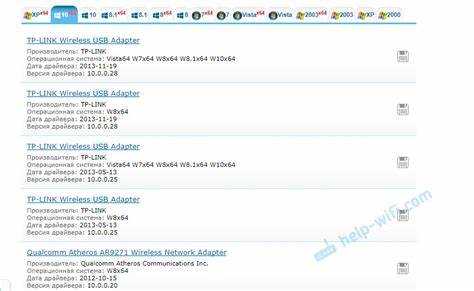
Wireless LAN драйвер обеспечивает работу беспроводного сетевого адаптера, преобразуя команды операционной системы в сигналы для аппаратной части и обратно. Он управляет обнаружением сетей, подключением к точкам доступа и передачей данных между устройством и маршрутизатором. Без драйвера адаптер не сможет корректно передавать пакеты, поддерживать протоколы безопасности или управлять энергопотреблением.
Драйвер контролирует стандарты Wi-Fi, включая 802.11a/b/g/n/ac/ax, и адаптирует скорость передачи в зависимости от качества сигнала. Он отвечает за совместимость с режимами шифрования WPA2 и WPA3, а также поддерживает функции роуминга между точками доступа в корпоративных сетях. Некоторые драйверы позволяют включать дополнительные возможности, например, приоритет трафика для видеоконференций или настройку мощности передатчика.
Для пользователей важно регулярно проверять актуальность драйвера через официальный сайт производителя адаптера. Обновление устраняет ошибки, улучшает стабильность соединения и повышает совместимость с новыми маршрутизаторами. При возникновении проблем с подключением рекомендуется удалить старую версию драйвера через Диспетчер устройств и установить последнюю, чтобы восстановить нормальное функционирование сети.
Что такое Wireless LAN драйвер и как он взаимодействует с оборудованием
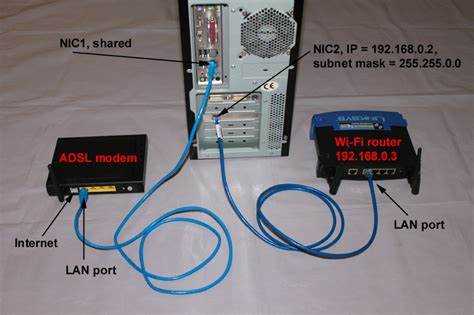
Взаимодействие драйвера с оборудованием включает сканирование доступных точек доступа, подключение к выбранной сети и контроль протоколов безопасности, таких как WPA2 и WPA3. Драйвер также поддерживает аппаратное ускорение шифрования и декодирования пакетов, что снижает нагрузку на процессор. Современные версии позволяют управлять режимами энергопотребления адаптера, автоматически отключая передатчик при простое.
Для правильной работы адаптера необходимо использовать драйвер, совместимый с конкретной моделью устройства и версией операционной системы. Проверка актуальности и корректности установки драйвера через Диспетчер устройств или официальный сайт производителя помогает избежать нестабильного подключения и сниженной скорости передачи данных.
Основные функции драйвера для подключения к Wi-Fi сетям
Wireless LAN драйвер выполняет ряд функций, которые обеспечивают стабильное и безопасное подключение к беспроводным сетям. Он управляет обнаружением сетей, выбором точки доступа с оптимальным сигналом, а также обработкой аутентификации и шифрования данных.
Ключевые функции драйвера можно представить в виде таблицы:
| Функция | Описание | Рекомендации |
|---|---|---|
| Сканирование сетей | Автоматическое обнаружение доступных Wi-Fi точек и определение уровня сигнала | Регулярно проверять обновления драйвера для поддержки новых диапазонов и стандартов |
| Подключение к сети | Выбор точки доступа и управление процессом аутентификации | Использовать официальные драйверы производителя адаптера для предотвращения ошибок подключения |
| Шифрование и безопасность | Обеспечение работы протоколов WPA2, WPA3 и аппаратного шифрования пакетов | Следить за актуальностью драйвера, чтобы поддерживать современные стандарты безопасности |
| Управление передачей данных | Регулировка скорости передачи и приоритет трафика для приложений | Настраивать драйвер при использовании VoIP или потокового видео для минимизации задержек |
| Энергосбережение | Контроль работы адаптера в режиме ожидания и снижение потребления энергии | Активировать соответствующие режимы в драйвере для продления работы ноутбука от батареи |
Как определить установлен ли драйвер и его версию
Проверка наличия и версии Wireless LAN драйвера позволяет убедиться в корректной работе адаптера и совместимости с сетью. Для этого существуют стандартные инструменты Windows и командная строка.
Способы проверки через графический интерфейс:
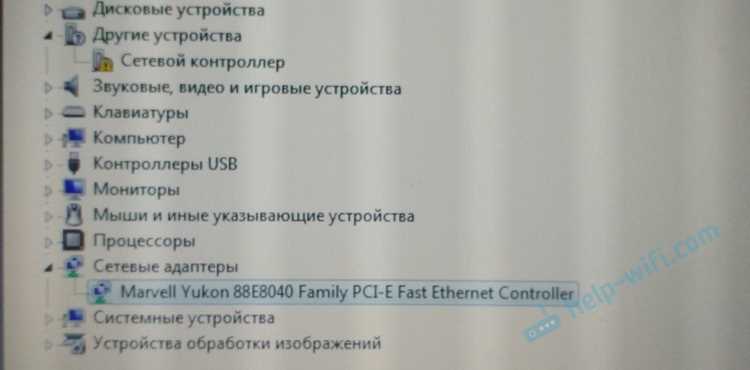
- Откройте Диспетчер устройств (Win + X → Диспетчер устройств).
- Разверните раздел Сетевые адаптеры и найдите свой Wi-Fi адаптер.
- Щелкните правой кнопкой мыши и выберите Свойства.
- Вкладка Драйвер отображает версию, дату и производителя драйвера.
Способы проверки через командную строку или PowerShell:
- Откройте PowerShell с правами администратора.
- Введите команду:
Get-NetAdapter | Select Name, InterfaceDescription, DriverVersion. - Вы получите список всех сетевых адаптеров с установленными версиями драйверов.
Рекомендации для точной проверки:
- Сверяйте версию драйвера с последней на сайте производителя адаптера.
- При отсутствии драйвера или устаревшей версии используйте официальный установочный пакет для обновления.
- После установки нового драйвера перезагрузите компьютер, чтобы изменения вступили в силу.
Совместимость драйвера с разными версиями Windows
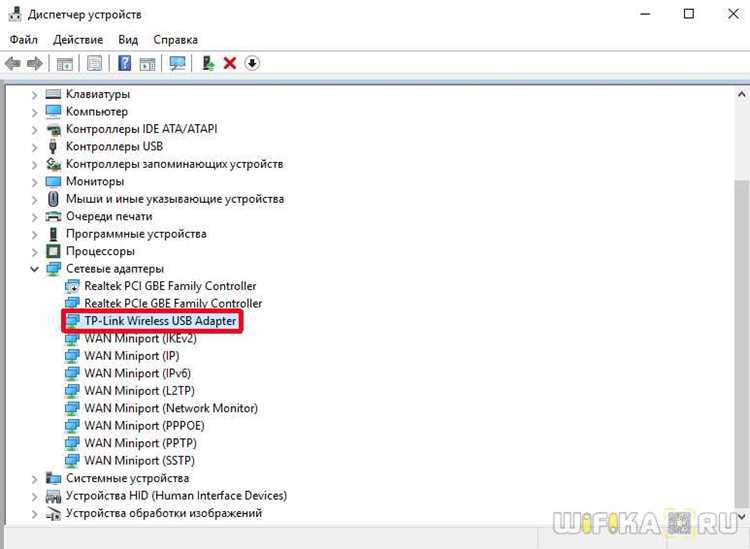
Wireless LAN драйверы создаются с учетом специфики конкретных версий Windows, включая архитектуру системы (32-bit или 64-bit) и наличие обновлений безопасности. Использование неподходящей версии драйвера может приводить к сбоям подключения, нестабильной работе сети или отсутствию поддержки новых стандартов Wi-Fi.
Проверка совместимости и рекомендации:
- Перед установкой драйвера уточните модель адаптера и версию Windows (Win + R →
winver). - Скачивайте драйверы только с официального сайта производителя адаптера или ноутбука.
- Обращайте внимание на пометки о поддерживаемых версиях: Windows 10, Windows 11, Server Editions.
Особенности совместимости для разных версий:
- Windows 7 и 8.1: старые адаптеры могут требовать драйверы, не поддерживающие новые стандарты 802.11ac/ax.
- Windows 10: встроенные драйверы часто работают автоматически, но обновления с сайта производителя улучшают стабильность и скорость.
- Windows 11: важна поддержка новых протоколов безопасности WPA3 и современных стандартов Wi-Fi 6/6E.
При переходе между версиями Windows рекомендуется полностью удалить старую версию драйвера через Диспетчер устройств и установить совместимую с новой системой, чтобы избежать конфликтов и потери функциональности.
Причины проблем с подключением и методы их устранения
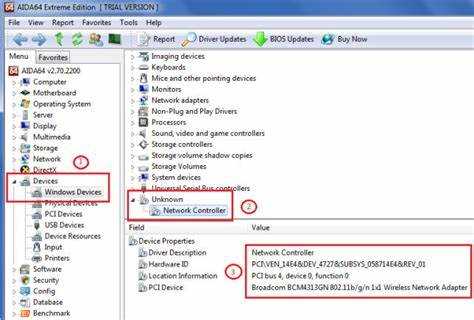
Основные причины проблем с подключением через Wireless LAN драйвер связаны с несовместимостью версии драйвера, повреждением файлов или конфликтами с другими сетевыми компонентами. Также нестабильное соединение может вызываться слабым сигналом, неправильными настройками точки доступа или устаревшими стандартами Wi-Fi.
Методы устранения:
- Проверка версии драйвера: через Диспетчер устройств или PowerShell убедитесь, что драйвер соответствует модели адаптера и версии Windows.
- Обновление драйвера: скачайте последнюю версию с официального сайта производителя и установите поверх старой после удаления предыдущей версии.
- Сброс сетевых настроек: используйте команду
netsh winsock resetи перезагрузку устройства для восстановления нормальной работы протоколов. - Проверка оборудования: убедитесь, что антенна адаптера подключена корректно, а маршрутизатор работает на стабильной частоте и поддерживает используемый стандарт Wi-Fi.
- Отключение конфликтующих устройств: временно отключите другие сетевые адаптеры или VPN-клиенты, чтобы исключить влияние на работу драйвера.
Регулярная проверка состояния драйвера и точек доступа помогает предотвращать потерю соединения, снижение скорости передачи данных и нестабильное поведение сети.
Обновление драйвера: когда и как проводить
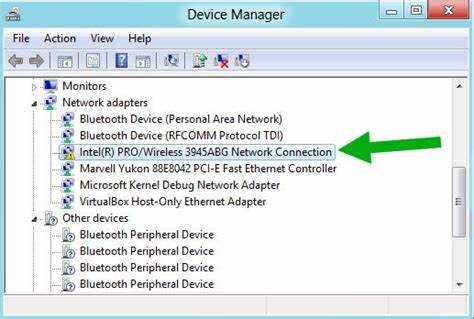
Обновление Wireless LAN драйвера необходимо при появлении нестабильного подключения, снижении скорости передачи данных, несовместимости с новыми точками доступа или после обновления Windows. Также рекомендуется проверять обновления при внедрении новых стандартов Wi-Fi, таких как 802.11ac или 802.11ax, и протоколов безопасности WPA3.
Пошаговая процедура обновления драйвера:
- Определите модель адаптера и текущую версию драйвера через Диспетчер устройств или команду PowerShell:
Get-NetAdapter | Select Name, InterfaceDescription, DriverVersion. - Перейдите на официальный сайт производителя адаптера и скачайте последнюю версию драйвера для вашей версии Windows.
- Удалите старую версию драйвера через Диспетчер устройств, выбрав Удалить устройство с опцией удаления драйверов.
- Установите скачанный драйвер, следуя инструкциям установщика.
- Перезагрузите компьютер для применения изменений и проверки стабильности подключения.
Рекомендуется создавать точку восстановления перед обновлением, чтобы при возникновении ошибок можно было вернуть предыдущую конфигурацию системы.
Удаление и повторная установка драйвера для восстановления работы сети

Удаление и повторная установка Wireless LAN драйвера помогает восстановить стабильное подключение при сбоях, сбросе настроек сети или конфликте с другими компонентами. Эта процедура устраняет поврежденные файлы драйвера и обновляет конфигурацию адаптера.
Пошаговый процесс восстановления:
- Откройте Диспетчер устройств (Win + X → Диспетчер устройств).
- Разверните раздел Сетевые адаптеры и выберите Wi-Fi адаптер.
- Щелкните правой кнопкой мыши и выберите Удалить устройство, отметив опцию удаления драйверов.
- Перезагрузите компьютер, чтобы система очистила остаточные файлы драйвера.
- Скачайте последнюю версию драйвера с официального сайта производителя и установите её согласно инструкции.
- После установки перезагрузите устройство и проверьте подключение к сети.
Для дополнительной проверки корректности работы драйвера используйте команду PowerShell: Get-NetAdapter | Select Name, Status, DriverVersion. Если статус адаптера отображается как Up и версия драйвера актуальна, сеть готова к стабильной работе.
Вопрос-ответ:
Что делает Wireless LAN драйвер и зачем он нужен?
Wireless LAN драйвер управляет работой Wi-Fi адаптера, обеспечивая передачу данных между устройством и операционной системой. Он отвечает за обнаружение доступных сетей, подключение к выбранной точке доступа, обработку аутентификации и шифрования, а также контроль скорости передачи данных и мощности сигнала.
Как проверить, установлен ли драйвер и какая у него версия?
Для проверки откройте Диспетчер устройств, разверните раздел «Сетевые адаптеры» и найдите ваш Wi-Fi адаптер. В свойствах на вкладке «Драйвер» отображаются версия, дата и производитель. Также можно использовать PowerShell команду Get-NetAdapter | Select Name, InterfaceDescription, DriverVersion для отображения всех адаптеров с версиями драйверов.
Почему возникают проблемы с подключением через Wi-Fi и как их исправить?
Основные причины — устаревший или поврежденный драйвер, конфликты с другими сетевыми устройствами, слабый сигнал, неправильные настройки маршрутизатора. Решения включают обновление или повторную установку драйвера, сброс сетевых настроек с помощью netsh winsock reset, проверку антенн адаптера и временное отключение других сетевых устройств.
Как обновлять драйвер и как часто это нужно делать?
Обновление проводится при снижении стабильности подключения, после обновления Windows или для поддержки новых стандартов Wi-Fi и протоколов безопасности. Процесс включает удаление старой версии драйвера, скачивание последней с сайта производителя, установку и перезагрузку устройства. Частота обновления зависит от появления новых версий на сайте производителя и проблем с сетью.
Можно ли установить драйвер, несовместимый с версией Windows?
Использование неподходящего драйвера может привести к сбоям подключения, сниженной скорости передачи данных или отсутствию поддержки современных стандартов. Рекомендуется проверять совместимость драйвера с конкретной версией Windows и архитектурой системы (32-bit или 64-bit) перед установкой, скачивая файлы только с официального сайта производителя.
Как определить, что Wireless LAN драйвер устарел и требует обновления?
Признаки устаревшего драйвера включают нестабильное подключение к Wi-Fi, низкую скорость передачи данных, невозможность обнаружения новых сетей или ошибки при подключении к защищённым точкам доступа. Проверить версию драйвера можно через Диспетчер устройств на вкладке «Драйвер» или с помощью PowerShell командой Get-NetAdapter | Select Name, DriverVersion. Если версия на устройстве ниже, чем последняя на сайте производителя адаптера, рекомендуется скачать и установить обновлённый драйвер, удалив старую версию. После установки нужно перезагрузить компьютер и проверить стабильность соединения, чтобы убедиться, что проблема устранена.

 Загрузка...