Содержание статьи

Windriver диск на ноутбуках Acer представляет собой специализированное устройство хранения данных, интегрированное в систему для ускорения загрузки ОС и приложений. Он использует технологию SSD кэширования, что позволяет ускорять доступ к часто используемым файлам без необходимости полного перехода на SSD.
На практике Windriver диск выполняет функцию промежуточного буфера между традиционным жестким диском и оперативной памятью. Это снижает задержки при работе с большими объемами данных и повышает отзывчивость системы, особенно при запуске программных комплексов и игр.
Определить наличие Windriver диска можно через BIOS ноутбука Acer или с помощью системных утилит для мониторинга накопителей. Важно учитывать, что замена или обновление диска требует соблюдения инструкций производителя, так как некорректные действия могут привести к потере данных или нарушению работы ОС.
При эксплуатации Windriver диска рекомендуется контролировать объем свободного пространства, избегать длительной работы при перегрузках и регулярно проверять статус накопителя через встроенные диагностические инструменты. Это позволит сохранить скорость работы системы и продлить срок службы диска.
Windriver диск на Acer: особенности и назначение
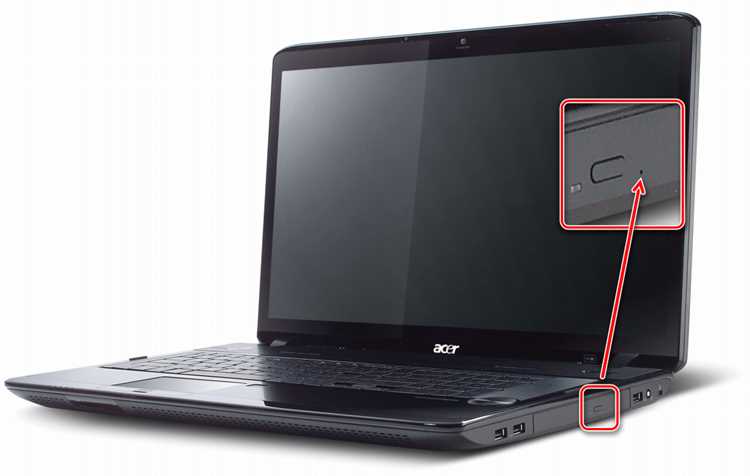
Windriver диск на устройствах Acer представляет собой модуль SSD объемом от 16 до 128 ГБ, предназначенный для кэширования данных с основного HDD. Он работает по технологии Intel Smart Response Technology, что позволяет ускорять запуск ОС и приложений до 30–50% по сравнению с традиционным жестким диском.
Особенность Windriver диска заключается в комбинации высокой скорости чтения и записи с долговечностью хранения часто используемых файлов. Система автоматически определяет наиболее востребованные данные и переносит их на SSD, снижая нагрузку на основной HDD и уменьшая время доступа.
Для оптимальной работы диска важно поддерживать свободное пространство не менее 20% от общей емкости и выполнять регулярное обновление прошивки через Acer Care Center. Ручное вмешательство в содержимое диска без применения специализированных утилит может привести к сбоям в кэшировании и ухудшению производительности.
Windriver диск также повышает стабильность работы при многозадачности, позволяя одновременно открывать несколько тяжелых приложений без заметного торможения. Он совместим с большинством современных моделей Acer, включая серии Aspire, Swift и Predator, но перед установкой рекомендуется проверять спецификации конкретной модели.
Что такое Windriver диск и зачем он нужен на ноутбуках Acer
Основное назначение диска – ускорение запуска операционной системы и часто используемых приложений. Он работает по принципу гибридного кэширования, автоматически переносит активные данные с HDD на SSD и снижает нагрузку на основной жесткий диск, обеспечивая более высокую скорость отклика системы.
Windriver диск особенно полезен для ноутбуков с объемным HDD, где стандартная скорость доступа к файлам ограничена. Рекомендуется контролировать уровень свободного пространства на диске, не допуская заполнения более чем на 80%, и обновлять прошивку через Acer Care Center для стабильной работы кэширования.
Как определить наличие Windriver диска на вашем Acer

Для проверки наличия Windriver диска на ноутбуке Acer можно использовать встроенные системные инструменты. В первую очередь откройте BIOS и перейдите в раздел хранения данных. Если диск установлен, он будет отображаться как отдельный SSD с пометкой Windriver или Intel Smart Response.
Дополнительно наличие диска можно проверить через Диспетчер устройств Windows в разделе «Дисковые устройства». Здесь Windriver диск отображается отдельно от основного HDD или SSD. Для подтверждения кэширующей функции используйте утилиту Intel Rapid Storage Technology, где можно увидеть статус кэширования и объем выделенной памяти.
При отсутствии явной маркировки диска рекомендуется сверить спецификации вашей модели Acer на официальном сайте. Это позволит точно определить, поддерживает ли ноутбук технологию кэширования с помощью Windriver диска и какие параметры диска предусмотрены производителем.
Функции Windriver диска в системе хранения данных
Windriver диск выполняет ключевые функции кэширования и оптимизации работы системы хранения данных на ноутбуках Acer. Основные задачи включают:
- Ускорение загрузки ОС: диск хранит файлы ядра и системные библиотеки, сокращая время запуска операционной системы.
- Кэширование приложений: часто используемые программы автоматически перемещаются на Windriver диск для быстрого доступа.
- Снижение нагрузки на основной HDD: перемещение активных данных на SSD уменьшает износ и увеличивает срок службы жесткого диска.
- Оптимизация многозадачности: параллельное использование кэшированных файлов ускоряет работу нескольких приложений одновременно.
- Мониторинг и управление: с помощью Intel Rapid Storage Technology можно контролировать статус кэширования и объем используемой памяти.
Для стабильной работы диска рекомендуется поддерживать свободное пространство выше 20% от общей емкости и избегать длительных пиковых нагрузок на кэшируемые файлы.
Влияние Windriver диска на производительность устройства
Windriver диск повышает производительность ноутбуков Acer за счет сокращения времени доступа к часто используемым данным. Использование SSD для кэширования позволяет ускорить запуск операционной системы на 25–40% по сравнению с обычным HDD.
При работе с тяжелыми приложениями и многозадачности диск снижает задержки чтения и записи, позволяя одновременно запускать несколько программ без заметного торможения. Это особенно заметно при обработке больших файлов, открытии нескольких вкладок браузера и запуске игр.
Для поддержания стабильной производительности важно регулярно проверять состояние Windriver диска через Intel Rapid Storage Technology, следить за объемом свободного пространства и обновлять прошивку. Переполнение диска более чем на 80% может замедлить кэширование и снизить общую скорость системы.
Совместимость Windriver диска с различными моделями Acer
Windriver диск поддерживается на большинстве современных ноутбуков Acer, но конкретные параметры и возможности кэширования зависят от модели. Основные совместимые серии:
- Acer Aspire: модели с HDD и поддержкой Intel Smart Response Technology, обычно начиная с 2015 года выпуска.
- Acer Swift: ультрабуки с гибридной системой хранения, где Windriver диск используется для ускорения работы ОС и приложений.
- Acer Predator: игровые ноутбуки, где SSD-кэш помогает сократить время загрузки игр и уменьшить задержки при многозадачности.
Перед установкой или заменой Windriver диска рекомендуется сверять спецификации конкретного устройства на официальном сайте Acer. Важно учитывать тип интерфейса (SATA или mSATA) и объем кэшируемой памяти, чтобы диск корректно работал с существующим HDD и системой управления Intel Rapid Storage Technology.
Как безопасно обновлять или заменять Windriver диск
Обновление или замена Windriver диска на ноутбуках Acer требует соблюдения точной последовательности действий, чтобы не потерять данные и не нарушить работу кэширования.
Рекомендации по безопасной замене диска:
| Шаг | Описание |
|---|---|
| 1. Резервное копирование | Создайте резервные копии важных данных с HDD и текущего Windriver диска с помощью встроенных средств Windows или сторонних утилит. |
| 2. Выключение ноутбука | Полностью выключите устройство и отсоедините аккумулятор (если возможно), чтобы исключить повреждение компонентов при замене. |
| 3. Доступ к диску | Снимите заднюю крышку ноутбука и найдите слот mSATA или SATA, где установлен Windriver диск. |
| 4. Установка нового диска | Осторожно извлеките старый диск и вставьте новый, соблюдая правильную ориентацию и надежное подключение к разъему. |
| 5. Настройка BIOS | При включении ноутбука убедитесь, что новый диск определяется в BIOS и включена функция кэширования Intel Smart Response. |
| 6. Проверка и обновление | Используйте Acer Care Center или Intel Rapid Storage Technology для проверки работоспособности диска и при необходимости обновления прошивки. |
Следование этим шагам позволяет безопасно заменить Windriver диск и сохранить высокую производительность системы без потери данных.
Проблемы и ошибки Windriver диска и способы их устранения

Windriver диск может сталкиваться с несколькими типичными проблемами, влияющими на производительность ноутбуков Acer. Основные ошибки и способы их устранения:
- Диск не определяется в системе: проверьте подключение через BIOS и убедитесь, что функция Intel Smart Response включена. При необходимости переподключите диск или обновите прошивку через Acer Care Center.
- Снижение скорости кэширования: убедитесь, что свободное место на диске превышает 20% от общего объема. Очистите временные файлы и пересоздайте кэш через Intel Rapid Storage Technology.
- Ошибки чтения или записи: выполните диагностику диска средствами Windows или сторонними утилитами. При выявлении сбойных секторов используйте функцию исправления или замену диска.
- Проблемы после обновления BIOS или прошивки: перезапустите кэширование в Intel Rapid Storage Technology и проверьте корректность настроек в BIOS, включая режим AHCI.
- Неоптимальное распределение данных: пересоздайте кэш, чтобы часто используемые файлы снова переместились на Windriver диск, обеспечивая ускоренный доступ.
Регулярное мониторирование состояния диска и соблюдение рекомендаций по объему свободного пространства позволяют избежать большинства сбоев и сохранять стабильную работу системы.
Вопрос-ответ:
Что такое Windriver диск и как он работает на ноутбуках Acer?
Windriver диск — это компактный SSD, используемый для кэширования данных с основного жесткого диска. Он хранит часто применяемые файлы и системные библиотеки, ускоряя запуск операционной системы и приложений. Система автоматически определяет активные данные и переносит их на SSD, снижая нагрузку на основной HDD.
Как узнать, установлен ли Windriver диск на моем Acer?
Для проверки откройте BIOS и перейдите в раздел хранения данных: диск будет отображаться как SSD с пометкой Windriver или Intel Smart Response. Также можно использовать Диспетчер устройств Windows или утилиту Intel Rapid Storage Technology, где виден статус кэширования и объем выделенной памяти.
Какие преимущества дает Windriver диск при работе с тяжелыми приложениями?
Windriver диск сокращает задержки чтения и записи данных, что позволяет одновременно запускать несколько ресурсовоемких программ. При обработке больших файлов или запуске игр система получает ускоренный доступ к кэшированным данным, что уменьшает торможение и повышает отзывчивость интерфейса.
Можно ли заменить или обновить Windriver диск самостоятельно?
Да, но важно соблюдать точную последовательность действий: создать резервные копии данных, полностью отключить ноутбук и аккумулятор, аккуратно извлечь старый диск и установить новый. После замены проверяют, что диск определяется в BIOS и включена функция кэширования через Intel Rapid Storage Technology.
С какими моделями Acer совместим Windriver диск?
Диск поддерживается на большинстве современных моделей, включая серии Aspire, Swift и Predator с HDD. Перед установкой рекомендуется сверять спецификации устройства, учитывая тип интерфейса (SATA или mSATA) и объем кэшируемой памяти, чтобы диск корректно работал с основной системой хранения.
Как Windriver диск влияет на скорость работы ноутбука Acer при запуске программ?
Windriver диск ускоряет запуск операционной системы и программ за счет хранения часто используемых файлов на SSD. Вместо того чтобы каждый раз считывать данные с HDD, система получает их с кэширующего диска, что сокращает время загрузки приложений на 20–40%. Для стабильной работы рекомендуется поддерживать свободное пространство выше 20% от объема диска.
Что делать, если Windriver диск перестал кэшировать данные или система не видит его?
Сначала проверьте подключение диска через BIOS и убедитесь, что включена функция Intel Smart Response. Если диск определяется, но кэширование не работает, пересоздайте кэш через утилиту Intel Rapid Storage Technology. При постоянных сбоях рекомендуется обновить прошивку диска через Acer Care Center или проверить физическое подключение к разъему mSATA/SATA.

 Загрузка...