Содержание статьи

Windows Sonic – это встроенная технология пространственного звука в Windows 10 и 11, которая преобразует обычный стереозвук в трехмерное аудиопространство. Она создаёт эффект объема, позволяя точно определять направление источника звука в играх, фильмах и музыке.
Технология работает на базе алгоритмов виртуализации звуковых каналов, которые моделируют отражения и задержки, характерные для реального окружения. Для наушников это значит, что даже стандартный стерео-трек можно услышать как многоканальный, с различимым расположением инструментов и эффектов.
Windows Sonic активируется через настройки звука: достаточно выбрать наушники, открыть свойства устройства и включить пространственный звук с параметром Windows Sonic для наушников. Для игр рекомендуется включать технологию в сочетании с режимами объемного аудио внутри самих приложений, чтобы усилить точность позиционирования.
Использование Windows Sonic снижает необходимость в дорогих многоканальных гарнитурах, позволяя ощутимо улучшить погружение при минимальных затратах. При этом технология сохраняет стабильную работу с любыми наушниками, не требуя специализированного оборудования.
Windows Sonic для наушников: как работает и что дает
Windows Sonic преобразует стандартный стереозвук в пространственное аудио с помощью алгоритмов виртуализации. Каждый звук получает координаты в трехмерном пространстве, что позволяет точно определять направление источника – спереди, сзади, сверху или снизу.
В играх технология улучшает позиционирование шагов, выстрелов и эффектов окружения, повышая точность реакции. В фильмах и музыке Sonic создаёт ощущение объема, делая инструментальные партии и спецэффекты более разнесенными по аудиопространству.
Технология совместима с любыми наушниками и не увеличивает задержку сигнала. Она подходит для пользователей, которые хотят улучшить погружение без покупки дорогих 5.1 или 7.1 гарнитур, сохраняя четкость и естественность звуковых деталей.
Настройка Windows Sonic в Windows 10 и 11
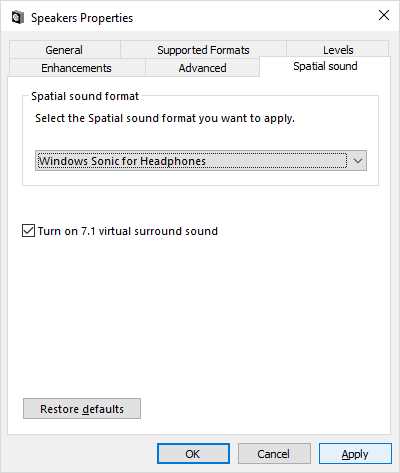
В разделе «Пространственный звук» выберите Windows Sonic для наушников. После выбора нажмите «Применить» и «ОК». Изменения вступят в силу сразу, без перезагрузки системы.
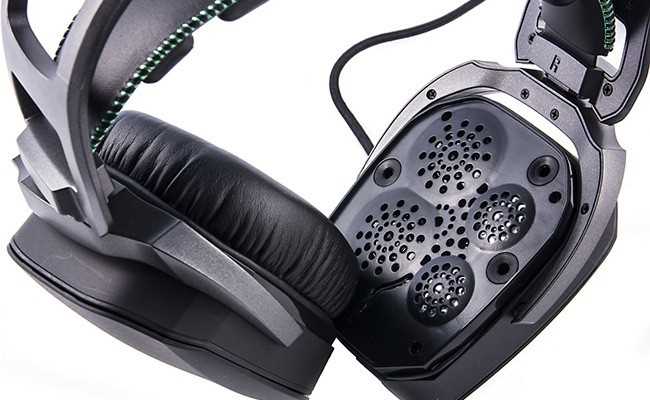
Для оптимального восприятия используйте наушники с закрытой или полуоткрытой конструкцией. Это уменьшает внешние шумы и повышает ощущение объема. Также убедитесь, что громкость системы и приложений настроена на одинаковый уровень, чтобы избежать дисбаланса звуковых эффектов.
Разница между стерео и пространственным звуком в наушниках
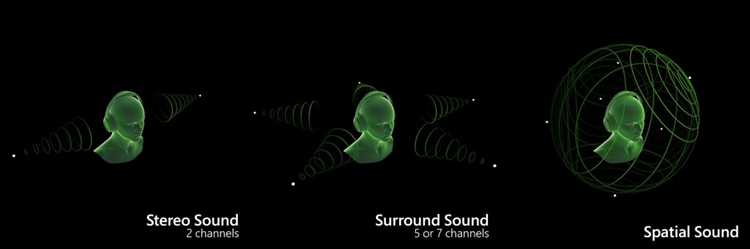
Стереозвук использует два канала – левый и правый, что позволяет различать звук по горизонтальной оси. Инструменты и эффекты могут быть смещены влево или вправо, но ощущение глубины и высоты отсутствует.
Пространственный звук, включая Windows Sonic, добавляет моделирование отражений и задержек, создавая трехмерное аудиопространство. Звуки можно локализовать спереди, сзади, сверху и снизу, что особенно важно для игр и фильмов.
Для наушников с пространственным звуком рекомендуется включать технологию в настройках Windows и использовать контент с поддержкой многоканального аудио. Это позволяет максимально точно воспроизводить позицию объектов и усиливает погружение без необходимости в многоканальных колонках.
Эффект пространственного звучания наиболее заметен при закрытых наушниках, так как минимизируется влияние внешних шумов, а детализация звуковых сцен становится более выраженной по сравнению с обычным стерео.
Как Windows Sonic влияет на восприятие игровых звуков
Windows Sonic улучшает локализацию источников звука в играх, позволяя точно определить направление шагов, выстрелов и движущихся объектов. Алгоритмы технологии моделируют задержку и отражения звука, создавая эффект объема и глубины аудиосцены.
В шутерах и тактических играх включение Windows Sonic помогает быстрее реагировать на врагов, поскольку шаги и перемещения становятся более различимыми по пространственной оси. Это повышает точность ориентирования без использования многоканальной акустики.
Для максимальной эффективности рекомендуется активировать технологию одновременно с настройками объемного аудио внутри игры. Также полезно тестировать наушники с закрытой конструкцией, чтобы снизить влияние внешних шумов и усилить эффект позиционирования.
Технология сохраняет естественные тембры и не искажает музыкальные эффекты в игре, обеспечивая баланс между реалистичностью окружения и разборчивостью критически важных звуков.
Использование Windows Sonic для фильмов и музыки
Windows Sonic позволяет создавать объемное звучание фильмов и музыкальных треков на обычных наушниках. Звуки, исходящие из разных направлений, становятся более разнесенными, а эффект глубины позволяет различать фоновые детали и акценты.
При просмотре фильмов технология улучшает локализацию диалогов и спецэффектов: шаги, ветер, выстрелы и окружающие шумы ощущаются с определенной позицией в пространстве. Это повышает погружение в сцену даже при стандартных стереонаушниках.
Для музыки Windows Sonic усиливает разделение инструментов и вокала. В композициях с несколькими слоями звука становится проще различать отдельные партии, что особенно заметно в классической, джазовой и электронной музыке с широкой панорамой.
Рекомендуется включать Sonic через настройки наушников в Windows и использовать файлы с качественным многоканальным аудио, чтобы получить максимальный эффект. Наушники с закрытой конструкцией обеспечат более выраженное ощущение пространства и минимизацию посторонних шумов.
Совместимость наушников с Windows Sonic

Windows Sonic работает с большинством наушников, подключаемых через стандартные аудиовыходы или USB. Технология не требует специализированного оборудования, однако качество эффекта зависит от характеристик наушников.
Рекомендации по выбору наушников для Sonic:
- Закрытые или полуоткрытые конструкции: уменьшают внешние шумы и усиливают ощущение объема.
- Частотный диапазон: предпочтительно наушники с широкой частотной характеристикой (20–20 000 Гц) для более точного воспроизведения деталей.
Не все дешевые модели с низкой звукоизоляцией передают пространственный эффект полноценно. Для максимального результата рекомендуется использовать качественные наушники и проверять работу Sonic на контенте с поддержкой многоканального аудио.
Регулировка пространственного звучания в настройках Windows
В Windows 10 и 11 можно настраивать уровень пространственного звучания для наушников с включенным Windows Sonic. Эти параметры позволяют контролировать интенсивность эффекта и корректировать баланс между стерео и объемным звуком.
| Параметр | Описание | Рекомендации |
|---|---|---|
| Windows Sonic для наушников | Включает виртуализацию пространственного звука на стереонаушниках | Использовать для игр и фильмов с эффектом 3D-звука |
| Регулировка громкости эффектов | Изменяет баланс между обычным и пространственным звуком | Устанавливать так, чтобы спецэффекты не перекрывали диалоги или музыку |
| Сбалансированное стерео | Сохраняет естественное звучание треков с минимальной виртуализацией | Применять для музыки без объемных эффектов |
Для точной настройки рекомендуется тестировать параметры на нескольких приложениях и треках, чтобы определить оптимальный уровень пространственного эффекта для конкретной модели наушников.
Влияние Windows Sonic на качество звука и задержку
Windows Sonic добавляет пространственный эффект без значительного ухудшения качества аудио. Технология виртуализирует многоканальный звук, сохраняя четкость стерео-трека и натуральные тембры инструментов и голоса.
Основные моменты влияния на звук:
- Детализация: благодаря моделированию отражений звуков, фоновые элементы становятся более различимыми.
- Четкость диалогов и эффектов: технология не искажает основные частоты речи и спецэффектов.
- Сбалансированность панорамы: инструменты и эффекты распределяются по виртуальному пространству без потери исходного баланса.
Что касается задержки:
- На стандартных стерео-наушниках задержка практически отсутствует.
- При использовании USB-наушников с низкой пропускной способностью возможна минимальная задержка (до 5–10 мс), не влияющая на игровую реакцию.
- Для оптимальной синхронизации рекомендуется тестировать технологии с конкретной игрой или медиаплеером и при необходимости корректировать уровень громкости и включение эффектов.
Таким образом, Windows Sonic обеспечивает объемное звучание без ощутимого ухудшения качества и задержки, позволяя использовать технологию на любых наушниках с минимальными ограничениями.
Вопрос-ответ:
Что такое Windows Sonic и как он работает на наушниках?
Windows Sonic — технология пространственного звука в Windows 10 и 11, которая преобразует обычный стереозвук в трехмерное аудиопространство. Она моделирует отражения и задержки звуковых сигналов, создавая ощущение направления и расстояния источников, что позволяет слышать звуки спереди, сзади, сверху и снизу даже на обычных наушниках.
Какая разница между стерео и пространственным звуком при использовании Windows Sonic?
Стереозвук ограничивается двумя каналами — левым и правым, что дает лишь горизонтальное распределение звуков. Пространственный звук с Windows Sonic добавляет виртуальную глубину и вертикальные направления, что позволяет точнее локализовать шаги, выстрелы или эффекты в играх и фильмах, а также делает музыкальные композиции более объемными и разнесенными по виртуальному пространству.
Нужны ли специальные наушники для использования Windows Sonic?
Для работы Windows Sonic подходят практически любые наушники с обычным стереовыходом. Закрытые или полуоткрытые модели повышают эффект объема, так как снижают внешний шум. Многоканальные наушники могут улучшить ощущение пространства, но не являются обязательными для корректной работы технологии.
Как включить Windows Sonic в Windows 10 и 11?
Чтобы включить Windows Sonic, нужно открыть «Параметры звука», выбрать наушники как устройство вывода, открыть «Свойства устройства» и включить пространственный звук с опцией Windows Sonic для наушников. В Windows 11 путь аналогичен: «Настройки» → «Система» → «Звук» → «Вывод» → «Свойства устройства» → «Пространственный звук».
Как Windows Sonic влияет на задержку и качество звука в играх и фильмах?
Windows Sonic добавляет пространственный эффект без значительного ухудшения качества аудио. На стандартных стереонаушниках задержка минимальна, обычно не превышает нескольких миллисекунд. Звуковые эффекты, диалоги и музыка сохраняют четкость, а распределение по виртуальному пространству позволяет точнее локализовать источники звука, улучшая ориентацию в играх и восприятие аудиосцен в фильмах.
Можно ли использовать Windows Sonic с любыми наушниками?
Да, Windows Sonic совместим с большинством наушников, подключаемых через стандартный аудиовыход или USB. Наилучший эффект достигается с закрытыми или полуоткрытыми моделями, так как они уменьшают внешний шум и усиливают ощущение объема. Многоканальные наушники могут усилить эффект, но для работы технологии они не обязательны.
Как Windows Sonic влияет на игры и фильмы?
Windows Sonic создаёт пространственный звук, позволяя точнее определять направление и расстояние источников звука. В играх это помогает различать шаги, выстрелы и движения объектов, улучшая ориентацию в сцене. В фильмах технология делает спецэффекты и фоновый шум более разнесёнными по аудиопространству, а музыка приобретает дополнительную глубину без искажения основных частот.

 Загрузка...