Содержание статьи
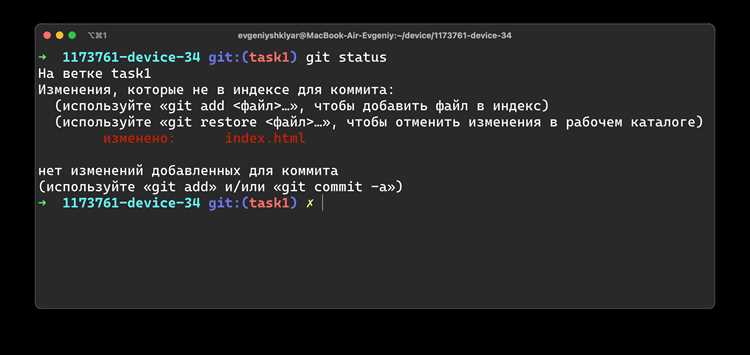
Git – это система контроля версий, которая используется для управления проектами. Для работы с репозиториями необходимо иметь доступ к своему аккаунту, а для этого нужно пройти процедуру аутентификации. В этой статье рассмотрим, как можно войти в аккаунт Git через консоль, используя различные способы – от SSH-ключей до хранения паролей в системе.
SSH-ключи – это один из самых безопасных и удобных методов для авторизации в Git. Он исключает необходимость ввода пароля при каждом взаимодействии с удалённым репозиторием. В этой статье подробно расскажем, как сгенерировать SSH-ключ, добавить его в аккаунт на GitHub или GitLab и настроить Git для работы с ним.
Для пользователей, которые предпочитают использовать HTTPS для подключения, также есть решение. В этом случае для аутентификации используется логин и пароль, но можно настроить сохранение этих данных с помощью Git Credential Helper, чтобы не вводить их каждый раз.
Кроме того, будут рассмотрены типичные проблемы, которые могут возникнуть при аутентификации, и способы их решения. Мы объясним, как проверить успешность подключения и какие шаги предпринять, если что-то пошло не так.
Как настроить Git для работы с аккаунтом
1. Настройка имени пользователя и электронной почты
Для правильной работы с Git важно установить ваше имя и почту, так как эта информация будет прикрепляться ко всем коммитам, которые вы делаете. Используйте команду:
git config --global user.name "Ваше Имя"
git config --global user.email "ваша_почта@example.com"
Эти данные будут использоваться по умолчанию для всех репозиториев на вашем компьютере. Если нужно установить уникальные настройки для конкретного репозитория, уберите параметр —global и выполните команды в папке с репозиторием.
2. Генерация SSH-ключей
Для безопасного подключения к удалённым репозиториям с использованием SSH-ключей, выполните следующие шаги:
ssh-keygen -t rsa -b 4096 -C "ваша_почта@example.com"
Эта команда создаст пару ключей (приватный и публичный) в вашем домашнем каталоге. После этого нужно добавить публичный ключ в ваш аккаунт GitHub или GitLab.
3. Добавление SSH-ключа в GitHub/GitLab
Скопируйте содержимое файла id_rsa.pub и добавьте его в настройки вашего аккаунта на GitHub или GitLab:
cat ~/.ssh/id_rsa.pub
Затем в настройках профиля перейдите в раздел SSH Keys и вставьте туда ключ. Это позволит вам подключаться к репозиториям без необходимости вводить пароль.
4. Проверка подключения
Чтобы убедиться, что SSH-ключ настроен правильно, используйте команду:
ssh -T git@github.com
Если ключ работает, вы получите сообщение, подтверждающее успешное подключение.
Что такое SSH-ключи и как их использовать для входа
Приватный ключ остаётся только на вашем компьютере, а публичный ключ добавляется в настройки вашего Git-аккаунта. Это позволяет системе проверить, что вы являетесь владельцем соответствующего приватного ключа, и предоставить доступ без дополнительной аутентификации.
Процесс настройки SSH-ключей для работы с Git включает несколько шагов:
- Создание SSH-ключа
Для создания пары ключей откройте терминал и выполните команду:
ssh-keygen -t rsa -b 4096 -C "ваша_почта@example.com"
По умолчанию ключи будут сохранены в папке
~/.ssh/. Если хотите изменить путь, укажите его при запросе. - Добавление публичного ключа в аккаунт Git
После создания ключа, скопируйте его содержимое с помощью команды:
cat ~/.ssh/id_rsa.pub
Далее, зайдите в настройки вашего аккаунта на GitHub, GitLab или другом сервисе, и добавьте скопированный публичный ключ в раздел SSH Keys.
- Проверка подключения
Чтобы убедиться, что SSH-ключ настроен правильно, используйте команду:
ssh -T git@github.com
Если всё настроено верно, система сообщит, что подключение успешно и вы авторизованы.
После выполнения этих шагов, каждый раз при подключении к репозиториям Git будет использоваться ваш SSH-ключ, что исключает необходимость ввода пароля и повышает уровень безопасности.
Создание и добавление SSH-ключа в аккаунт GitHub
Для безопасной работы с репозиториями на GitHub через SSH необходимо создать пару ключей (публичный и приватный) и добавить публичный ключ в настройки вашего аккаунта на GitHub. Этот процесс позволяет подключаться к репозиториям без необходимости вводить пароль.
1. Создание SSH-ключа
Откройте терминал и выполните следующую команду для создания пары ключей:
ssh-keygen -t rsa -b 4096 -C "ваша_почта@example.com"
После выполнения команды вам будет предложено указать место для сохранения ключа. По умолчанию ключи сохраняются в папке ~/.ssh/. Если хотите использовать другое место для хранения, укажите путь при запросе. Затем установите пароль для ключа (по желанию).
2. Добавление публичного ключа в аккаунт GitHub
После создания SSH-ключа необходимо добавить публичный ключ в ваш аккаунт на GitHub. Для этого выполните следующие шаги:
- Откройте терминал и выполните команду, чтобы скопировать публичный ключ:
- Перейдите на GitHub, в правом верхнем углу нажмите на аватар и выберите Settings.
- В меню слева выберите SSH and GPG keys.
- Нажмите на кнопку New SSH key, введите название для ключа (например, My Laptop) и вставьте скопированный ключ в поле Key.
- Нажмите Add SSH key для сохранения ключа.
cat ~/.ssh/id_rsa.pub
3. Проверка подключения
Чтобы проверить правильность добавления ключа, выполните команду:
ssh -T git@github.com
Если подключение прошло успешно, вы получите сообщение, подтверждающее успешную авторизацию на GitHub. Теперь вы можете использовать SSH для клонирования и работы с репозиториями без необходимости вводить пароль.
Использование HTTPS для аутентификации в Git

1. Клонирование репозитория через HTTPS
Чтобы клонировать репозиторий с использованием HTTPS, выполните команду:
git clone https://github.com/пользователь/репозиторий.git
При этом Git запросит у вас логин и пароль для доступа к репозиторию. Если репозиторий приватный, эти данные будут необходимы каждый раз при выполнении операций, таких как git push или git pull.
2. Сохранение пароля с помощью Git Credential Helper
Чтобы не вводить пароль каждый раз, можно использовать Git Credential Helper, который сохранит ваш логин и пароль в системе. Для этого выполните команду:
git config --global credential.helper cache
По умолчанию Git будет хранить пароль в памяти в течение 15 минут. Для длительного хранения можно настроить более продолжительный период:
git config --global credential.helper 'cache --timeout=3600'
Если вы хотите хранить пароль в файле, используйте следующую команду:
git config --global credential.helper store
Это сохранит ваш пароль в открытом виде в файле ~/.git-credentials, что может быть менее безопасным вариантом.
3. Двухфакторная аутентификация
Если для вашего аккаунта включена двухфакторная аутентификация, при попытке использовать HTTPS для входа, вам нужно будет вместо обычного пароля использовать токен доступа. Его можно создать в настройках GitHub или GitLab, перейдя в раздел Settings > Developer settings > Personal access tokens.
После создания токена, при вводе пароля используйте его вместо обычного пароля для входа в репозиторий через HTTPS.
Использование HTTPS удобно, когда SSH-ключи не могут быть использованы или для пользователей, которые предпочитают более простое подключение. Однако, в отличие от SSH, требуется управление учётными данными и периодическое введение пароля (или токена) для каждой операции с репозиторием.
Проблемы с аутентификацией и способы их устранения
При работе с Git через консоль могут возникать различные проблемы с аутентификацией, будь то использование SSH-ключей или HTTPS. Рассмотрим наиболее распространённые ошибки и способы их устранения.
1. Ошибка: «Permission denied (publickey)»
Эта ошибка возникает при попытке подключения через SSH, если публичный ключ не добавлен в настройки вашего Git-аккаунта или если приватный ключ не найден на вашем компьютере.
- Проверьте, добавлен ли публичный ключ в ваш аккаунт на GitHub или GitLab.
- Убедитесь, что вы используете правильный путь к ключу. Для этого выполните команду
ssh-add ~/.ssh/id_rsa, если ключ не был автоматически добавлен. - Если ключи были сгенерированы заново, удалите старые ключи из системы и добавьте новые с помощью команды
ssh-add. - Для проверки подключения используйте команду:
ssh -T git@github.com.
2. Ошибка: «Authentication failed for ‘https://github.com/…'»
Эта ошибка возникает при использовании HTTPS для аутентификации, если неправильно введён логин или пароль, либо используется неправильный токен для двухфакторной аутентификации.
- Убедитесь, что ваш логин и пароль введены правильно. Если включена двухфакторная аутентификация, используйте персональный токен доступа вместо пароля.
- Для создания токена в GitHub перейдите в Settings > Developer settings > Personal access tokens, создайте новый токен и используйте его при входе вместо пароля.
- Используйте команду
git config --global credential.helper storeдля сохранения правильных данных, чтобы не вводить их каждый раз.
3. Ошибка: «Host key verification failed»
Эта ошибка возникает, если SSH-ключ хоста Git-сервера не был добавлен в список доверенных на вашем устройстве. Это может произойти после первого подключения к новому серверу или изменении ключей сервера.
- Добавьте ключ хоста вручную, выполнив команду:
ssh-keyscan github.com >> ~/.ssh/known_hosts(для GitHub). - После этого попробуйте снова подключиться с помощью команды
ssh -T git@github.com.
4. Ошибка: «fatal: Authentication failed» при использовании Git Credential Helper
Ошибка возникает, если Git не может найти или использовать сохранённые учётные данные для аутентификации.
- Проверьте, правильно ли настроен Credential Helper. Для этого выполните команду:
git config --global credential.helper. - Если данные были сохранены некорректно, удалите их с помощью команды:
git credential-manager erase, затем заново введите логин и пароль или токен. - Для исправления проблемы можно использовать
git credential.helper storeдля сохранения учётных данных в текстовом файле.
5. Проблемы с правами доступа к репозиторию
Если вы не можете выполнить операции, такие как git push или git pull, это может быть связано с отсутствием необходимых прав доступа к репозиторию.
- Проверьте, добавлены ли ваши SSH-ключи или токены в аккаунт владельца репозитория и есть ли у вас права на чтение и запись.
- Для проверки прав доступа на GitHub откройте страницу репозитория, перейдите в Settings > Collaborators и убедитесь, что ваш аккаунт добавлен как сотрудник.
Настройка и использование Git Credential Helper для сохранения пароля
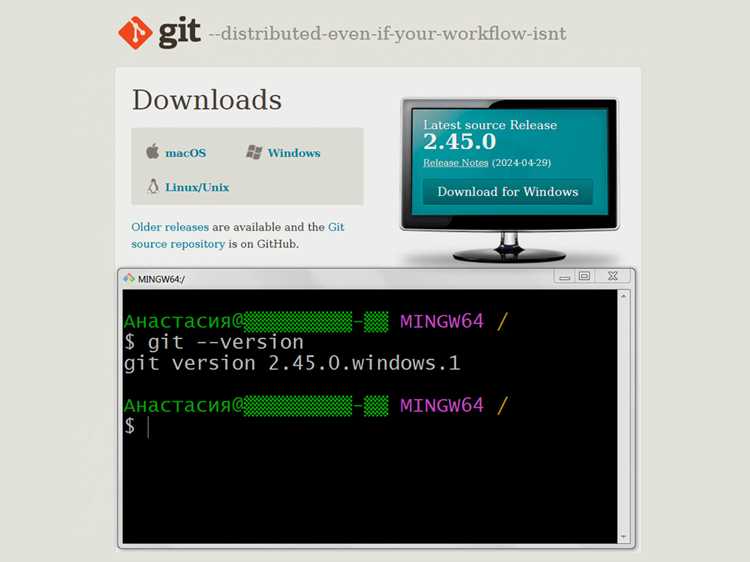
Git Credential Helper позволяет сохранить логин и пароль для аутентификации при работе с репозиториями через HTTPS, исключая необходимость вводить их каждый раз. Это упрощает работу, особенно при частых взаимодействиях с удалёнными репозиториями.
1. Включение Credential Helper
Для начала необходимо настроить Git для использования Credential Helper. Это можно сделать с помощью команды:
git config --global credential.helper cache
Как сменить учетные данные для Git через консоль
Для смены учётных данных, таких как логин или пароль, используемых в Git, можно использовать несколько подходов в зависимости от метода аутентификации (SSH или HTTPS). Рассмотрим, как обновить эти данные в разных ситуациях.
1. Смена данных для HTTPS
Если вы используете аутентификацию через HTTPS и хотите изменить свои логин или пароль, выполните следующие шаги:
- Откройте консоль и выполните команду, чтобы очистить сохранённые данные:
git credential-manager-core erase
git config --global credential.helper store
2. Смена данных для SSH
Для использования другого SSH-ключа или смены настроек аутентификации через SSH:
- Создайте новый SSH-ключ с помощью команды:
ssh-keygen -t rsa -b 4096 -C "ваша_почта@example.com"
nano ~/.ssh/config
Host github.com
User git
IdentityFile ~/.ssh/новый_ключ
3. Удаление старых данных
Если вы хотите удалить старые данные и начать использовать новые учётные данные для Git, выполните следующие шаги:
- Для HTTPS: Очистите кэш с помощью команды
git credential-manager-core erase. - Для SSH: Удалите старые ключи с помощью команды:
rm ~/.ssh/id_rsa старый_ключ
4. Использование нового токена для двухфакторной аутентификации
Если у вас включена двухфакторная аутентификация (2FA) для GitHub или другого сервиса, вам нужно будет использовать персональный токен доступа вместо пароля. Чтобы сменить токен:
- Перейдите в Settings > Developer settings > Personal access tokens на GitHub.
- Создайте новый токен, выбрав необходимые разрешения.
- При следующем запросе пароля введите новый токен вместо старого пароля.
Как проверить успешность подключения к Git с помощью консоли
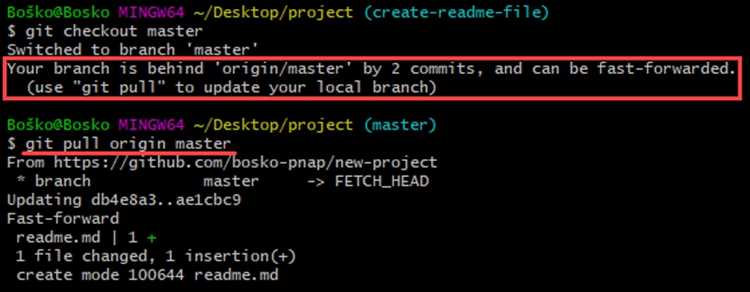
Проверка успешности подключения к Git – важный шаг для подтверждения правильности настроек аутентификации и связи с удалённым репозиторием. В зависимости от метода подключения (SSH или HTTPS), способы проверки могут отличаться.
1. Проверка подключения через SSH
Для проверки подключения через SSH используйте команду:
ssh -T git@github.com
Если соединение установлено успешно, вы получите сообщение, подтверждающее вашу авторизацию, например:
Hi username! You've successfully authenticated, but GitHub does not provide shell access.
Если возникла ошибка, проверьте правильность настроек SSH-ключей и их наличие в настройках вашего аккаунта на GitHub или GitLab.
2. Проверка подключения через HTTPS
Для проверки подключения через HTTPS выполните команду:
git ls-remote https://github.com/username/repository.git
Если соединение успешно, Git вернёт список ссылок на удалённые объекты репозитория. В случае ошибки аутентификации убедитесь, что используете правильный логин и токен доступа (если настроена двухфакторная аутентификация).
3. Проверка статуса аутентификации через Git Credential Helper
Для проверки сохранённых учётных данных используйте команду:
git credential-manager-core list
Эта команда покажет сохранённые учётные данные для репозиториев, если они настроены. Если учётные данные не отображаются, их необходимо ввести вручную или обновить через настройки Git.
4. Проверка состояния репозитория
Если вы хотите удостовериться, что подключены к правильному удалённому репозиторию, выполните команду:
git remote -v
Эта команда покажет URL-адреса удалённых репозиториев, к которым подключён ваш локальный репозиторий. Убедитесь, что указан правильный адрес для GitHub или другого хоста.
Вопрос-ответ:
Как мне подключиться к своему аккаунту GitHub через консоль?
Чтобы подключиться к GitHub через консоль, необходимо настроить SSH-ключи или использовать HTTPS. Для SSH создайте ключ с помощью команды ssh-keygen и добавьте публичный ключ в настройки вашего аккаунта на GitHub. Для HTTPS достаточно ввести логин и пароль при выполнении операции с репозиторием. Также, если включена двухфакторная аутентификация, используйте персональный токен вместо пароля.
Что делать, если при попытке войти в Git с помощью SSH я получаю ошибку «Permission denied»?
Ошибка «Permission denied» может возникнуть, если ваш SSH-ключ не добавлен в настройки аккаунта GitHub или GitLab. Убедитесь, что ваш публичный ключ правильно добавлен в раздел «SSH and GPG keys» на сайте. Также проверьте, что вы используете правильный ключ для подключения (можно указать его в конфигурации SSH, если их несколько).
Как сменить учетные данные для Git, если я поменял пароль на GitHub?
Если вы использовали HTTPS для подключения и поменяли пароль на GitHub, при следующем подключении Git запросит новый логин и пароль. В случае использования двухфакторной аутентификации, вместо пароля введите персональный токен доступа. Если пароль был сохранён через Git Credential Manager, вы можете очистить его с помощью команды git credential-manager-core erase.
Почему при каждом доступе к репозиторию меня просят вводить пароль, даже если я использую SSH?
Если при использовании SSH Git постоянно запрашивает пароль, возможно, вы подключаетесь не через SSH, а через HTTPS. Проверьте настройки удалённого репозитория с помощью команды git remote -v, чтобы убедиться, что указан правильный URL для SSH. Также убедитесь, что SSH-ключ добавлен в настройки аккаунта GitHub или GitLab и что SSH-агент правильно настроен для автоматического использования ключа.
Как можно автоматически сохранять мой пароль или токен при работе с Git через консоль?
Для этого используйте Git Credential Helper. С помощью команды git config --global credential.helper store Git будет сохранять ваш пароль или токен в текстовом файле. В случае использования кэширования пароля, можно использовать команду git config --global credential.helper cache, чтобы Git хранил данные в течение заданного времени (например, 1 час). Для большего уровня безопасности можно использовать менеджер учётных данных, такой как git-credential-manager-core.

 Загрузка...