Содержание статьи

Служба Wpnuserservice в операционной системе Windows отвечает за доставку push-уведомлений и взаимодействие с системой Windows Push Notification Platform. Она обеспечивает получение сообщений от приложений и сервисов, даже когда они не запущены, поддерживая синхронизацию данных и своевременные оповещения.
Основная задача Wpnuserservice – поддерживать стабильное соединение между локальной системой и облачными серверами Microsoft. Это необходимо для корректной работы приложений, использующих уведомления: электронной почты, календарей, мессенджеров и некоторых системных функций. Без активной службы уведомления могут не приходить или приходить с задержкой.
В ряде случаев Wpnuserservice может создавать нагрузку на процессор или память. Это часто связано с повреждёнными кэшами уведомлений или конфликтами между службами. Оптимальным решением становится перезапуск службы через консоль services.msc или временное её отключение при отсутствии необходимости в push-уведомлениях.
Понимание принципов работы Wpnuserservice помогает контролировать поведение системы, устранять ошибки и настраивать уведомления по собственным требованиям, не нарушая функционирование Windows.
Назначение службы Wpnuserservice в системе Windows
Служба Wpnuserservice отвечает за работу пользовательских уведомлений Windows, передаваемых через платформу Windows Push Notification Platform. Она обеспечивает обмен данными между приложениями и серверами Microsoft, позволяя системе получать уведомления без постоянного запуска самих программ.
Wpnuserservice используется такими компонентами, как «Почта», «Календарь», «Сообщения» и встроенные уведомления Центра действий. При её корректной работе пользователи видят новые события, сообщения и напоминания в реальном времени. Если служба остановлена, эти уведомления могут перестать отображаться.
Помимо доставки уведомлений, Wpnuserservice управляет хранением токенов и идентификаторов, необходимых для связи с удалёнными сервисами. Это позволяет поддерживать безопасный канал передачи данных без участия пользователя. Отключение службы может нарушить работу приложений, зависящих от push-сообщений, поэтому изменения её состояния стоит выполнять только при уверенности в последствиях.
Какие процессы использует Wpnuserservice и как она работает
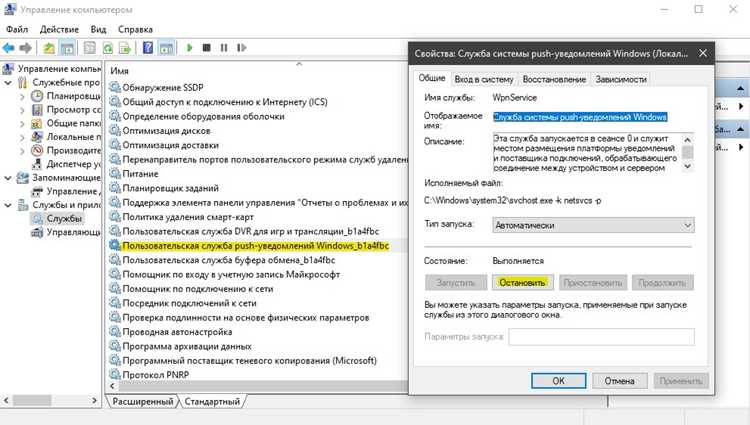
Служба Wpnuserservice запускается вместе с системой и работает в фоновом режиме через процесс svchost.exe. Она взаимодействует с другими системными компонентами, обеспечивая передачу уведомлений и синхронизацию данных между локальными приложениями и облачными серверами Microsoft.
Основные процессы и зависимости службы:
- svchost.exe -k UnistackSvcGroup – контейнер, в котором работает служба, отвечающий за запуск и управление процессами, связанными с уведомлениями.
- wpnservice.dll – библиотека, содержащая основные функции платформы уведомлений и обработку входящих данных.
- Background Tasks Infrastructure Service – координирует задачи, выполняемые в фоновом режиме, включая получение push-сообщений.
- Windows Notification Platform – инфраструктура, через которую доставляются уведомления из облака в систему Windows.
Алгоритм работы службы:
- При запуске Windows активируется процесс svchost.exe, который загружа
Связь Wpnuserservice с уведомлениями и push-сервисами
При регистрации приложения в системе ему назначается уникальный идентификатор, который используется для связи с WNS. Когда сервер приложения отправляет уведомление, оно проходит через инфраструктуру Microsoft и поступает в локальный экземпляр Wpnuserservice. Служба дешифрует данные, формирует уведомление и передаёт его Центру уведомлений Windows для отображения на экране.
Служба поддерживает несколько типов уведомлений:
- текстовые сообщения от почтовых и мессенджер-приложений;
- напоминания и события из календарей;
- системные уведомления об обновлениях и действиях приложений из Microsoft Store.
Если Wpnuserservice отключена, push-уведомления не доставляются, а некоторые программы могут терять связь с серверами. Для корректной работы рекомендуется убедиться, что служба запущена, а сетевые подключения не блокируют доступ к wns.windows.com. Это гарантирует стабильную передачу уведомлений и синхронизацию данных между устройством и облачными сервисами.
Причины высокой нагрузки Wpnuserservice на процессор или память
Служба Wpnuserservice может потреблять значительные ресурсы системы, если возникают ошибки в обработке уведомлений или сбои в связанных процессах. Основные источники нагрузки связаны с постоянными сетевыми запросами, повреждёнными файлами кэша и конфликтами с другими службами уведомлений Windows.
Типичные причины перегрузки:
- Повреждённый кэш уведомлений. При сбое в работе Windows Notification Platform служба начинает многократно перезапрашивать одни и те же данные, что повышает загрузку процессора.
- Ошибка синхронизации с серверами Microsoft. При проблемах с сетью или DNS служба не может установить стабильное соединение, создавая циклические попытки подключения.
- Конфликт с антивирусом или брандмауэром. Некоторые программы безопасности блокируют соединения с wns.windows.com, из-за чего процесс зависает в режиме ожидания ответа.
- Избыточное количество фоновых задач. Приложения, активно использующие push-уведомления, могут вызывать перегрузку службы при большом числе запросов.
Для снижения нагрузки рекомендуется:
- Очистить системный кэш уведомлений через проводник: удалить содержимое каталога %LocalAppData%\Microsoft\Windows\Notifications.
- Перезапустить службу с помощью команды net stop WpnUserService и net start WpnUserService в PowerShell от имени администратора.
- Проверить сетевые настройки и разрешить доступ к серверам уведомлений Microsoft.
- Временно отключить лишние приложения, отправляющие push-сообщения, через параметры уведомлений Windows.
Если высокая нагрузка сохраняется, стоит проверить системные журналы в Event Viewer – они помогают выявить точный источник проблемы и устранить сбойные компоненты.
Безопасность службы Wpnuserservice: можно ли её отключать
Отключение Wpnuserservice не повышает безопасность, но может вызвать сбои в работе приложений, зависящих от push-уведомлений. Прекращается получение сообщений от Microsoft Store, календарей, электронной почты и системных служб. Это особенно заметно в корпоративных средах, где обмен уведомлениями используется для синхронизации задач и напоминаний.
Отключать службу можно в случаях, когда push-уведомления не используются или система работает в режиме с ограниченным доступом к сети. Для временного отключения подойдёт консоль services.msc или команда sc config WpnUserService start= disabled. После этого уведомления перестанут поступать, но служба может быть возвращена в исходное состояние с помощью команды sc config WpnUserService start= auto.
Полное удаление Wpnuserservice не рекомендуется: её компоненты встроены в системные библиотеки Windows и могут использоваться другими службами. Безопаснее ограничить её работу через настройки уведомлений или брандмауэр, если требуется контроль сетевой активности.
Как отключить или перезапустить Wpnuserservice через службы Windows
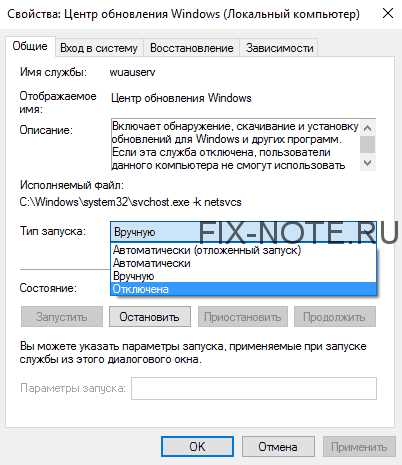
Управление службой Wpnuserservice выполняется через встроенную консоль Службы Windows (services.msc). Этот способ позволяет временно остановить процесс, изменить тип запуска или перезапустить его без вмешательства в системные файлы.
Чтобы перезапустить службу:
- Нажать Win + R и ввести команду services.msc.
- В списке служб найти Windows Push Notifications User Service или WpnUserService.
- Щёлкнуть правой кнопкой мыши и выбрать пункт Перезапустить.
- Проверить статус – в колонке «Состояние» должно появиться значение «Выполняется».
Для временного отключения службы:
- Открыть свойства WpnUserService двойным щелчком по названию.
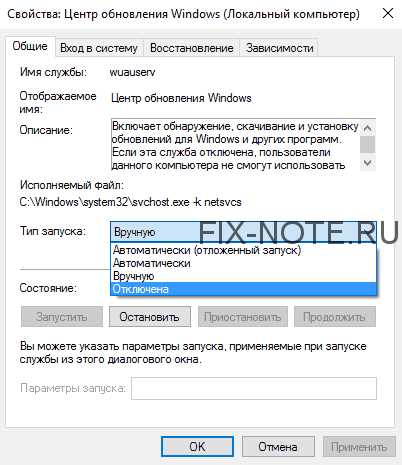
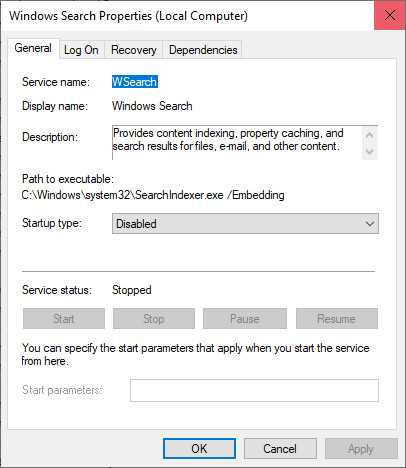
- В разделе «Тип запуска» выбрать Отключена.
- Нажать Остановить, затем Применить и ОК.
Через командную строку или PowerShell можно выполнить те же действия:
- Остановка службы: net stop WpnUserService
- Запуск службы: net start WpnUserService
- Отключение автозапуска: sc config WpnUserService start= disabled
- Возврат в автоматический режим: sc config WpnUserService start= auto
После изменения состояния службы рекомендуется перезагрузить систему, чтобы настройки вступили в силу и избежать ошибок при работе уведомлений.
Последствия удаления или постоянного отключения Wpnuserservice

Удаление или постоянное отключение службы Wpnuserservice приводит к нарушению работы системы уведомлений и некоторых встроенных приложений Windows. Проблемы возникают не только с push-сообщениями, но и с синхронизацией данных между приложениями и серверами Microsoft.
Ниже приведена таблица с типичными последствиями отключения службы и рекомендациями:
Последствие Описание Рекомендация Отсутствие уведомлений Приложения типа Почта, Календарь, Сообщения не отображают новые сообщения и события. Оставить службу включённой или ограничить уведомления через настройки приложений. Сбои синхронизации Некоторые приложения перестают синхронизировать данные с облаком, что может привести к потере обновлений. Использовать временное отключение только при необходимости, затем включить службу. Ошибки системных функций Центр уведомлений и напоминания Windows могут не работать корректно, появляются ошибки в журналах событий. Перезапустить службу через services.msc или PowerShell. Повышение нагрузки на другие службы Системные процессы пытаются компенсировать отсутствие уведомлений, что может вызвать дополнительную нагрузку на процессор. Контролировать состояние службы и избегать её полного удаления. Удаление Wpnuserservice не рекомендуется, так как она встроена в системные библиотеки и используется другими компонентами Windows. Безопаснее ограничивать её работу через настройки уведомлений или временно отключать при необходимости.
Вопрос-ответ:
Что такое служба Wpnuserservice и какую функцию она выполняет в Windows?
Служба Wpnuserservice отвечает за доставку push-уведомлений на компьютер и поддерживает работу приложений, которые используют уведомления от Microsoft. Она обрабатывает данные от серверов WNS и передаёт их в Центр уведомлений, даже когда приложения закрыты.
Можно ли отключить Wpnuserservice без потери работоспособности системы?
Отключение службы не угрожает безопасности, но приведёт к прекращению получения push-уведомлений и нарушению синхронизации некоторых приложений, например Почты, Календаря и сообщений. Если уведомления не нужны, временное отключение через services.msc безопасно, однако полное удаление не рекомендуется.
Почему Wpnuserservice иногда сильно загружает процессор или память?
Высокая нагрузка часто возникает из-за повреждённого кэша уведомлений, сетевых ошибок при соединении с серверами Microsoft или конфликтов с антивирусом. Служба может многократно перезапрашивать данные, вызывая нагрузку. Решением становится очистка кэша и перезапуск службы.
Какие приложения и системные функции зависят от Wpnuserservice?
Служба необходима для корректной работы уведомлений встроенных приложений Windows, таких как Почта, Календарь, Сообщения, а также для некоторых функций Microsoft Store и Центра уведомлений. Без службы уведомления перестают приходить, а синхронизация данных нарушается.
Как правильно перезапустить или отключить Wpnuserservice через Windows?
Перезапуск выполняется через консоль services.msc: найти службу WpnUserService, нажать правой кнопкой и выбрать «Перезапустить». Для временного отключения выбрать «Остановить» и изменить тип запуска на «Отключена». Также это можно сделать через PowerShell с командами net stop WpnUserService и net start WpnUserService.
Можно ли полностью удалить службу Wpnuserservice без последствий для Windows?
Полное удаление службы Wpnuserservice не рекомендуется, так как она встроена в системные библиотеки и используется для передачи push-уведомлений и синхронизации данных приложений. После удаления перестанут работать уведомления Почты, Календаря, Сообщений и некоторых системных функций. Без службы невозможно получать обновления от Microsoft Store и другие уведомления. Более безопасным вариантом является временное отключение через services.msc или настройка брандмауэра для ограничения сетевых запросов, что позволяет при необходимости вернуть работу службы без нарушения функционирования системы.

 Загрузка...