Игроки World of Tanks часто сталкиваются с проблемами нестабильного соединения: скачки пинга, микролаги, потеря пакетов. Для точного определения источника неполадок используется программа Pingplotter – инструмент, который показывает весь маршрут соединения от компьютера до игрового сервера и помогает понять, где именно теряются данные.
Pingplotter позволяет визуализировать путь пакетов в виде графиков и таблиц. Пользователь видит каждый узел маршрута, время отклика и процент потерь. Это даёт возможность отличить проблему на стороне домашнего интернета от неполадок у провайдера или самого сервера Wargaming.
Перед началом работы важно знать IP-адрес игрового сервера, на который подключается клиент World of Tanks. После этого можно запустить трассировку в Pingplotter и наблюдать за изменениями задержки в реальном времени. Такой подход помогает объективно оценить качество соединения и принимать решения на основе точных данных, а не предположений.
Установка Pingplotter и базовая настройка перед запуском игры
Для начала работы с Pingplotter необходимо загрузить установочный файл с официального сайта pingplotter.com. Существует бесплатная версия, достаточная для диагностики соединения в World of Tanks. После установки программа автоматически предложит выбрать язык интерфейса и тип отображения данных – рекомендуется оставить значения по умолчанию.
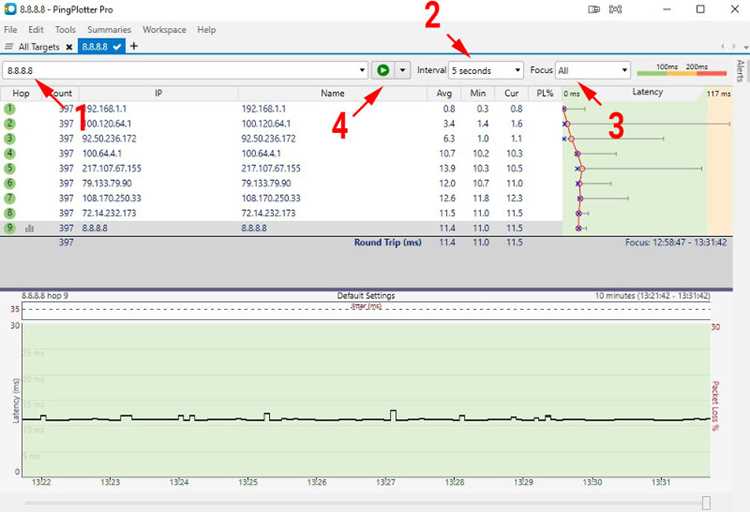
Перед запуском трассировки стоит задать основные параметры. В поле Target указывается IP-адрес игрового сервера, к которому подключается клиент World of Tanks. В настройках Interval следует установить интервал отправки пакетов – 2,5 секунды оптимальны для стабильного мониторинга без избыточной нагрузки на сеть. В разделе Samples to Display можно выбрать количество отображаемых измерений, например 100–200.
После ввода параметров рекомендуется проверить корректность сетевого адаптера и разрешить доступ Pingplotter в брандмауэре Windows. Это исключит блокировку пакетов и обеспечит точные результаты трассировки. Все настройки сохраняются автоматически и используются при последующих запусках программы.
| Параметр | Рекомендованное значение | Назначение |
|---|---|---|
| Target | IP-адрес сервера World of Tanks | Определяет маршрут соединения |
| Interval | 2,5 секунды | Частота отправки пакетов |
| Samples to Display | 100–200 | Количество измерений на графике |
Как определить IP-адрес серверов World of Tanks для трассировки
Для корректной работы Pingplotter требуется точный IP-адрес игрового сервера, к которому подключается клиент World of Tanks. Узнать его можно несколькими способами, не нарушая правила использования игры.
Самый надёжный способ – использовать встроенные сетевые инструменты Windows. После запуска игры откройте диспетчер задач, перейдите во вкладку Производительность → Открыть монитор ресурсов, затем в разделе Сеть найдите процесс WorldOfTanks.exe. В списке активных подключений будет указан удалённый адрес – именно он используется клиентом для связи с сервером.
Также можно воспользоваться командой netstat -n в командной строке, запущенной с правами администратора. В списке сетевых соединений отобразятся активные IP-адреса, среди которых следует найти адрес с установленным портом 20013, 20014 или 20015 – это типичные игровые порты World of Tanks.
Для удобства можно создать отдельный текстовый файл и сохранить в нём найденные адреса серверов, чтобы быстро загружать их в Pingplotter при последующих проверках. Это исключает необходимость повторного поиска и ускоряет начало трассировки.
Настройка параметров трассировки: интервал, длительность и количество пакетов
Перед запуском измерений в Pingplotter важно правильно задать параметры трассировки. Они определяют точность результатов и нагрузку на сеть. Ключевые настройки – интервал отправки пакетов, длительность измерений и объём выборки.
В поле Trace Interval задаётся интервал между отправкой пакетов. Для диагностики соединения с серверами World of Tanks оптимально использовать значение 2,5 секунды. При более коротком интервале увеличивается нагрузка на сеть, а при большем – снижается детализация данных. Это значение обеспечивает стабильный поток пакетов и достоверную статистику.
Параметр Trace Duration отвечает за продолжительность трассировки. Для выявления кратковременных лагов достаточно 10–15 минут, а при периодических просадках пинга лучше проводить наблюдение в течение 30–60 минут. Чем дольше длится сеанс, тем нагляднее отражаются изменения задержек.
Количество пакетов отображается в разделе Samples to Display. Оптимально задать диапазон 100–300 – этого достаточно для анализа тренда задержек и потерь. При необходимости можно увеличить объём данных для более точной диагностики, если трассировка выполняется на протяжении длительного времени.
После ввода параметров следует сохранить конфигурацию через меню File → Save Workspace. Это позволяет использовать одинаковые настройки при повторных проверках соединения без ручного ввода данных.
Интерпретация графиков задержки и потерь пакетов в Pingplotter
После запуска трассировки Pingplotter отображает данные в виде графиков и таблиц. Каждый узел маршрута показан отдельной строкой, где указаны значения Ping, Packet Loss и средняя задержка. Правильная интерпретация этих данных позволяет определить участок, вызывающий лаги в World of Tanks.
Зелёные участки на графике отражают стабильное соединение, жёлтые – колебания задержки, красные – потерю пакетов. Если пики начинаются с первого или второго узла, причина, скорее всего, в домашнем маршрутизаторе или оборудовании провайдера. Если же проблемы видны только на последних узлах, нестабильность находится ближе к игровому серверу.
В столбце Latency средние значения выше 100–120 мс указывают на заметную задержку, способную повлиять на отзывчивость управления в бою. Постоянная потеря пакетов выше 2–3 % свидетельствует о деградации канала связи. Важно анализировать не отдельные всплески, а общую динамику линии на графике – длительные серии пиков показывают реальные проблемы, тогда как единичные всплески часто связаны с фоновой нагрузкой сети.
Для точного сравнения можно включить функцию Focus Time и сузить диапазон отображаемых данных, чтобы рассмотреть конкретный промежуток, например момент начала лагов в игре. Это позволяет связать данные Pingplotter с временем наблюдаемых задержек в World of Tanks и установить источник неполадок с максимальной точностью.
Выявление нестабильного узла маршрута с помощью результатов трассировки

После проведения трассировки Pingplotter отображает последовательность сетевых узлов – от домашнего маршрутизатора до игрового сервера. Каждый узел имеет собственные значения задержки и потерь пакетов. Для определения проблемного участка необходимо сравнить показатели между соседними узлами.
Если рост задержки или потери пакетов впервые появляются на определённом узле и сохраняются на всех последующих, именно этот узел считается нестабильным. Если же высокие значения присутствуют только на одном узле, а дальше показатели возвращаются к норме, это означает, что данный узел ограничивает приоритет ICMP-пакетов, но не влияет на реальный трафик – такие результаты не считаются ошибкой.
Для уточнения данных рекомендуется повторить трассировку в разное время суток. Совпадение проблемных узлов в нескольких сессиях подтверждает системную нестабильность конкретного сетевого сегмента. Такие результаты можно использовать при обращении в техническую поддержку интернет-провайдера или Wargaming.
Как определить, где возникает лаг – на стороне провайдера или сервера

После выполнения трассировки в Pingplotter важно понять, на каком участке маршрута формируется задержка. Для этого анализируются показатели первых и последних узлов в списке. Первые один-два узла обычно относятся к домашней сети и оборудованию провайдера, последние – к серверам Wargaming.
Если высокий пинг или потери пакетов наблюдаются начиная со второго или третьего узла и сохраняются далее, источник лагов находится в сети провайдера. В этом случае показатели остаются нестабильными на протяжении всего маршрута. При такой ситуации следует зафиксировать результаты трассировки и передать их в службу поддержки интернет-провайдера для проверки магистральных каналов.
Если все предыдущие узлы стабильны, а скачки задержки и потери появляются только на последнем или предпоследнем, проблема расположена ближе к серверу World of Tanks. Это может быть перегрузка маршрута между дата-центрами Wargaming или временные технические работы. При этом соединение с другими сайтами и сервисами обычно остаётся нормальным.
Для точного подтверждения можно выполнить несколько трассировок в разное время суток. Совпадение результатов указывает на постоянный источник лагов, а разовые отклонения – на кратковременные сбои. Такой подход позволяет определить, чья сторона отвечает за нестабильность и какие шаги стоит предпринять для её устранения.
Сохранение отчёта Pingplotter для передачи в техподдержку Wargaming
Для анализа сетевых неполадок специалисты Wargaming запрашивают отчёт Pingplotter. Файл должен содержать полную трассировку и график с фиксированными показателями задержки и потерь пакетов. Чтобы сохранить корректный отчёт, нужно выполнить несколько шагов.
- После завершения трассировки убедитесь, что программа отработала не менее 10–15 минут. Это обеспечит достаточный объём данных для анализа.
- Откройте меню File → Save Sample Set и выберите формат .pp2. Этот тип файла сохраняет всю историю измерений и структуру маршрута.
- Задайте понятное имя файла, например wot_traceroute_дата.pp2, чтобы при передаче не возникло путаницы.
- Для наглядности можно также экспортировать изображение графика через File → Export Image. Этот файл поможет специалисту визуально оценить поведение задержки по времени.
- Создайте обращение в техническую поддержку на сайте support.wargaming.net и прикрепите сохранённый файл .pp2 или изображение графика.
Если трассировка проводилась несколько раз, рекомендуется приложить отчёты с разных временных промежутков. Это позволит службе поддержки точнее определить, на каком участке маршрута присутствует нестабильность и кто отвечает за проблему – провайдер или сервер Wargaming.
Практические советы по снижению пинга и стабилизации соединения

Снижение пинга и стабилизация соединения в World of Tanks достигается комбинацией аппаратных и программных настроек, а также оптимизации сети.
- Подключение по кабелю вместо Wi-Fi. Ethernet-кабель исключает помехи и снижает нестабильность пакетов.
- Перезапуск маршрутизатора перед длительными игровыми сессиями. Это очищает таблицы маршрутизации и кэш DNS.
- Отключение фоновых загрузок на ПК и других устройствах сети. Торренты, обновления и стриминг увеличивают пинг и потери пакетов.
- Выбор ближайшего сервера World of Tanks. Использование сервера с минимальной задержкой снижает пиковые значения пинга.
- Использование QoS на маршрутизаторе для приоритизации игрового трафика. Это ограничивает влияние других устройств на соединение.
- Регулярное обновление сетевых драйверов. Актуальные драйверы обеспечивают корректную обработку пакетов и уменьшение ошибок передачи.
- Повторные трассировки с Pingplotter для мониторинга стабильности. Результаты помогают определить узлы, вызывающие задержки, и корректировать настройки сети.
Следуя этим рекомендациям, можно снизить средний пинг до 50–80 мс на локальных серверах и минимизировать кратковременные скачки задержки, которые негативно влияют на управление в бою.
Вопрос-ответ:
Как узнать IP-адрес сервера World of Tanks для Pingplotter?
IP-адрес сервера можно определить через монитор ресурсов Windows. Запустите игру, откройте диспетчер задач и перейдите в раздел Сеть. Найдите процесс WorldOfTanks.exe и скопируйте удалённый IP-адрес. Также можно использовать команду netstat -n для отображения активных подключений и найти адрес с игровым портом 20013, 20014 или 20015.
Как интерпретировать график Pingplotter и понять, где теряются пакеты?
Каждый узел на графике показывает задержку и процент потерь пакетов. Если высокая задержка или потеря пакетов возникает начиная с конкретного узла и сохраняется на всех последующих, это указывает на нестабильность именно этого узла. Единичные пики без продолжения дальше обычно не влияют на соединение и могут быть связаны с приоритетом ICMP-пакетов.
Как настроить параметры трассировки в Pingplotter для анализа соединения с сервером?
Для стабильного мониторинга используйте интервал 2,5 секунды между пакетами, длительность трассировки 10–15 минут при единичной проверке и 30–60 минут при периодических проблемах. Количество отображаемых пакетов рекомендуется выбрать 100–300. После настройки сохраните конфигурацию через File → Save Workspace для последующего использования.
Можно ли использовать Pingplotter для передачи данных о проблемах в техподдержку Wargaming?
Да, после завершения трассировки сохраните результаты через File → Save Sample Set в формате .pp2. Можно дополнительно экспортировать график в виде изображения. Эти файлы прикрепляются к обращению в службу поддержки, что позволяет специалистам точнее определить источник задержек — у провайдера или на сервере игры.

 Загрузка...