Содержание статьи
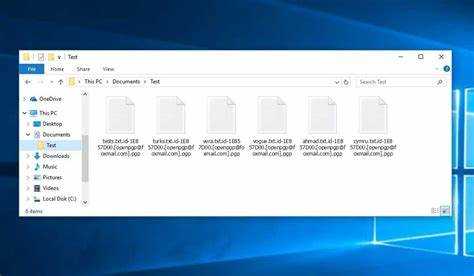
Файлы с расширением .pgp или .gpg применяются для защиты данных с помощью криптографии открытого ключа. Они позволяют шифровать документы, письма и архивы, чтобы доступ к информации имели только получатели с правильным ключом. Без соответствующего ключа расшифровка данных невозможна, что делает PGP популярным инструментом для безопасного обмена конфиденциальной информацией.
Для работы с PGP файлами на Windows чаще всего используют программы Gpg4win и Kleopatra, которые поддерживают как расшифровку, так и создание ключей. На macOS и Linux рекомендуется использовать GPG Suite и командную строку gpg. Эти инструменты позволяют импортировать чужие ключи, подписывать документы и проверять подлинность сообщений.
Перед открытием файла PGP важно убедиться, что у вас есть правильный закрытый ключ и пароль к нему. Неправильная комбинация приведет к ошибкам расшифровки. Для шифрования нового документа необходимо создать пару ключей: закрытый, который хранится у вас, и открытый, который передаётся получателю. Это гарантирует, что только адресат сможет открыть зашифрованный файл.
В статье рассмотрены практические шаги для открытия, расшифровки и создания PGP файлов, а также рекомендации по управлению ключами и устранению типичных ошибок. Следование этим инструкциям позволит безопасно обмениваться данными и избежать потери доступа к зашифрованной информации.
Что такое файл PGP и где он применяется
Файл PGP (Pretty Good Privacy) используется для шифрования и цифровой подписи данных с применением криптографии открытого ключа. Основная цель формата – защитить информацию от несанкционированного доступа и обеспечить проверку подлинности отправителя.
PGP файлы могут содержать текстовые документы, электронную почту, архивы или ключи. Шифрование происходит с использованием пары ключей: открытого для отправки и закрытого для расшифровки. Без соответствующего закрытого ключа получить доступ к содержимому невозможно.
Формат широко применяется в корпоративной и частной переписке, для защиты финансовых данных, юридических документов и технических проектов. Использование PGP особенно актуально при передаче информации через интернет, где высокий риск перехвата данных.
PGP позволяет не только шифровать файлы, но и подписывать их цифровой подписью, подтверждая авторство и целостность содержимого. Рекомендуется хранить закрытые ключи в защищённых контейнерах и регулярно обновлять пароли для предотвращения несанкционированного доступа.
Как определить, что файл защищён PGP

Файлы PGP обычно имеют расширение .pgp или .gpg. В текстовых версиях шифрованных сообщений можно заметить строки, начинающиеся с ——BEGIN PGP MESSAGE—— и заканчивающиеся ——END PGP MESSAGE——. Эти маркеры указывают на наличие PGP-шифрования.
Для бинарных файлов отличить PGP можно по метаданным или через специальные программы, например Kleopatra или командную строку gpg —list-packets, которая анализирует структуру файла и показывает, использовался ли ключ для шифрования.
Наличие цифровой подписи также является признаком PGP-защиты. Подпись отображается в виде блока ——BEGIN PGP SIGNATURE——. Проверка подписи позволяет убедиться, что файл не изменён и был создан с использованием указанного ключа.
Если файл не открывается стандартными средствами и сопровождается ошибками при попытке просмотра, это может указывать на шифрование PGP. Рекомендуется использовать проверенные инструменты для расшифровки и анализа, чтобы избежать повреждения данных.
Программы для открытия PGP файлов на Windows
Для работы с PGP файлами на Windows чаще всего используют Gpg4win, который включает графический интерфейс Kleopatra для управления ключами и расшифровки файлов. Программа поддерживает импорт открытых и закрытых ключей, создание новых пар ключей и проверку цифровых подписей.
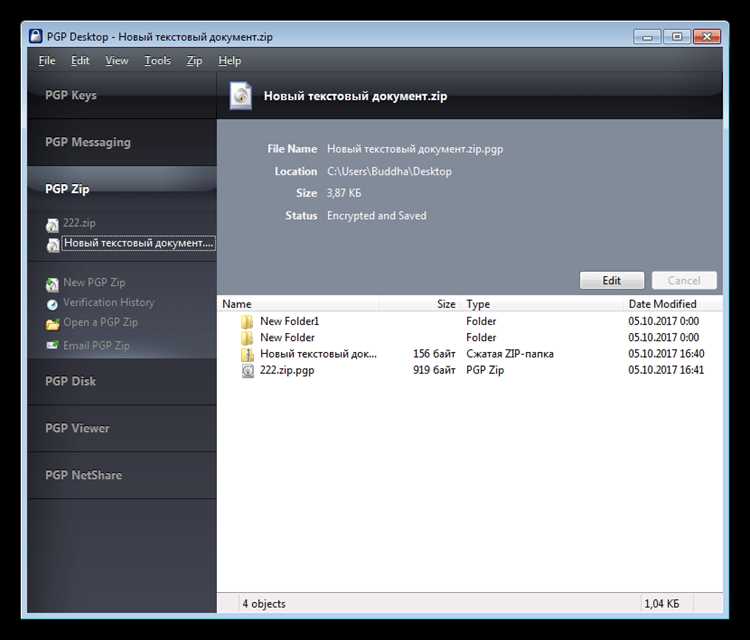
Альтернативой является PGP Desktop, обеспечивающий интеграцию с проводником Windows и автоматическую проверку подписей при открытии документов. Он подходит для пользователей, которым важна работа напрямую с файловой системой.
Для продвинутых пользователей доступны командные инструменты gpg.exe, позволяющие расшифровывать, шифровать и подписывать файлы через терминал. Команды gpg —decrypt и gpg —verify дают точный контроль над процессом обработки PGP файлов.
При выборе программы рекомендуется убедиться, что она поддерживает текущие стандарты шифрования OpenPGP, регулярно обновляется и позволяет безопасно хранить закрытые ключи. Это предотвращает потерю доступа к важной информации и обеспечивает защиту от несанкционированного раскрытия данных.
Открытие PGP файлов на macOS и Linux
На macOS для работы с PGP рекомендуется использовать GPG Suite, который включает инструменты для шифрования, расшифровки и управления ключами. Основные компоненты:
- GPG Keychain – управление ключами, импорт и экспорт открытых и закрытых ключей.
- GPG Services – интеграция с Finder для шифрования и расшифровки файлов через контекстное меню.
- Командная строка gpg для точного контроля процессов шифрования и проверки подписей.
На Linux стандартным инструментом является GnuPG. Для расшифровки файлов используется команда:
gpg --decrypt имя_файла.pgpДля проверки подписи применяется:
gpg --verify имя_файла.sigРекомендуется хранить закрытые ключи в домашней директории с правами доступа 600 и использовать менеджеры ключей для предотвращения потери доступа. На обеих платформах важно импортировать открытые ключи отправителя перед расшифровкой или проверкой подписи.
Как импортировать ключи для расшифровки PGP
Для расшифровки PGP файлов необходимо иметь соответствующий закрытый ключ и при необходимости открытый ключ отправителя для проверки подписи. Процесс импорта ключей отличается в зависимости от используемой платформы, но основные шаги одинаковы.
На Windows с использованием Kleopatra или Gpg4win импорт выполняется через меню «Файл → Импортировать ключ». На macOS и Linux применяется команда gpg —import имя_файла_ключа.asc. После импорта ключи отображаются в менеджере ключей, где можно проверить их идентификаторы и срок действия.
Для удобства контроля и совместимости рекомендуется проверять ключи перед импортом, сравнивая их отпечаток с информацией от отправителя:
| Шаг | Действие | Пример команды или интерфейса |
|---|---|---|
| 1 | Скачивание ключа | С сайта отправителя или из публичного ключевого сервера |
| 2 | Импорт ключа | gpg —import ключ.asc или «Файл → Импортировать ключ» в Kleopatra |
| 3 | Проверка отпечатка ключа | gpg —fingerprint адрес_ключа |
| 4 | Присвоение доверия | В менеджере ключей выставить уровень доверия, например «полностью доверять» |
Импортированные ключи обеспечивают возможность расшифровки сообщений и проверки цифровых подписей. Рекомендуется хранить их в защищённых директориях и регулярно создавать резервные копии для предотвращения потери доступа.
Создание собственного PGP ключа для шифрования
Для шифрования файлов и сообщений необходимо создать пару ключей: закрытый для расшифровки и открытый для передачи другим пользователям. На Windows для этого используется Kleopatra, на macOS – GPG Suite, на Linux – GnuPG через командную строку.
Процесс создания ключа включает несколько шагов:
- Выбор имени и электронной почты, которые будут привязаны к ключу.
- Установка срока действия ключа для управления безопасностью в будущем.
- Выбор типа ключа: чаще всего используется RSA 2048 или 4096 бит для шифрования и подписи.
- Установка надёжного пароля для защиты закрытого ключа от несанкционированного доступа.
После создания ключа его необходимо экспортировать:
- Открытый ключ передается адресатам для шифрования сообщений.
- Закрытый ключ хранится в безопасном месте и не передается никому.
Рекомендуется регулярно создавать резервные копии закрытого ключа и проверять его целостность. Правильная организация ключей обеспечивает надёжное шифрование и безопасный обмен конфиденциальными файлами.
Шифрование и расшифровка сообщений с PGP

Шифрование PGP сообщений выполняется с использованием открытого ключа получателя. Только соответствующий закрытый ключ позволяет расшифровать данные. На Windows с Kleopatra процесс выглядит как выбор файла, нажатие «Шифровать» и указание получателя из списка ключей. На macOS и Linux применяется команда:
gpg --encrypt --recipient адрес_электронной_почты файл.txtДля расшифровки используется закрытый ключ. Команда на Linux и macOS:
gpg --decrypt файл.txt.gpgВ Kleopatra или Gpg4win расшифровка выполняется через контекстное меню или кнопку «Расшифровать», после чего требуется ввести пароль от закрытого ключа.
PGP позволяет также создавать цифровую подпись, чтобы подтвердить подлинность отправителя и целостность данных. Подписать файл можно командой:
gpg --sign файл.txtДля проверки подписи применяется:
gpg --verify файл.txt.sigПри работе с зашифрованными сообщениями важно хранить закрытый ключ в защищённой директории и регулярно обновлять пароли. Это предотвращает утечку данных и гарантирует корректную расшифровку.
Частые ошибки при работе с PGP файлами и их исправление
При работе с PGP пользователи сталкиваются с ошибками, которые мешают расшифровке и проверке подписей. Основные проблемы связаны с ключами, паролями и совместимостью программ.
Типичные ошибки и методы их исправления:
- Неверный или отсутствующий закрытый ключ: проверить наличие ключа через команду gpg —list-secret-keys и импортировать его при необходимости.
- Ошибка пароля ключа: убедиться в правильности ввода и отсутствии лишних пробелов; при потере пароля восстановить доступ невозможно, требуется новый ключ.
- Неправильный формат файла: PGP бинарные и ASCII файлы обрабатываются разными инструментами; использовать gpg —dearmor для конвертации ASCII в бинарный формат.
- Неимпортированный открытый ключ отправителя: для проверки подписи необходимо импортировать открытый ключ через gpg —import или соответствующий интерфейс программы.
- Несовместимость версий программ: использовать актуальные версии Gpg4win, GPG Suite или GnuPG; старые версии могут не поддерживать современные алгоритмы шифрования.
Регулярная проверка целостности ключей, создание резервных копий и соблюдение инструкций по импорту и шифрованию помогают избежать большинства проблем и обеспечить безопасную работу с PGP файлами.
Вопрос-ответ:
Что такое файл PGP и как определить, что он зашифрован?
Файл PGP используется для шифрования данных и цифровой подписи. Расширения обычно .pgp или .gpg. В текстовой версии можно увидеть строки ——BEGIN PGP MESSAGE—— и ——END PGP MESSAGE——. Бинарные файлы можно проверить через команду gpg —list-packets или с помощью программ Kleopatra и GPG Suite.
Какие программы подходят для открытия PGP файлов на Windows?
На Windows используют Gpg4win с интерфейсом Kleopatra для управления ключами и расшифровки файлов. Альтернатива — PGP Desktop, интегрированный с проводником. Для опытных пользователей доступна командная строка gpg.exe, которая позволяет расшифровывать, шифровать и подписывать файлы.
Как создать PGP ключ для шифрования своих файлов?
Создание ключа включает выбор имени и электронной почты, настройку срока действия и типа ключа (чаще RSA 2048 или 4096 бит). После этого задаётся пароль для защиты закрытого ключа. Открытый ключ экспортируется и передаётся получателям, закрытый хранится в безопасном месте. На Windows используют Kleopatra, на macOS — GPG Suite, на Linux — GnuPG.
Какие шаги нужно выполнить для расшифровки PGP файла?
Для расшифровки необходим закрытый ключ. На Windows это делается через Kleopatra или Gpg4win, выбрав файл и нажав «Расшифровать». На macOS и Linux используется команда gpg —decrypt имя_файла.pgp. При необходимости вводится пароль от закрытого ключа. Для проверки подписи применяется gpg —verify с открытым ключом отправителя.
Какие ошибки чаще всего встречаются при работе с PGP и как их исправлять?
Основные ошибки: отсутствие или неправильный закрытый ключ, неверный пароль, несоответствие формата файла, неимпортированный открытый ключ отправителя и несовместимость версий программ. Исправляют их через проверку наличия ключей командой gpg —list-secret-keys, импорт ключей, проверку отпечатков и использование актуальных версий Gpg4win, GPG Suite или GnuPG. Регулярные резервные копии закрытых ключей предотвращают потерю доступа.

 Загрузка...