Содержание статьи
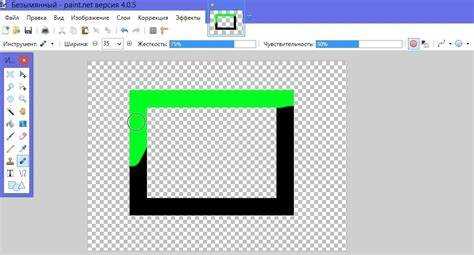
В Paint NET можно изменить угол изображения не только на 90 или 180 градусов, но и задать любое значение, например 3, 12 или 27 градусов. Это удобно, если нужно выровнять горизонт, скорректировать наклон фотографии или точно совместить элементы дизайна.
Для этого используется функция «Поворот/Масштаб» или команды из меню «Слой» и «Выделение». Программа позволяет задавать угол вручную, вводить числовое значение или вращать изображение мышью с визуальным контролем результата.
Перед поворотом стоит учитывать размер холста: при изменении угла могут появиться пустые участки по краям. Чтобы их убрать, можно обрезать изображение инструментом «Обрезать по выделению» или увеличить холст под нужный формат.
После корректировки угла рекомендуется сохранить результат в формате PNG или BMP, если важно избежать потери качества. Для JPEG допустимо использовать высокое значение качества при сохранении, чтобы минимизировать сжатие.
Где находится инструмент для поворота изображения в Paint NET
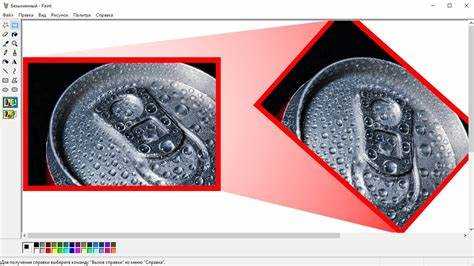
В Paint NET поворот изображения выполняется через несколько инструментов, расположенных в главном меню и панели управления слоями. Основной способ – использование команды из меню «Слой» или функции «Поворот/Масштаб».
- Откройте вкладку «Слой» в верхней панели программы.
- Выберите пункт «Повернуть по часовой стрелке» или «Повернуть против часовой стрелки» – эти команды задают поворот на 90°.
- Для произвольного угла используйте сочетание клавиш Ctrl + Shift + Z или откройте пункт «Слой» → «Поворот/Масштаб».
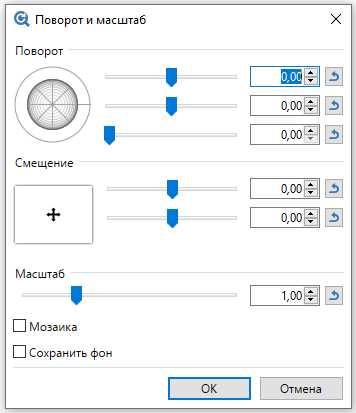
В открывшемся окне можно задать угол вручную, перемещая ползунок или вводя точное значение в градусах. При этом программа показывает предварительный результат на холсте.
Если требуется повернуть не весь рисунок, а выделенный участок, активируйте инструмент «Выделение», выберите нужную область и примените команду «Повернуть выделение» из контекстного меню правой кнопкой мыши.
Как повернуть изображение на произвольный угол через меню «Слой»
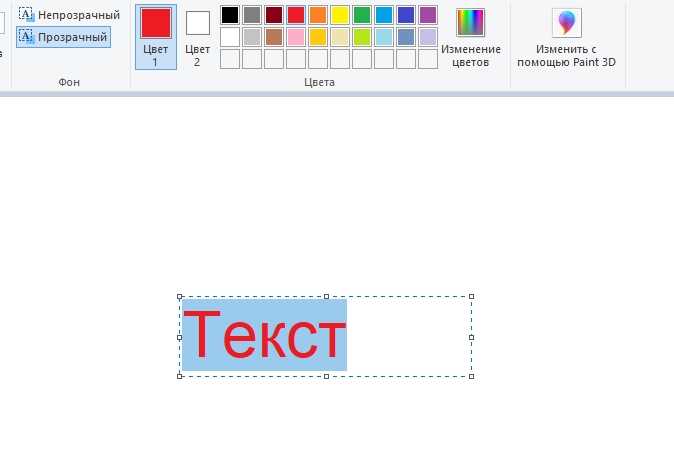
Поворот изображения на точный угол выполняется через меню «Слой» с помощью функции «Поворот/Масштаб». Этот инструмент позволяет задать любое значение угла с точностью до десятых градуса и одновременно изменить масштаб слоя при необходимости.
Порядок действий:
| Шаг | Действие |
|---|---|
| 1 | Откройте изображение и убедитесь, что активен нужный слой. |
| 2 | Перейдите в меню «Слой» и выберите пункт «Поворот/Масштаб…». |
| 3 | В появившемся окне установите значение угла вручную или с помощью ползунка. Положительное значение вращает изображение по часовой стрелке, отрицательное – против. |
| 4 | При необходимости отметьте параметр «Сохранить пропорции», чтобы не искажать изображение при масштабировании. |
| 5 | Нажмите ОК для применения изменений. |
Если требуется точная корректировка, вводите значение угла с клавиатуры, например 2.5° или -1.7°. Программа сразу покажет результат в окне предпросмотра, что упрощает выравнивание линий и горизонта.
Поворот изображения на несколько градусов с помощью инструмента «Выделение»
Инструмент «Выделение» позволяет повернуть отдельный участок изображения, не изменяя остальные элементы. Это удобно при локальной корректировке – например, выравнивании объекта, текста или отдельного слоя фона.
Для поворота выполните следующие действия:
1. Активируйте инструмент «Прямоугольное выделение» или «Произвольное выделение» на панели инструментов.
2. Обведите нужную область изображения.
3. Перейдите в меню «Правка» и выберите пункт «Повернуть выделение».
4. В появившемся окне введите нужный угол, например 3° или -5°.
5. Подтвердите действие кнопкой ОК.
Для более точного управления можно использовать мышь: наведите курсор к углу выделения, пока не появится круглая стрелка, затем удерживайте левую кнопку и вращайте выделенный участок на нужный угол.
Если после вращения остались пустые области, их можно закрасить инструментом «Заливка» или подправить «Штампом».
Использование функции «Поворот/Масштаб» для точного угла
Функция «Поворот/Масштаб» предназначена для точного задания угла вращения слоя или изображения в Paint NET. Она доступна через меню «Слой» → «Поворот/Масштаб…» и позволяет управлять не только углом, но и положением, масштабом и центром вращения.
В окне параметров используется поле «Угол», где можно ввести любое значение вручную, например 1.2° или -7.5°. Допускается точность до одной десятой градуса, что полезно при выравнивании фотографий или наклонных элементов дизайна.
Для изменения центра вращения переместите перекрестие в окне предпросмотра. Это позволит повернуть объект вокруг нужной точки, а не вокруг центра изображения. При необходимости можно задать значение смещения вручную, чтобы точно выровнять ось вращения.
Поле «Масштаб» регулирует размер слоя после поворота. Уменьшение значения меньше 1 сжимает изображение, а большее увеличивает его. Для сохранения исходных пропорций включите параметр «Сохранять пропорции».
После установки параметров нажмите ОК – программа применит поворот без заметного снижения качества, сохранив точность угловых значений.
Как повернуть выделенный фрагмент изображения
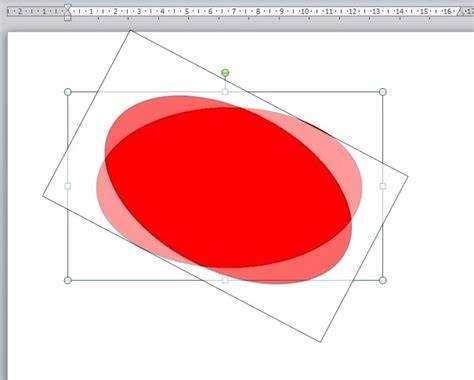
В Paint NET можно повернуть только выбранный участок без изменения остальной части изображения. Это используется при редактировании отдельных элементов – текста, объектов или деталей фона.
Чтобы повернуть выделенный фрагмент:
1. Активируйте инструмент «Выделение» и обозначьте область, которую нужно изменить.
2. Нажмите Ctrl + Shift + Z или выберите пункт «Слой» → «Поворот/Масштаб…», если выделение размещено на отдельном слое.
3. В окне настроек задайте угол вручную или переместите ползунок для визуального контроля.
4. Проверьте центр вращения – при необходимости сдвиньте его в нужную точку.
5. Нажмите ОК для применения изменений.
Если выделение находится не на отдельном слое, можно использовать комбинацию Ctrl + C → Ctrl + V для вставки фрагмента как нового слоя. После этого примените к нему поворот, затем объедините слои через меню «Слой» → «Объединить вниз».
Для мелких элементов удобнее вращать вручную: наведите курсор к углу выделения, пока не появится дугообразный указатель, затем удерживайте левую кнопку и поверните фрагмент до нужного положения.
Коррекция фона после поворота изображения
- Обрезка холста. Используйте инструмент «Выделение», отметьте нужную часть изображения и примените команду «Изображение» → «Обрезать по выделению». Этот метод подходит, если не требуется сохранять исходные размеры кадра.
- Заливка цветом. Для однотонного фона выберите инструмент «Заливка», установите нужный цвет и кликните по прозрачным участкам. Можно регулировать параметр «Допуск», чтобы закрасить близкие по оттенку области.
- Восстановление текстуры. При сложном фоне примените инструмент «Штамп»: удерживая Ctrl, выберите участок для копирования, затем замаскируйте пустое пространство.
- Расширение холста. Если важно сохранить композицию, добавьте фон с помощью команды «Изображение» → «Изменить размер холста», а затем дорисуйте недостающие области кистью или вставкой фрагментов.
Перед сохранением проверьте изображение на наличие артефактов по границам поворота и при необходимости сгладьте переходы инструментом «Размытие» с малым радиусом.
Как сохранить изображение после поворота без потери качества
После поворота изображение в Paint NET рекомендуется сохранять в формате, который не использует сжатие с потерями. Оптимальные варианты – PNG и BMP. Эти форматы сохраняют исходное качество и точность пикселей.
Чтобы сохранить изображение:
1. Выберите команду «Файл» → «Сохранить как…».
2. В списке форматов укажите PNG (*.png) или BMP (*.bmp).
3. Проверьте параметры – для PNG можно включить 24-битную глубину цвета, для BMP использовать безсжатый режим.
4. Нажмите Сохранить и подтвердите настройки.
Если требуется JPEG, установите качество не ниже 95%, чтобы минимизировать артефакты. Также можно предварительно выполнить команду «Сгладить» для устранения ступенчатых линий после поворота.
При работе с многоуровневыми изображениями используйте формат .PDN – он сохраняет слои и позволяет повторно корректировать угол без потери данных. После окончательного редактирования экспортируйте изображение в нужный формат для публикации или печати.
Типичные ошибки при повороте и как их избежать
1. Появление прозрачных углов. После поворота изображение теряет часть содержимого по краям. Чтобы избежать этого, увеличьте холст перед вращением через команду «Изображение» → «Изменить размер холста» и установите центр выравнивания.
2. Потеря резкости. При многократном повороте одного и того же изображения происходит накопление артефактов. Выполняйте вращение один раз, предварительно рассчитав нужный угол, или работайте с копией слоя.
3. Искажение пропорций. Если при использовании функции «Поворот/Масштаб» отключен параметр «Сохранять пропорции», изображение может растянуться. Проверьте настройку перед применением.
4. Потеря качества при сохранении. Формат JPEG сжимает изображение, особенно при многократном сохранении. Для рабочих файлов используйте .PDN, а для финального результата – PNG или BMP.
5. Смещение центра вращения. Неверно выбранная точка центра приводит к неправильному позиционированию после поворота. Перед применением изменений установите перекрестие центра в нужную часть изображения.
6. Неправильное выделение. Если повернуть не весь слой, а только часть выделения, границы могут обрезаться. Проверьте активный слой и используйте сочетание Ctrl + A для выделения всего изображения при необходимости.
Вопрос-ответ:
Как задать угол поворота с точностью до десятых градусов в Paint NET?
Для этого откройте меню «Слой» → «Поворот/Масштаб…». В поле «Угол» можно ввести значение вручную, например 2.5° или -1.2°. Paint NET поддерживает десятичные значения, что позволяет точно выровнять изображение. Предварительный результат отображается сразу в окне предпросмотра.
Почему после поворота появляются пустые углы и как их убрать?
Пустые участки появляются из-за смещения изображения при вращении. Их можно удалить с помощью команды «Изображение» → «Обрезать по выделению», если нужно сохранить только заполненную область. Если фон однотонный, используйте инструмент «Заливка», а при сложной текстуре — «Штамп» для аккуратного восстановления фона.
Можно ли повернуть только выделенный участок без изменения остального изображения?
Да. Выделите нужную область инструментом «Выделение», затем используйте команду «Повернуть выделение» из контекстного меню или перетащите край выделения при появлении кругового курсора. При необходимости вставьте выделение как новый слой, чтобы выполнить точный поворот и сохранить фон без искажений.
Как сохранить повернутое изображение без потери качества?
Выберите формат PNG или BMP, так как они не используют сжатие с потерями. Сохраните файл через «Файл» → «Сохранить как…» и укажите нужный формат. Если требуется JPEG, установите качество не ниже 95%. Для последующего редактирования используйте формат .PDN, который сохраняет все слои и параметры.

 Загрузка...