Содержание статьи

Файл Pasmutility.dll используется в CorelDRAW для работы дополнительных модулей, макросов и плагинов. Отсутствие или неправильное размещение библиотеки приводит к сбоям при запуске программы и ошибкам загрузки расширений. Чаще всего сообщение об ошибке появляется при попытке открыть CorelDRAW или установить дополнения, требующие доступа к этой библиотеке.
Файл может находиться в установочном пакете CorelDRAW, в архиве с плагином или скачиваться отдельно при восстановлении повреждённых компонентов. Расположение зависит от версии программы и разрядности системы: 32-битные и 64-битные сборки используют разные каталоги. Неправильное копирование в папку с другой архитектурой делает библиотеку недоступной для приложения.
Чтобы CorelDRAW корректно использовал Pasmutility.dll, файл нужно поместить в системный каталог Windows или в директорию, где установлена сама программа. В ряде случаев требуется регистрация через командную строку. Правильное размещение устраняет ошибку «отсутствует Pasmutility.dll» и восстанавливает работу расширений без переустановки CorelDRAW.
Где находится файл Pasmutility.dll и зачем он нужен CorelDRAW
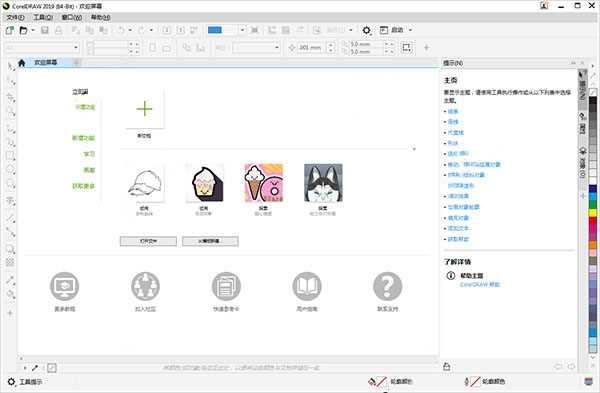
Библиотека Pasmutility.dll входит в набор вспомогательных компонентов CorelDRAW и отвечает за взаимодействие программы с внешними модулями, макросами и плагинами. Она обеспечивает корректную работу функций, написанных на языках Pascal и Delphi, которые часто используются при разработке надстроек для CorelDRAW.
После установки программы оригинальный файл Pasmutility.dll обычно размещается в каталоге CorelDRAW:
C:\Program Files\Corel\CorelDRAW Graphics Suite\Programs64\ или Programs для 32-битной версии. В некоторых случаях библиотека копируется также в системную папку Windows – C:\Windows\System32 или C:\Windows\SysWOW64 – чтобы быть доступной для всех приложений, использующих общие модули.
Если библиотека отсутствует, CorelDRAW может выдавать ошибку при запуске или при обращении к макросам. Восстановить файл можно, скопировав его из рабочей установки той же версии программы или скачав из проверенного источника. После помещения в нужную папку CorelDRAW автоматически определяет библиотеку и загружает связанные функции при старте.
Какая версия Pasmutility.dll подходит для вашей версии CorelDRAW
Совместимость Pasmutility.dll напрямую зависит от версии CorelDRAW и разрядности установленной системы. Неверная сборка библиотеки может вызвать сбои при запуске или ошибки инициализации модулей. Перед заменой файла необходимо уточнить номер версии CorelDRAW и архитектуру программы – 32-битную или 64-битную.
Для CorelDRAW X6–X8 используется библиотека, собранная под 32-битные компоненты Windows. Версии CorelDRAW 2019 и новее требуют 64-битную модификацию Pasmutility.dll, размещаемую в каталоге Programs64. Проверить нужную разрядность можно через меню «О программе» или в свойствах исполняемого файла CorelDRW.exe.
При выборе подходящего файла важно учитывать совпадение внутренней версии библиотеки с используемым билдом CorelDRAW. Несоответствие даже в одной сборке способно нарушить работу макросов. Надёжный способ определить правильный вариант – извлечь оригинальный Pasmutility.dll из установочного дистрибутива CorelDRAW или скопировать его с другой системы, где используется та же редакция программы.
Пошаговое размещение Pasmutility.dll в системных и программных папках
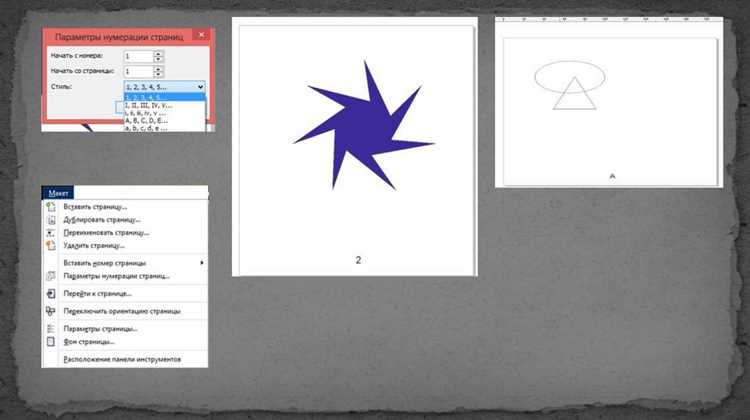
Перед копированием Pasmutility.dll закройте CorelDRAW и все связанные процессы через Диспетчер задач. Это предотвратит блокировку файлов и обеспечит корректное обновление библиотеки. После этого найдите оригинальный файл – он может быть извлечён из установочного архива программы или получен из другой рабочей установки той же версии CorelDRAW.
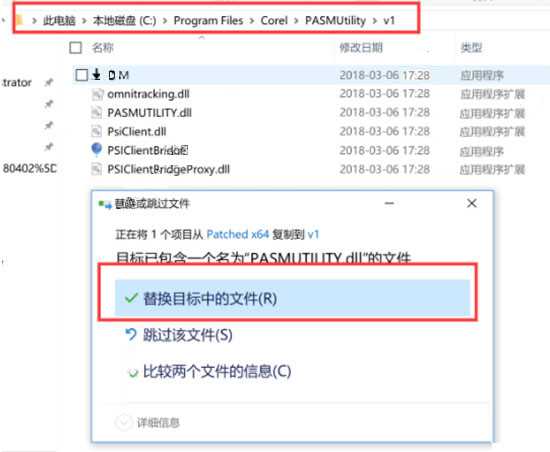
Если используется 64-битная версия программы, файл следует разместить по пути C:\Program Files\Corel\CorelDRAW Graphics Suite\Programs64\. Для 32-битной версии путь отличается: C:\Program Files (x86)\Corel\CorelDRAW Graphics Suite\Programs\. При наличии системных ошибок копию библиотеки рекомендуется дополнительно поместить в C:\Windows\System32 для 64-битных систем или в C:\Windows\SysWOW64 для 32-битных.
После копирования проверьте, что файл не имеет блокировки: в свойствах выберите вкладку «Общие» и при наличии отметки «Разблокировать» активируйте её. Затем перезапустите CorelDRAW. Если программа по-прежнему сообщает об отсутствии Pasmutility.dll, зарегистрируйте библиотеку вручную через командную строку с правами администратора. Такое размещение гарантирует доступ к библиотеке для всех компонентов CorelDRAW и связанных модулей.
Что делать, если Pasmutility.dll не определяется после копирования
Если CorelDRAW не видит Pasmutility.dll после помещения файла в папку программы, необходимо проверить правильность пути, версию библиотеки и системные права. Ошибка часто связана с несоответствием разрядности или отсутствием регистрации DLL в системе. Проверку удобно провести по следующим пунктам:
| Проблема | Причина | Решение |
|---|---|---|
| Файл помещён в неверную директорию | Библиотека скопирована в другую папку, не связанную с CorelDRAW | Перенести Pasmutility.dll в Programs или Programs64 в каталоге установки CorelDRAW |
| Несовпадение разрядности | Используется 32-битная DLL в 64-битной версии программы | Заменить файл на совместимую сборку, соответствующую версии CorelDRAW |
| Блокировка системой безопасности | Windows блокирует библиотеку, загруженную из интернета | В свойствах файла нажать «Разблокировать» и подтвердить действие |
| Нет регистрации DLL | Система не добавила запись в реестр | Открыть командную строку от имени администратора и выполнить regsvr32 Pasmutility.dll |
| Повреждённый файл | Ошибки при копировании или загрузке | Скачать новую копию из проверенного источника или восстановить из установочного пакета CorelDRAW |
После выполнения всех пунктов перезапустите CorelDRAW и убедитесь, что ошибки «файл не найден» или «невозможно загрузить библиотеку» больше не появляются. Если проблема сохраняется, стоит проверить системный реестр и целостность файлов Windows с помощью команды sfc /scannow.
Как зарегистрировать Pasmutility.dll через командную строку Windows
Регистрация Pasmutility.dll необходима, если CorelDRAW не распознаёт библиотеку после копирования. Процедура выполняется через командную строку с административными правами и добавляет информацию о файле в системный реестр.
- Откройте меню «Пуск», введите cmd, нажмите правой кнопкой и выберите «Запуск от имени администратора».
- Если файл находится в системной папке, выполните команду:
regsvr32 C:\Windows\System32\Pasmutility.dllили, при 32-битной библиотеке в 64-битной системе:
regsvr32 C:\Windows\SysWOW64\Pasmutility.dll. - Если библиотека размещена в каталоге CorelDRAW, укажите полный путь, например:
regsvr32 "C:\Program Files\Corel\CorelDRAW Graphics Suite\Programs64\Pasmutility.dll". - После выполнения команды появится окно с подтверждением успешной регистрации.
- Перезапустите CorelDRAW, чтобы программа подхватила обновлённую запись библиотеки.
Если появляется ошибка при выполнении regsvr32, проверьте совпадение разрядности файла и системы, наличие прав администратора и правильность пути. При повторных сбоях рекомендуется запустить средство восстановления системных библиотек Windows.
Причины ошибок при запуске CorelDRAW, связанных с Pasmutility.dll
Ошибки, возникающие при запуске CorelDRAW из-за Pasmutility.dll, связаны с нарушением структуры библиотек, неправильной регистрацией или повреждением файла. Программа не может получить доступ к функциям, используемым макросами и внутренними модулями, что вызывает сбой загрузки интерфейса или вылет при старте.
Наиболее частая причина – использование неподходящей версии Pasmutility.dll. Если библиотека относится к другой редакции CorelDRAW, программа не сможет её инициализировать. Второй вариант – удаление или замена файла антивирусом, который ошибочно распознаёт его как потенциально опасный элемент. В этом случае файл нужно восстановить из дистрибутива и добавить каталог CorelDRAW в список исключений защиты.
Также сбои возникают из-за отсутствия записи о библиотеке в системном реестре. При копировании вручную Windows не всегда регистрирует DLL автоматически. Для исправления необходимо выполнить команду regsvr32 Pasmutility.dll от имени администратора. Ещё одна причина – повреждение системных файлов Windows, что препятствует загрузке зависимостей. Проверка через sfc /scannow восстанавливает их и устраняет ошибки обращения к библиотеке.
Если после всех действий сбой сохраняется, следует убедиться, что в каталоге CorelDRAW нет дубликатов Pasmutility.dll из разных версий программы. Конфликт между ними вызывает ошибку совместного доступа и мешает корректной загрузке компонентов.
Вопрос-ответ:
Почему после копирования Pasmutility.dll CorelDRAW всё равно выдаёт ошибку при запуске?
Такая ситуация возникает, если файл помещён не в ту папку, что используется программой. Для 64-битной версии путь должен быть C:\Program Files\Corel\CorelDRAW Graphics Suite\Programs64\, для 32-битной — Programs. Иногда библиотеку нужно дополнительно зарегистрировать вручную через команду regsvr32, чтобы Windows могла использовать её при запуске CorelDRAW.
Можно ли скачать Pasmutility.dll отдельно без переустановки CorelDRAW?
Да, можно. Файл допустимо взять из установочного архива программы или с компьютера, где установлена та же версия CorelDRAW. Главное — убедиться, что библиотека соответствует редакции и разрядности системы. Использование случайных файлов из сети часто приводит к сбоям, поэтому лучше выбирать источник, связанный с официальным установщиком.
Нужно ли помещать Pasmutility.dll в папку System32?
Если после копирования библиотеки в каталог программы ошибка не исчезает, стоит добавить копию файла в системную папку C:\Windows\System32 (для 64-битных систем) или C:\Windows\SysWOW64 (для 32-битных). Это обеспечивает доступ библиотеки для всех процессов CorelDRAW и модулей, которые используют общие зависимости.
Как понять, какая версия Pasmutility.dll подходит для установленного CorelDRAW?
Ориентируйтесь на номер и архитектуру установленной программы. Узнать это можно через меню «О программе» или в свойствах файла CorelDRW.exe. Для старых редакций (X6–X8) требуется 32-битная библиотека, для CorelDRAW 2019 и новее — 64-битная. Несовпадение версий вызывает сбои при загрузке модулей и сообщений об ошибке DLL.

 Загрузка...