Содержание статьи
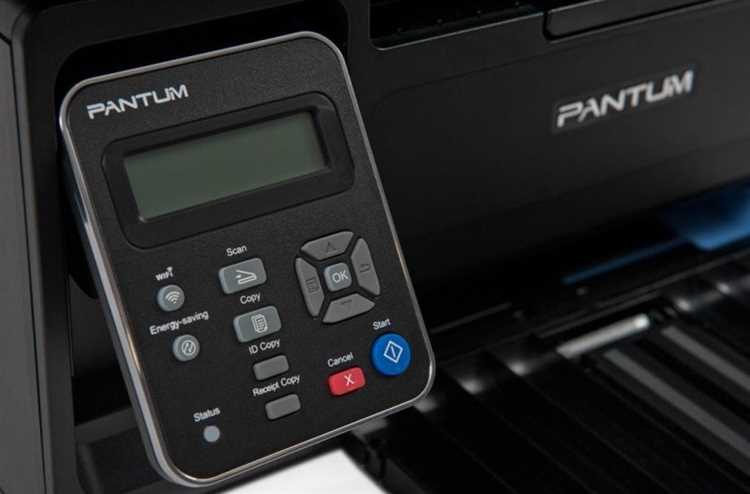
Многофункциональный принтер Pantum M6500W поддерживает беспроводное подключение, что позволяет печатать, сканировать и копировать без использования USB-кабеля. Чтобы начать работу, необходимо правильно настроить WiFi-соединение, учитывая тип маршрутизатора, параметры безопасности сети и особенности интерфейса устройства.
Перед подключением важно убедиться, что принтер находится в зоне устойчивого сигнала и маршрутизатор работает в диапазоне 2,4 ГГц, так как модель не поддерживает диапазон 5 ГГц. Также стоит проверить, чтобы имя сети (SSID) и пароль не содержали пробелов или символов, не поддерживаемых прошивкой принтера.
Процесс настройки можно выполнить несколькими способами: через панель управления на корпусе устройства, с помощью функции WPS или через программу Pantum Network Setup на компьютере. Важно выбирать метод, соответствующий типу используемой сети и операционной системе.
После подключения стоит проверить, выдан ли принтеру IP-адрес маршрутизатором. Это можно сделать в меню принтера или на странице конфигурации WiFi. При правильной настройке устройство автоматически определяется в списке сетевых принтеров на компьютере и мобильных устройствах.
Проверка совместимости принтера с беспроводной сетью

Перед подключением Pantum M6500W к WiFi необходимо убедиться, что параметры сети соответствуют возможностям устройства. Неверные настройки маршрутизатора или неподходящий диапазон частот могут привести к сбоям при подключении.
- Принтер поддерживает только диапазон 2,4 ГГц. Если маршрутизатор работает в режиме 5 ГГц, включите смешанный режим 2,4/5 ГГц или создайте отдельную сеть 2,4 ГГц.
- SSID сети должен содержать только латинские буквы и цифры без пробелов и специальных символов.
- Тип шифрования должен быть установлен на WPA2-PSK (AES). Принтер не подключается к сетям с WEP или WPA3.
- Количество подключённых устройств к маршрутизатору не должно превышать допустимое значение, указанное в настройках роутера.
Для проверки корректности параметров сети выполните вход в панель управления маршрутизатором через браузер, откройте раздел беспроводных настроек и убедитесь, что активен режим 802.11b/g/n. Если используется фильтрация по MAC-адресам, добавьте MAC-адрес принтера, указанный на наклейке под сканером или в отчёте о конфигурации сети.
После подтверждения совместимости можно переходить к настройке беспроводного подключения, используя панель управления устройства или утилиту Pantum Network Setup.
Подготовка принтера к подключению через панель управления
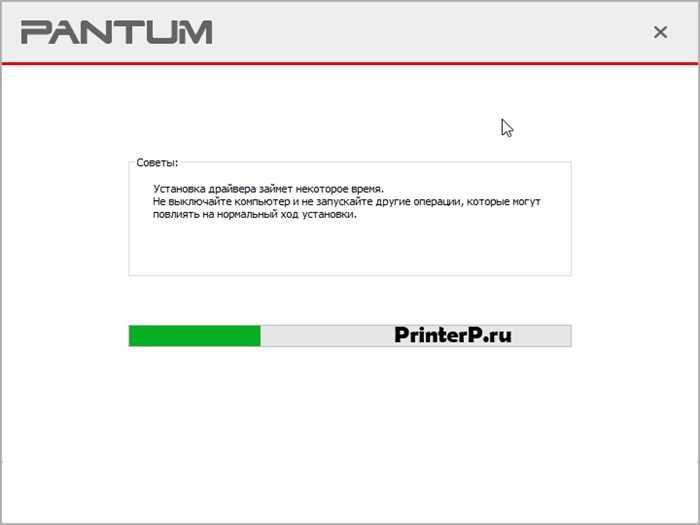
Перед настройкой беспроводного соединения необходимо убедиться, что Pantum M6500W включён и находится в режиме готовности. На дисплее не должно отображаться сообщений об ошибках, застрявшей бумаге или низком уровне тонера. Принтер должен быть установлен в пределах стабильного сигнала маршрутизатора – не далее 5–7 метров без препятствий.
Для сброса предыдущих сетевых параметров нажмите и удерживайте кнопку WiFi в течение 6–10 секунд до звукового сигнала. После этого индикатор должен начать медленно мигать, что означает переход устройства в режим настройки. Этот шаг гарантирует, что принтер будет искать новую сеть, а не пытаться подключиться к старой.
Проверьте, чтобы на маршрутизаторе была активна функция DHCP. Без неё устройство не получит IP-адрес автоматически. При необходимости можно позже указать адрес вручную через меню принтера.
Для начала настройки откройте панель управления принтера и выберите пункт “Настройки сети” → “WiFi настройка”. Если пункт меню отсутствует, необходимо обновить прошивку через официальный сайт Pantum. После перехода к настройке устройство начнёт сканирование доступных сетей, и на экране появится список SSID.
Убедитесь, что сеть, к которой планируется подключение, отображается корректно. Если SSID не найден, стоит перезапустить маршрутизатор или переместить принтер ближе к источнику сигнала. Только после этого можно переходить к выбору сети и вводу пароля.
Настройка WiFi-соединения с помощью кнопки WPS
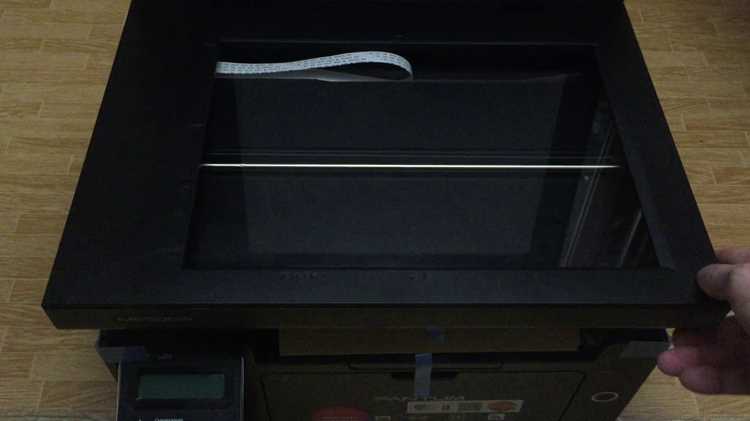
Метод подключения через WPS позволяет связать принтер Pantum M6500W с маршрутизатором без ввода пароля. Этот способ подходит, если на роутере есть физическая кнопка WPS и режим активирован в настройках беспроводной сети.
Перед началом убедитесь, что маршрутизатор поддерживает WPS Push Button и функция не заблокирована администратором. Принтер и маршрутизатор должны находиться в пределах прямой видимости на расстоянии не более 2–3 метров.
| Этап | Действие | Результат |
|---|---|---|
| 1 | Включите принтер и дождитесь режима готовности. | На дисплее горит индикатор готовности, устройство не выполняет печать. |
| 2 | Нажмите и удерживайте кнопку WiFi на панели принтера 3–5 секунд. | Индикатор WiFi начинает быстро мигать – активирован режим WPS. |
| 3 | В течение 2 минут нажмите кнопку WPS на маршрутизаторе. | Роутер устанавливает защищённое соединение с устройством. |
| 4 | Дождитесь, пока индикатор WiFi на принтере загорится постоянно. | Принтер успешно подключён к сети. |
Если индикатор продолжает мигать более 2 минут, соединение не установлено. В этом случае следует перезапустить принтер и маршрутизатор, а затем повторить попытку. После успешного подключения можно напечатать отчёт о конфигурации сети, чтобы узнать назначенный IP-адрес и убедиться в корректной работе соединения.
Подключение Pantum M6500W к сети вручную через меню принтера

Если маршрутизатор не поддерживает функцию WPS, подключение Pantum M6500W можно выполнить вручную через меню устройства. Для этого необходимо знать точное имя сети (SSID) и пароль доступа к WiFi.
На панели управления принтера нажмите кнопку Menu и с помощью стрелок выберите раздел “Настройки сети”. Перейдите в пункт “WiFi настройка” → “Ручное подключение”. После подтверждения начнётся поиск доступных сетей. Процесс может занять до одной минуты.
Когда на экране появится список SSID, выберите нужную сеть и подтвердите выбор кнопкой ОК. При вводе пароля используйте цифровую клавиатуру: каждая клавиша соответствует нескольким символам, переключение между ними выполняется последовательным нажатием. Для удаления символа используйте кнопку Back.
После ввода пароля выберите пункт “Подтвердить”. Принтер попытается подключиться к выбранной сети. При успешном соединении индикатор WiFi перестанет мигать и загорится постоянно. Если соединение не установлено, проверьте правильность введённого пароля и диапазон сигнала.
Чтобы убедиться в корректности подключения, откройте в меню пункт “Отчёт о конфигурации сети” и распечатайте документ. В отчёте должно отображаться значение IP Address, выданное маршрутизатором. При отсутствии адреса необходимо повторить настройку, убедившись, что в параметрах роутера активирован DHCP.
Настройка беспроводного подключения с компьютера с помощью утилиты Pantum
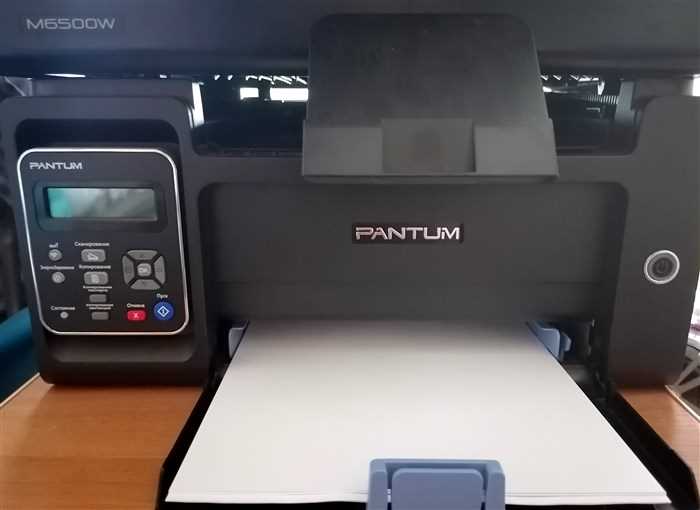
Для подключения принтера Pantum M6500W к WiFi через компьютер используется программа Pantum Network Setup, входящая в комплект драйверов. Утилита автоматически находит устройство в локальной сети и выполняет настройку без ручного ввода параметров.
Сначала подключите принтер к компьютеру с помощью USB-кабеля и включите питание. На экране компьютера запустите установочный файл драйвера, выберите пункт “Беспроводное подключение (WiFi)” и подтвердите действие. Утилита просканирует доступные сети и отобразит список SSID.
Выберите свою сеть, введите пароль и нажмите “Подключить”. Во время настройки принтер автоматически сохранит параметры маршрутизатора и перезапустит модуль WiFi. После успешного завершения индикатор беспроводной связи на панели устройства загорится постоянно.
Затем программа предложит установить драйвер печати и программное обеспечение управления сканированием. После завершения установки можно отключить USB-кабель – устройство останется подключённым к сети через WiFi.
Чтобы проверить результат, откройте панель управления Windows, перейдите в раздел “Устройства и принтеры” и убедитесь, что модель Pantum M6500W отображается как “Сетевой принтер”. При необходимости можно напечатать тестовую страницу для проверки корректности соединения.
Подключение принтера к WiFi через мобильное приложение Pantum
Принтер Pantum M6500W можно подключить к беспроводной сети с помощью мобильного приложения Pantum, доступного в App Store и Google Play. Этот способ позволяет настроить устройство без использования компьютера и кабеля.
После установки приложения включите принтер и убедитесь, что индикатор WiFi мигает – это означает, что устройство находится в режиме поиска сети. Если индикатор не активен, нажмите и удерживайте кнопку WiFi 5–6 секунд для перевода в режим настройки.
Откройте приложение, выберите пункт “Добавить устройство” и перейдите к разделу “Подключение к WiFi”. Приложение автоматически определит модель принтера, находящегося поблизости. При отсутствии обнаружения выберите ручной поиск и укажите модель M6500W.
На экране появится список доступных сетей. Выберите нужную, введите пароль и подтвердите подключение. В процессе настройки приложение передаст параметры WiFi-принтеру, после чего устройство перезапустит модуль беспроводной связи. Через 30–60 секунд индикатор WiFi должен загореться постоянно, подтверждая успешное соединение.
После завершения подключения принтер автоматически добавляется в список устройств приложения. В разделе “Мои принтеры” можно проверить состояние сети, уровень тонера и напечатать тестовую страницу. Если соединение не установлено, рекомендуется сбросить настройки WiFi на принтере и повторить процедуру.
Проверка подключения и устранение возможных неполадок
После подключения Pantum M6500W к WiFi необходимо убедиться, что устройство корректно подключено к сети и доступно для печати. Проверка выполняется через панель принтера, компьютер или мобильное приложение Pantum.
- На панели управления выберите пункт “Отчёт о конфигурации сети” и распечатайте документ. В строке Connection Status должно быть указано “Connected”, а в строке IP Address – действительный адрес, выданный маршрутизатором.
- На компьютере откройте браузер и введите полученный IP-адрес принтера. Если откроется веб-интерфейс Pantum, соединение установлено правильно.
- В списке принтеров операционной системы устройство должно отображаться как “Pantum M6500W (Сетевой)”. При отсутствии статуса “В сети” обновите драйвер или удалите и повторно добавьте устройство.
При невозможности подключения стоит проверить параметры сети и оборудование:
- Убедитесь, что маршрутизатор работает в диапазоне 2,4 ГГц и режим WPA2-PSK (AES) активен.
- Проверьте, не включена ли фильтрация по MAC-адресам. Если включена, добавьте адрес принтера в список разрешённых.
- Если WiFi-индикатор на принтере мигает, сбросьте настройки сети, удерживая кнопку WiFi 10 секунд, и выполните повторное подключение.
- Перезагрузите маршрутизатор, чтобы обновить таблицу DHCP и исключить конфликт IP-адресов.
- При регулярных обрывах сигнала измените канал WiFi в настройках роутера с “Auto” на фиксированный (например, 6 или 11).
После устранения неполадок рекомендуется напечатать тестовую страницу. Если она отправляется без задержек, соединение установлено корректно, и принтер готов к использованию в беспроводном режиме.
Вопрос-ответ:
Почему принтер Pantum M6500W не видит мою WiFi сеть?
Причина чаще всего в том, что маршрутизатор работает только в диапазоне 5 ГГц, который не поддерживается принтером. Убедитесь, что сеть вещает в диапазоне 2,4 ГГц. Также проверьте, чтобы имя сети (SSID) не содержало пробелов и специальных символов. Если сеть скрыта, включите её видимость или введите SSID вручную через меню принтера.
Можно ли подключить Pantum M6500W к ноутбуку без USB-кабеля?
Да, можно. После того как принтер подключён к WiFi, ноутбук обнаружит его как сетевое устройство. В Windows откройте раздел “Устройства и принтеры” → “Добавить принтер” → “Добавить сетевой принтер”. Устройство должно появиться в списке, если оно находится в одной сети с компьютером.
Что делать, если после настройки WiFi принтер не печатает?
Проверьте, выдан ли принтеру IP-адрес. Распечатайте отчёт о конфигурации сети — если строка IP Address пуста, повторите настройку подключения. Убедитесь, что драйвер установлен именно для сетевого устройства, а не для USB. В случае конфликта IP-адресов можно вручную задать статический адрес через интерфейс маршрутизатора.
Можно ли подключить Pantum M6500W к нескольким устройствам одновременно?
Да, принтер поддерживает подключение нескольких компьютеров и смартфонов через одну сеть WiFi. Достаточно установить драйвер или мобильное приложение Pantum на каждое устройство. Главное — чтобы все клиенты находились в одной подсети с принтером.
Как сбросить настройки WiFi, если принтер не подключается к сети?
Нажмите и удерживайте кнопку WiFi на панели управления примерно 10 секунд до сигнала зуммера. После этого индикатор начнёт медленно мигать — значит, параметры сети удалены, и устройство готово к повторной настройке. Затем можно подключить его заново через WPS, панель управления или утилиту Pantum Network Setup.
Почему индикатор WiFi на Pantum M6500W мигает, но соединение с сетью не устанавливается?
Мигание индикатора означает, что принтер находится в процессе подключения, но не может завершить соединение. Возможные причины — неверный пароль, нестабильный сигнал или конфликт настроек безопасности. Проверьте, чтобы тип шифрования сети был установлен на WPA2-PSK (AES) и диапазон — 2,4 ГГц. Если после нескольких попыток индикатор продолжает мигать, выполните сброс настроек WiFi, удерживая кнопку WiFi 10 секунд, затем настройте подключение заново через меню устройства или утилиту Pantum Network Setup.

 Загрузка...