Содержание статьи
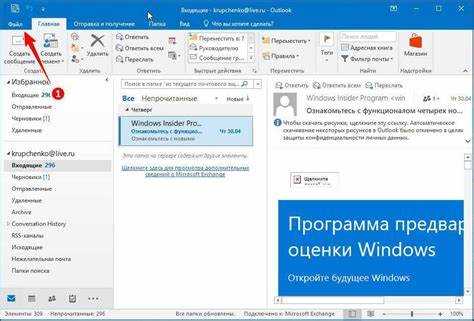
Автономный режим в Outlook позволяет работать с письмами без подключения к интернету. Однако при включённом режиме программа не может отправлять и получать новые сообщения, что нередко вызывает путаницу у пользователей. Если в строке состояния отображается надпись «Автономный режим» или иконка сети перечёркнута, значит Outlook не синхронизируется с сервером.
Причиной включения режима может быть ручная активация пользователем, потеря подключения к сети или сбой в работе профиля Outlook. Чтобы восстановить онлайн-синхронизацию, достаточно правильно отключить этот режим. В зависимости от версии Outlook (2016, 2019, 2021 или Microsoft 365) порядок действий немного отличается, но принцип остаётся схожим.
Перед изменением параметров стоит проверить стабильность интернет-соединения и убедиться, что сервер почты доступен. Если Outlook не выходит из автономного состояния после стандартного отключения, потребуется дополнительная проверка параметров сети и файлов данных. Ниже приведены проверенные способы вернуть Outlook в рабочий онлайн-режим.
Что означает автономный режим в Outlook и как он работает
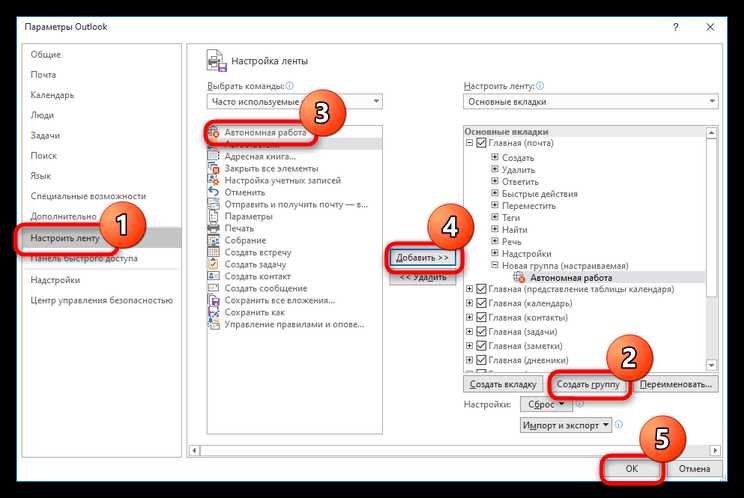
Outlook переходит в автономный режим при потере интернет-соединения, проблемах с сервером или по инициативе пользователя. В этом состоянии программа использует локальный файл данных OST, где хранятся копии сообщений, контактов и календарей. Это позволяет работать с почтой даже без подключения к сети.
Признаком активного автономного режима служит надпись «Работа автономно» в строке состояния и отключённая кнопка «Отправка и получение». При повторном подключении к интернету и возврате в онлайн Outlook автоматически синхронизирует все изменения, включая отправку писем, обновление папок и календарей.
Как определить, включен ли автономный режим в Outlook
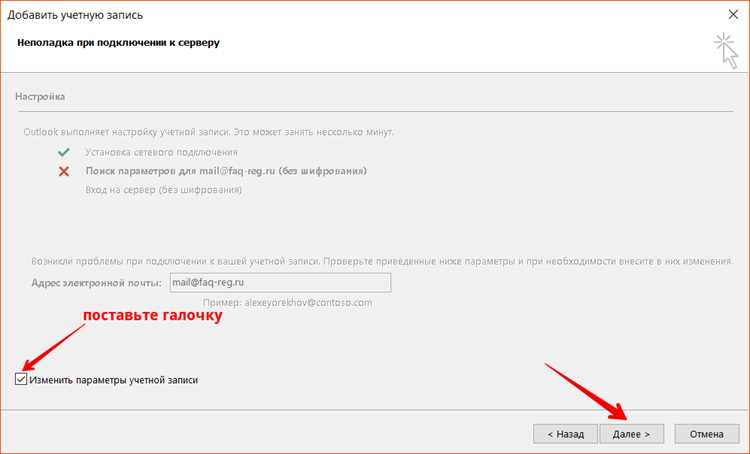
Проверить состояние подключения Outlook можно несколькими способами. Признаки автономного режима различаются в зависимости от версии программы, но в любом случае Outlook сообщает пользователю об отсутствии связи с сервером.
Основные индикаторы состояния подключения:
| Признак | Описание |
|---|---|
| Надпись в строке состояния | В нижней части окна отображается сообщение «Работа автономно» или «Disconnected». |
| Иконка подключения | Значок сети перечёркнут или имеет серый цвет, указывая на отсутствие синхронизации с сервером. |
| Кнопка «Отправка и получение» | На вкладке «Отправка и получение» активна кнопка «Работа автономно», а при её нажатии режим можно отключить. |
| Очередь сообщений | В папке «Исходящие» остаются письма со статусом «Не отправлено», так как соединение с сервером временно разорвано. |
Если хотя бы один из этих признаков присутствует, Outlook работает в автономном режиме. Для возврата к онлайн-синхронизации нужно отключить этот режим через меню или панель состояния, а также убедиться, что интернет-соединение стабильно.
Пошаговое отключение автономного режима через меню «Отправка и получение»
Отключить автономный режим в Outlook можно напрямую через вкладку «Отправка и получение». Этот способ доступен во всех версиях программы, начиная с Outlook 2010, и не требует изменения системных параметров.
Пошаговая инструкция:
1. Запустите Outlook и дождитесь полной загрузки интерфейса.
2. Перейдите на вкладку «Отправка и получение» в верхней панели.
3. Найдите кнопку «Работа автономно» в группе параметров «Настройка отправки и получения».
4. Если кнопка подсвечена, режим активен. Нажмите её один раз – статус изменится, и программа подключится к серверу.
5. После отключения режима в строке состояния появится сообщение «Подключено к серверу» или «Все папки обновлены».
Если Outlook не выходит в онлайн сразу, стоит проверить интернет-соединение или перезапустить приложение. После восстановления связи все письма из очереди «Исходящие» будут автоматически отправлены.
Как отключить автономный режим с помощью панели состояния Outlook
Панель состояния Outlook находится в нижней части окна и отображает текущее состояние подключения. Через неё можно быстро включить или отключить автономный режим без перехода в настройки меню.
Порядок действий:
- Откройте Outlook и обратите внимание на нижнюю часть окна – там отображается строка состояния.
- Если программа работает офлайн, будет указано «Работа автономно» или «Disconnected».
- Щёлкните по этой надписи левой кнопкой мыши. Outlook предложит вернуться к онлайн-режиму.
- Подтвердите действие. После восстановления соединения появится сообщение «Подключено к серверу».
При таком способе Outlook сразу инициирует синхронизацию папок и обновление входящих писем. Этот метод удобен, если нужно быстро проверить состояние подключения без открытия вкладок меню.
- Если надпись неактивна, проверьте наличие сети и доступ к серверу.
- При повторном возникновении автономного режима стоит проверить параметры учетной записи и сетевой адаптер.
Настройки сети Windows, влияющие на работу Outlook в автономном режиме
Outlook зависит от сетевых параметров Windows, и любое нарушение в этих настройках может вызвать переход в автономный режим. Проблема часто связана с отключённым адаптером, прокси-сервером или нестабильной конфигурацией DNS.
Ключевые параметры, требующие проверки:
1. Сетевой адаптер. Откройте «Панель управления → Центр управления сетями → Изменение параметров адаптера» и убедитесь, что активен нужный интерфейс. При необходимости выполните диагностику подключения.
2. Параметры прокси. В разделе «Параметры интернета → Подключения → Настройки сети» проверьте, не установлен ли лишний прокси-сервер. Outlook может не подключаться к почтовому серверу при неверных прокси-настройках.
3. DNS и шлюз по умолчанию. Используйте команду ipconfig /flushdns в командной строке для очистки кэша DNS и убедитесь, что шлюз отвечает на запросы.
4. Сетевой профиль. Если используется общественная сеть, измените тип соединения на частную через «Параметры сети и интернета → Свойства сети». Некоторые политики безопасности ограничивают подключение Outlook к серверу в общественных сетях.
После внесения изменений перезапустите Outlook и убедитесь, что в строке состояния отображается сообщение «Подключено к серверу». Если соединение не восстанавливается, следует проверить параметры антивируса или брандмауэра, которые могут блокировать соединения по портам SMTP и IMAP.
Почему автономный режим не отключается и как устранить проблему

Если автономный режим в Outlook не отключается, это может быть связано с несколькими причинами. Вот основные из них:
1. Проблемы с подключением к серверу
Если Outlook не может установить стабильное подключение к серверу Exchange, программа может оставаться в автономном режиме. Для устранения этой проблемы проверьте настройки подключения и убедитесь, что интернет-соединение активно. Иногда помогает временное отключение антивирусного ПО или брандмауэра, которые могут блокировать подключение.
2. Некорректные настройки учетной записи
В случае использования POP3 или IMAP для учетной записи, настройки синхронизации могут привести к отключению от сервера. Проверьте настройки учетной записи, зайдя в раздел «Файл» -> «Сведения» -> «Настройки учетных записей» и убедитесь, что параметры синхронизации и подключения указаны корректно.
3. Ошибки в профиле Outlook
Если профиль Outlook поврежден, это также может вызвать проблемы с отключением автономного режима. В таком случае создайте новый профиль через Панель управления -> Почта -> Профили и настройте его заново. Это поможет устранить ошибки и вернуть правильную работу программы.
4. Службы Microsoft Exchange
Если вы используете сервер Exchange, возможно, проблема заключается в его работе. Для проверки откройте панель управления и убедитесь, что службы Microsoft Exchange работают исправно. Иногда необходимо перезапустить сервер для восстановления нормальной работы.
5. Офлайн-режим в настройках Outlook
Outlook имеет опцию «Работать в автономном режиме», которая может быть включена вручную. Чтобы отключить ее, перейдите в меню «Отправка и получение» и выберите «Работать в сети». Это должен помочь вернуть онлайн-соединение.
Рекомендации:
- Проверьте стабильность подключения к интернету.
- Перезагрузите Outlook и компьютер.
- Если проблема не решается, выполните диагностику через встроенные инструменты Outlook.
Если ни одно из решений не помогло, рекомендуется обратиться в техническую поддержку Microsoft для диагностики и устранения ошибки на более глубоком уровне.
Как проверить работу Outlook после отключения автономного режима

После того как автономный режим в Outlook был отключен, важно убедиться, что программа работает корректно. Следуйте этим рекомендациям для проверки:
1. Проверьте отправку и получение сообщений
- Отправьте тестовое письмо на свой адрес и проверьте, что оно поступит в папку «Входящие».
- Отправьте письмо из Outlook и убедитесь, что оно доставляется без ошибок.
- Посмотрите в папке «Исходящие», нет ли там задержанных сообщений.
2. Убедитесь в синхронизации с сервером
- Зайдите в раздел «Отправка и получение» и проверьте, что Outlook синхронизируется с сервером Exchange или другим почтовым сервером.
- Посмотрите статус синхронизации в нижней части окна Outlook. Он должен показывать, что подключение активно.
3. Проверка состояния подключения
- В меню «Файл» выберите «Сведения» и убедитесь, что статус вашей учетной записи отображается как «Подключено» или «Работает в сети».
- Если статус «Автономный режим» все еще отображается, значит, проблема с подключением не устранена.
4. Протестируйте доступ к календарю и контактам
- Проверьте, что данные календаря обновляются и синхронизируются с сервером.
- Убедитесь, что информация о контактах доступна и отображается корректно.
5. Проводите диагностику Outlook
- В меню «Файл» выберите «Параметры» -> «Дополнительно» и выполните диагностику через «Проверка состояния Outlook».
- Следуйте предложенным шагам для устранения возможных ошибок в работе программы.
6. Тестирование других функций Outlook
- Проверьте работу встроенных функций, таких как поиск по почте, работа с папками, создание встреч и т.д.
- Убедитесь, что функции работают без задержек и ошибок.
После выполнения этих шагов, если проблем не возникло, значит, Outlook успешно отключил автономный режим и работает корректно.
Вопрос-ответ:
Почему мой Outlook остаётся в автономном режиме, даже если я отключил эту опцию?
Причин, по которым Outlook остаётся в автономном режиме, может быть несколько. Основные из них — проблемы с подключением к серверу или неправильные настройки учетной записи. Убедитесь, что ваше интернет-соединение стабильно, а настройки учетной записи соответствуют рекомендациям вашего провайдера почты. Также стоит проверить, не включена ли опция автономного режима вручную в настройках Outlook.
Как отключить автономный режим в Outlook, если кнопка «Работать в сети» неактивна?
Если кнопка «Работать в сети» неактивна, возможно, Outlook не может подключиться к серверу. Это может быть связано с нестабильным интернет-соединением или неправильными настройками учетной записи. Попробуйте перезапустить Outlook и проверить настройки соединения. Также полезно проверить статус почтового сервера — иногда сбои на стороне сервера могут привести к такому поведению.
Как понять, что Outlook всё ещё работает в автономном режиме?
Если Outlook работает в автономном режиме, в правом нижнем углу окна программы будет отображаться статус «Автономный режим». Также при отправке сообщений они будут находиться в папке «Исходящие», а не отправляться немедленно. Важно проверить настройки и убедиться, что сервер работает корректно и доступен для подключения.
Что делать, если после отключения автономного режима в Outlook я не могу отправить или получить сообщения?
Если после отключения автономного режима Outlook не может отправить или получить сообщения, сначала проверьте настройки интернет-соединения и убедитесь, что сервер доступен. Также стоит проверить настройки учетной записи и убедиться, что правильный сервер входящей и исходящей почты указан в настройках. В некоторых случаях может потребоваться создать новый профиль в Outlook, чтобы устранить повреждения текущего профиля.
Как перезапустить Outlook после отключения автономного режима для устранения проблем?
Чтобы перезапустить Outlook, закройте программу и откройте её снова. Если проблема сохраняется, попробуйте выполнить перезагрузку компьютера. Если это не решит проблему, используйте встроенный инструмент для диагностики, который можно найти в меню «Файл» -> «Параметры» -> «Дополнительно». Диагностика может помочь выявить проблемы с подключением или настройками учетной записи.
Что делать, если кнопка «Работать в сети» в Outlook не включается после отключения автономного режима?
Если кнопка «Работать в сети» не активируется, это может быть связано с проблемами с интернет-соединением или с настройками учетной записи. Проверьте, что ваш компьютер подключен к интернету и что сервер, к которому вы пытаетесь подключиться, доступен. Также стоит убедиться, что параметры учетной записи, такие как серверы входящей и исходящей почты, указаны правильно. Иногда помогает перезапуск Outlook или даже создание нового профиля почты.
Как проверить, что автономный режим действительно отключён в Outlook?
Для проверки статуса автономного режима откройте Outlook и посмотрите в нижний правый угол окна программы. Если Outlook работает в автономном режиме, там будет отображаться надпись «Автономный режим». Также попробуйте отправить письмо — если оно не отправляется и остаётся в папке «Исходящие», это ещё один сигнал, что Outlook не подключён к серверу. В этом случае стоит проверить настройки подключения и удостовериться, что интернет-соединение стабильно.

 Загрузка...