Содержание статьи
На Android нет единой системной корзины, как в Windows, поэтому поиск удалённых файлов зависит от конкретного приложения. Встроенные приложения, такие как Галерея или Google Фото, сохраняют удалённые изображения и видео в отдельной папке на 30 дней. Это позволяет восстановить файлы без сторонних программ, если вы случайно удалили важное фото.
Файлы, удалённые через стандартное приложение «Файлы» от Google, перемещаются в Корзину внутри приложения и хранятся до 30 дней или до момента ручного удаления. Это распространяется на документы, архивы и загрузки, что делает поиск потерянного файла проще, чем использование внешних приложений.
Сторонние файловые менеджеры, такие как ES File Explorer или Solid Explorer, предлагают встроенные корзины с гибкими настройками времени хранения и уведомлениями. Настройка автосохранения удалённых файлов в этих менеджерах помогает предотвратить окончательную потерю данных и облегчает восстановление без подключения к облаку.
Важно понимать, что мессенджеры и социальные сети на Android тоже имеют свои варианты корзины. Например, WhatsApp и Telegram сохраняют удалённые медиафайлы в облаке или локальной папке, доступ к которой можно получить через встроенные функции восстановления. Это позволяет вернуть фото и видео даже после очистки чата.
Понимание того, где именно хранится удалённый контент на вашем устройстве и в каких приложениях активна корзина, позволяет быстро находить потерянные файлы. Настройка уведомлений об удалении и регулярная проверка встроенных корзин значительно сокращает риск окончательной потери данных.
Как открыть корзину в стандартном приложении «Галерея»

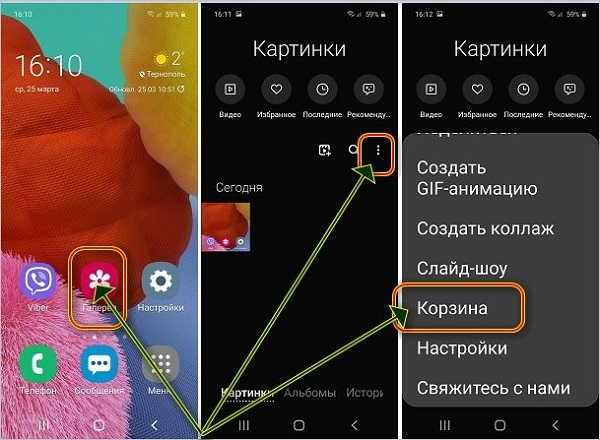
В стандартном приложении «Галерея» на Android удалённые изображения и видео сохраняются в Корзине на 30 дней. Доступ к ней позволяет восстановить случайно удалённые файлы без сторонних приложений.
Чтобы открыть корзину, выполните следующие шаги:
- Откройте приложение Галерея на вашем устройстве.
- Нажмите на значок Меню (три горизонтальные линии или три точки в правом верхнем углу).
- Выберите пункт Корзина или Недавно удалённые, в зависимости от версии Android и оболочки производителя.
- Просмотрите список удалённых файлов. Файлы сортируются по дате удаления, что облегчает поиск нужного изображения или видео.
- Для восстановления выберите файл и нажмите Восстановить. Файл автоматически вернётся в исходную папку.
- Для окончательного удаления нажмите Удалить навсегда, чтобы освободить память устройства.
В стандартной «Галерее» также есть возможность выделить несколько файлов одновременно, что ускоряет восстановление или удаление. Проверка корзины хотя бы раз в неделю помогает избежать случайной потери важных данных.
Поиск удалённых файлов через приложение «Файлы» от Google

Приложение Файлы от Google на Android имеет встроенную корзину для временного хранения удалённых файлов. Файлы остаются в корзине до 30 дней и могут быть восстановлены без подключения к облаку.
Чтобы найти удалённые файлы:
- Откройте приложение Файлы и перейдите в раздел Просмотр.
- Нажмите на вкладку Корзина в нижней части экрана. Если корзины нет, убедитесь, что приложение обновлено до последней версии.
- Просмотрите список удалённых файлов. В корзине отображаются документы, изображения, видео и архивы.
- Для восстановления выберите файл и нажмите Восстановить. Файл вернётся в исходную папку, указанную при удалении.
- Для окончательного удаления используйте Удалить навсегда, что освобождает внутреннюю память.
Приложение позволяет фильтровать файлы по типу и дате удаления. Это ускоряет поиск конкретного документа или медиафайла. Регулярная проверка корзины особенно важна при работе с важными документами или загруженными файлами, чтобы не потерять данные окончательно.
Восстановление удалённых фото в Google Фото

Приложение Google Фото сохраняет удалённые изображения и видео в папке Корзина на 60 дней. После этого файлы удаляются окончательно и восстановление становится невозможным.
Для восстановления фото выполните следующие действия:
- Откройте приложение Google Фото на устройстве.
- Нажмите на вкладку Библиотека в нижнем меню.
- Выберите раздел Корзина. Здесь отображаются все удалённые файлы с указанием даты удаления.
- Выберите необходимые фото или видео и нажмите Восстановить. Файлы вернутся в исходные альбомы и на устройство, если они были загружены локально.
- Для удаления без возможности восстановления используйте Удалить навсегда.
Google Фото также позволяет восстановить несколько файлов одновременно. Проверка корзины особенно важна после массового удаления, чтобы вернуть случайно удалённые изображения без использования сторонних приложений.
Использование корзины в сторонних файловых менеджерах
Сторонние файловые менеджеры на Android, такие как ES File Explorer, Solid Explorer и Total Commander, предлагают расширенные функции корзины, которые позволяют временно хранить удалённые файлы перед окончательным удалением.
Особенности использования корзины в этих приложениях:
- Файлы автоматически перемещаются в корзину после удаления, вместо мгновенного удаления с устройства.
- Можно настроить время хранения файлов в корзине, например, 7, 14 или 30 дней.
- Поддерживается восстановление как отдельных файлов, так и целых папок.
- Приложения позволяют фильтровать содержимое корзины по типу файлов: изображения, видео, документы, архивы.
- Доступна функция удаление навсегда для освобождения памяти без восстановления.
Для восстановления файла в большинстве менеджеров нужно:
- Открыть приложение и перейти в раздел Корзина.
- Выбрать нужный файл или несколько файлов.
- Нажать Восстановить – файл вернётся в исходное расположение на устройстве.
Регулярная проверка корзины в сторонних файловых менеджерах помогает избежать случайной потери документов и медиафайлов, особенно при работе с большим объёмом данных на устройстве.
Возможности корзины в мессенджерах и соцсетях на Android
Мессенджеры и социальные сети на Android имеют собственные механизмы временного хранения удалённых файлов, аналогичные корзине. Это позволяет восстановить медиафайлы и документы после случайного удаления.
Возможности корзины в популярных приложениях:
- WhatsApp: удалённые изображения и видео сохраняются в облаке Google Диск, если включено резервное копирование. Для восстановления необходимо открыть чат, где был файл, и использовать функцию Восстановить из резервной копии.
- Telegram: файлы хранятся на серверах до 30 дней после удаления сообщений в облачных чатах. Для восстановления откройте соответствующий чат и используйте поиск медиафайлов.
- Instagram: удалённые публикации и сторис перемещаются в раздел Недавно удалённые на 30 дней. Здесь можно восстановить контент или удалить навсегда.
- Facebook: медиафайлы и посты, удалённые через приложение, сохраняются в разделе Корзина на 30 дней для восстановления.
Для эффективного использования этих функций важно регулярно проверять разделы Корзина или Недавно удалённые и восстановить файлы до истечения срока хранения. Это особенно актуально для важной переписки и медиафайлов, которые не сохраняются локально на устройстве.
Как автоматически сохранять файлы в корзине Android

Автоматическое сохранение файлов в корзине Android позволяет защитить данные от случайного удаления и ускоряет восстановление важных документов, фото и видео. Основные инструменты для этого – встроенные настройки приложений и сторонние файловые менеджеры.
Чтобы настроить автоматическое сохранение:
- В Google Фото включите функцию резервного копирования. Удалённые файлы автоматически попадают в Корзину на 60 дней.
- В приложении Файлы от Google активируйте Корзину в настройках, чтобы все удалённые документы сохранялись до 30 дней.
- В сторонних файловых менеджерах, например Solid Explorer или ES File Explorer, установите срок хранения файлов в корзине и включите опцию автоматического перемещения удалённых элементов.
Для наглядности можно использовать следующую таблицу с рекомендациями по настройке:
| Приложение | Время хранения | Настройка автосохранения |
|---|---|---|
| Google Фото | 60 дней | Резервное копирование включено |
| Файлы от Google | 30 дней | Включить корзину в настройках |
| Solid Explorer / ES File Explorer | 7–30 дней (по выбору) | Автоматическое перемещение удалённых файлов в корзину |
Регулярная проверка этих настроек гарантирует, что удалённые файлы не исчезнут навсегда и будут доступны для быстрого восстановления без сторонних облачных сервисов.
Вопрос-ответ:
Где находится корзина в стандартном приложении «Галерея» на Android?
В стандартной «Галерее» удалённые изображения и видео сохраняются в папке Корзина на 30 дней. Чтобы её открыть, нужно нажать на значок меню (три точки или линии), выбрать пункт Корзина или Недавно удалённые. Там файлы отображаются по дате удаления, и их можно восстановить или удалить навсегда.
Можно ли восстановить удалённые документы через приложение «Файлы» от Google?
Да, приложение «Файлы» имеет встроенную корзину, где сохраняются удалённые файлы до 30 дней. Чтобы восстановить документ, откройте вкладку Корзина, выберите нужный файл и нажмите Восстановить. Файл вернётся в папку, из которой был удалён. Если срок хранения истёк, восстановить файл стандартными средствами не получится.
Как восстановить удалённое фото в Google Фото?
Удалённые фото и видео в Google Фото попадают в Корзину на 60 дней. Для восстановления откройте приложение, перейдите в Библиотека → Корзина, выберите файл и нажмите Восстановить. Файл вернётся в исходный альбом и на устройство, если был загружен локально. Если файл не отображается, возможно, срок хранения истёк или резервное копирование отключено.
Какие возможности корзины есть в мессенджерах на Android?
В WhatsApp удалённые изображения и видео можно восстановить через резервную копию на Google Диск. Telegram хранит файлы в облаке до 30 дней после удаления сообщения. В Instagram и Facebook удалённые публикации и сторис перемещаются в раздел Недавно удалённые на 30 дней. В каждом случае можно восстановить файлы до истечения этого срока, а для освобождения памяти их можно удалить навсегда.
Можно ли автоматически сохранять удалённые файлы в корзине на Android?
Да, в некоторых приложениях это настраивается. В Google Фото достаточно включить резервное копирование, а в «Файлы от Google» нужно активировать корзину в настройках. В сторонних файловых менеджерах, например Solid Explorer, можно установить срок хранения файлов и включить опцию автоматического перемещения удалённых элементов. Это позволяет вернуть файлы без дополнительных действий после удаления.
Можно ли восстановить удалённые файлы с внутренней памяти Android, если корзина стандартных приложений пуста?
Если встроенные корзины, например в «Галерее» или «Файлы от Google», пусты, стандартными средствами восстановить файлы нельзя. В таких случаях можно попробовать сторонние приложения с функцией сканирования памяти, которые ищут остаточные данные удалённых файлов, или проверить резервные копии в облачных сервисах, таких как Google Диск. Также стоит проверить, не сохранились ли файлы в папках мессенджеров или социальных сетей, где медиафайлы иногда хранятся отдельно от системной памяти.

 Загрузка...