Содержание статьи
Зависание компьютера при перезагрузке часто связано с проблемами в загрузочных файлах, драйверах или подключенных устройствах. В 70% случаев причиной становятся некорректные обновления Windows или драйверов видеокарты. Проверка этих компонентов позволяет быстро выявить источник зависания и восстановить нормальную работу системы.
Перед любыми сложными действиями рекомендуется отключить все внешние устройства: флешки, принтеры, внешние диски и адаптеры. Это исключает конфликты оборудования и снижает нагрузку на систему при следующей попытке перезагрузки.
Если обычная перезагрузка не помогает, стоит использовать безопасный режим. Он запускает систему с минимальным набором драйверов и служб, что позволяет исправить ошибки в загрузке, удалить проблемные обновления или восстановить системные файлы без риска повторного зависания.
Другой частой причиной являются повреждения на жестком диске или накопителях SSD. Проверка состояния диска с помощью команд chkdsk и восстановление файлов через sfc /scannow помогают устранить ошибки, вызывающие зависание. Эти методы работают даже при ограниченном доступе к системе, что делает их незаменимыми для восстановления загрузки.
Последние обновления драйверов и системы также могут приводить к зависаниям. Их откат или установка исправленных версий позволяет устранить конфликт и восстановить стабильную работу компьютера без переустановки ОС.
Компьютер завис на перезагрузке: способы исправить
Первым шагом нужно отключить все внешние устройства и оставить подключенными только клавиатуру, мышь и монитор. Часто флешки, принтеры или внешние диски блокируют процесс перезагрузки. После этого выполните принудительную перезагрузку, удерживая кнопку питания 5–10 секунд, чтобы сбросить зависшую сессию.
Если зависание повторяется, загрузитесь в безопасном режиме через меню восстановления Windows. В безопасном режиме отключаются сторонние драйверы и службы, что позволяет удалить недавно установленные обновления или проблемные драйверы видеокарты и чипсета.
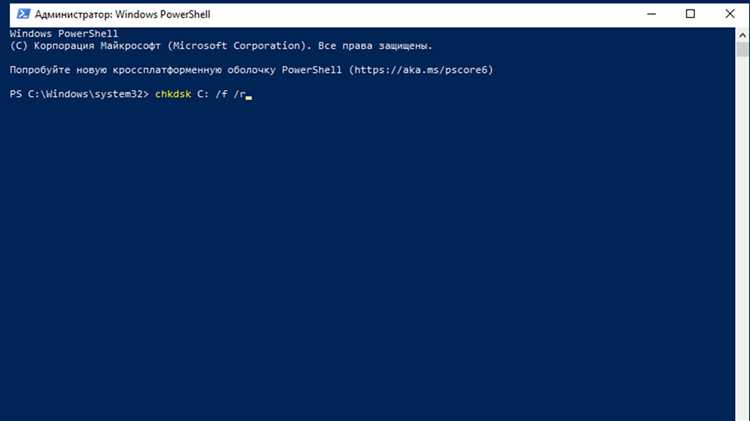
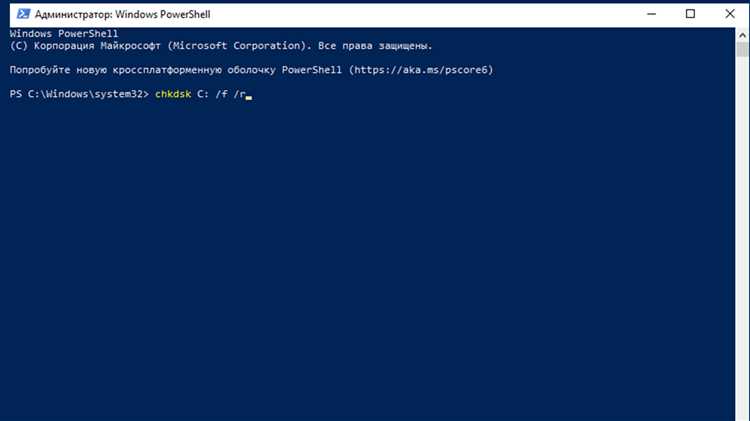
Проверьте состояние жесткого диска или SSD с помощью команды chkdsk /f /r в командной строке. Ошибки в файловой системе или сбойные сектора на диске вызывают длительную зависшую перезагрузку. После завершения проверки рекомендуется выполнить sfc /scannow для восстановления поврежденных системных файлов.
Если проблема началась после обновлений Windows, используйте откат последних пакетов через «Параметры» → «Обновление и безопасность» → «Журнал обновлений». Для драйверов видеокарты или сетевых адаптеров выполняйте откат через «Диспетчер устройств», чтобы исключить конфликты с текущей версией ОС.
В крайнем случае, можно использовать загрузочную флешку с Windows или утилиту восстановления системы. Это позволяет восстановить загрузочные файлы и исправить повреждения загрузчика без полной переустановки операционной системы.
Проверка подключенных устройств и отключение лишних периферийных устройств
Перед перезагрузкой необходимо отключить все внешние устройства, кроме клавиатуры, мыши и монитора. Флешки, внешние жесткие диски, принтеры и USB-хабы часто вызывают зависание системы на этапе POST или загрузки Windows.
После отключения периферии выполните принудительную перезагрузку, удерживая кнопку питания 5–10 секунд, чтобы сбросить зависшую сессию. Если компьютер загружается нормально, подключайте устройства по одному, чтобы выявить проблемное оборудование.
Особое внимание уделите устройствам с нестабильными драйверами: USB-адаптеры Wi-Fi, игровые контроллеры и внешние видеокарты. Их некорректная работа может блокировать завершение перезагрузки, особенно после обновления системы или драйверов.
Для стационарных ПК рекомендуется проверить подключение SATA-устройств и внутренних карт расширения. Неплотно вставленные кабели или несовместимые контроллеры могут вызвать зависание на этапе инициализации оборудования.
Использование безопасного режима для диагностики загрузки
Безопасный режим запускает Windows с минимальным набором драйверов и служб, что позволяет определить, какая компонента вызывает зависание при перезагрузке. Для входа используйте комбинацию Shift + Перезагрузка на экране входа или через меню восстановления.
В безопасном режиме проверьте журнал событий Windows через eventvwr.msc. Ошибки в разделе «Система» и «Приложения» указывают на проблемные драйверы или службы, вызывающие зависание. Особое внимание уделяйте драйверам видеокарты, антивирусных программ и сетевых адаптеров.
Удалите или откатите последние обновления драйверов через «Диспетчер устройств». Для обновлений системы используйте «Просмотр установленных обновлений» и удалите пакеты, которые совпадают по времени с началом зависаний.
Дополнительно выполните sfc /scannow и DISM /Online /Cleanup-Image /RestoreHealth для проверки и восстановления поврежденных системных файлов без риска полной переустановки ОС.
Очистка временных файлов и кэша перед повторной перезагрузкой
Скопившиеся временные файлы и кэш могут блокировать завершение перезагрузки. Удаление этих данных снижает нагрузку на диск и ускоряет процесс запуска системы.
Для очистки используйте встроенные инструменты Windows:
- Откройте Параметры → Система → Хранилище и включите «Освободить место сейчас» для удаления временных файлов.
- Через команду cleanmgr очистите кэш обновлений, миниатюр изображений и временные файлы пользователя.
- В браузерах удалите кэш и историю, так как их избыточный объем иногда блокирует корректную работу служб при перезагрузке.
Дополнительно рекомендуется удалить содержимое папки %temp% и очистить кэш DNS командой ipconfig /flushdns. Эти действия устраняют мелкие конфликты файловой системы и сетевых настроек, которые могут вызывать зависание при следующей перезагрузке.
Проверка состояния жесткого диска и системы на ошибки
Ошибки на жестком диске или SSD часто становятся причиной зависания компьютера при перезагрузке. Для диагностики используйте встроенную команду chkdsk /f /r в командной строке с правами администратора. Параметр /f исправляет найденные ошибки, а /r восстанавливает поврежденные сектора и проверяет целостность данных.
После завершения проверки рекомендуется запустить sfc /scannow, чтобы восстановить поврежденные системные файлы Windows. Этот инструмент сканирует все защищенные файлы и заменяет некорректные версии на корректные из кэша системы.
Для SSD дополнительно используйте утилиты производителя накопителя для проверки состояния и обновления прошивки. Неправильная прошивка или сбой SMART могут вызвать зависание на этапе загрузки или перезагрузки.
Если после всех проверок зависания продолжаются, стоит обратить внимание на подключение SATA-кабелей и состояние материнской платы, так как нестабильное питание или поврежденные контакты также приводят к блокировке загрузки системы.
Восстановление системных файлов с помощью встроенных инструментов Windows
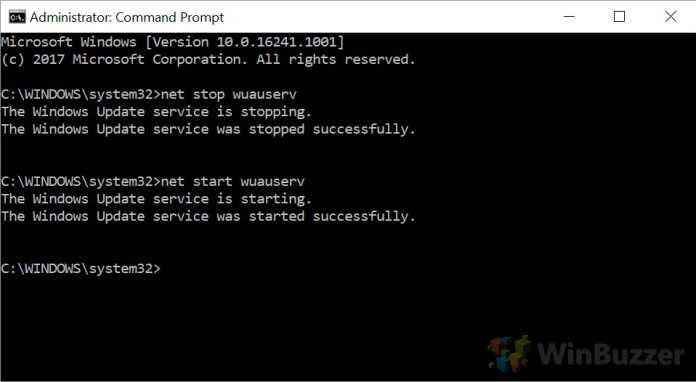
Поврежденные системные файлы часто вызывают зависание компьютера при перезагрузке. Для их восстановления используйте команду sfc /scannow в командной строке с правами администратора. Она проверяет целостность всех защищенных файлов и автоматически заменяет поврежденные на корректные версии из кэша Windows.
Если sfc не устраняет проблему, примените команду DISM /Online /Cleanup-Image /RestoreHealth. Она сканирует и восстанавливает поврежденный образ системы, что позволяет исправить ошибки, которые не исправляются стандартным сканированием SFC.
После выполнения этих инструментов рекомендуется перезагрузить компьютер в нормальном режиме и проверить стабильность работы системы. Часто это решает зависания на этапе завершения перезагрузки без необходимости переустановки Windows.
Откат последних обновлений и драйверов, вызывающих зависание
Зависание компьютера после перезагрузки часто связано с некорректно установленными обновлениями Windows или драйверами устройств. Для отката обновлений откройте Параметры → Обновление и безопасность → Журнал обновлений и удалите последние пакеты, установленные перед появлением проблемы.
Для отката драйверов используйте Диспетчер устройств. Выберите устройство, вызывающее подозрение, откройте свойства и на вкладке «Драйвер» нажмите «Откатить драйвер». Особенно это актуально для видеокарт, сетевых адаптеров и контроллеров USB, которые чаще всего вызывают зависания на этапе перезагрузки.
После удаления обновлений и отката драйверов выполните принудительную перезагрузку. Если проблема исчезает, подключайте устройства и устанавливайте обновления постепенно, чтобы выявить точный источник сбоя и предотвратить повторное зависание системы.
Сброс настроек BIOS и проверка параметров загрузки
Некорректные настройки BIOS могут блокировать завершение перезагрузки. Для устранения проблемы рекомендуется выполнить сброс параметров BIOS до заводских значений.
- Войдите в BIOS при старте системы, обычно нажатием клавиш Del, F2 или Esc.
- Выберите опцию Load Optimized Defaults или Load Setup Defaults для восстановления заводских настроек.
- Проверьте порядок загрузки устройств. На первом месте должен стоять системный диск с установленной Windows, чтобы исключить зависание из-за попытки загрузки с внешнего устройства.
- Отключите опции быстрого старта (Fast Boot) и старые устаревшие режимы SATA (Legacy Mode), если они включены, так как это часто вызывает зависания при инициализации оборудования.
- Сохраните изменения и выполните перезагрузку.
После сброса и проверки параметров BIOS компьютер должен проходить этап POST и перезагрузку без зависаний. Если проблема сохраняется, стоит дополнительно проверить подключение накопителей и работу модулей оперативной памяти.
Использование внешних загрузочных носителей для ремонта системы
Если компьютер зависает на этапе перезагрузки и стандартные методы не помогают, можно использовать загрузочную флешку или диск с Windows для ремонта системы. Это позволяет получить доступ к инструментам восстановления без загрузки основной ОС.
Создайте загрузочный носитель с помощью официального инструмента Media Creation Tool или сторонней программы Rufus. На носителе должна быть та же версия Windows, что установлена на компьютере, чтобы избежать конфликтов файлов.
Загрузитесь с внешнего носителя, изменив порядок загрузки в BIOS, и выберите Восстановление системы. Доступны следующие инструменты:
- Восстановление при загрузке – исправляет ошибки загрузчика и поврежденные системные файлы.
- Командная строка – позволяет выполнить chkdsk /f /r, sfc /scannow и другие команды для диагностики диска и восстановления файлов.
- Восстановление системы из точки восстановления – возвращает состояние Windows к моменту, когда зависания не возникали.
После завершения всех процедур перезагрузите компьютер без внешнего носителя. Этот метод часто решает зависания на этапе перезагрузки без необходимости полной переустановки системы.
Вопрос-ответ:
Почему компьютер зависает именно на этапе перезагрузки?
Зависание на перезагрузке обычно связано с конфликтами драйверов, повреждением системных файлов или неправильной работой обновлений Windows. Также причиной могут быть внешние устройства, подключенные к USB-портам, или ошибки на жестком диске. В таких случаях система не успевает корректно завершить текущие процессы и перезапустить необходимые службы, что блокирует завершение перезагрузки.
Можно ли исправить зависание без входа в Windows?
Да, для этого используют безопасный режим или загрузочные носители с Windows. В безопасном режиме запускается минимальный набор драйверов и служб, что позволяет удалить проблемные обновления и драйверы. Загрузочные флешки позволяют запускать инструменты восстановления, проверять диск с помощью chkdsk и восстанавливать системные файлы с помощью sfc или DISM.
Как узнать, какое устройство вызывает зависание?
Для этого отключите все внешние устройства и оставьте подключенными только клавиатуру, мышь и монитор. Затем выполняйте перезагрузку и подключайте устройства по одному. Если после подключения конкретного устройства система снова зависает, именно оно является источником проблемы. Также стоит обратить внимание на внутренние устройства, такие как видеокарты или SSD, и проверить их через BIOS и средства диагностики производителя.
Поможет ли откат обновлений Windows и драйверов при зависании?
Да, откат последних обновлений и драйверов часто устраняет зависания, особенно если проблема началась после установки новых версий. Удаление последних пакетов обновлений через «Журнал обновлений» и откат драйверов через «Диспетчер устройств» позволяет вернуть стабильность системы и завершить перезагрузку без сбоев.
Стоит ли проверять состояние жесткого диска и SSD при зависании?
Обязательно. Ошибки на диске или сбойные сектора на SSD могут блокировать загрузку системы. Для проверки используют команду chkdsk с параметрами /f и /r, которая исправляет ошибки файловой системы и восстанавливает поврежденные сектора. Дополнительно рекомендуется проверять SSD через утилиты производителя и обновлять прошивку, чтобы исключить аппаратные причины зависания.
Почему компьютер зависает именно при перезагрузке после установки обновлений Windows?
Зависание после установки обновлений часто связано с конфликтом новых файлов с существующими драйверами или повреждением системных компонентов. Иногда обновление видеокарты или сетевого адаптера приводит к блокировке процесса перезагрузки, так как система не может корректно выгрузить старую версию драйвера и загрузить новую. В таких случаях помогает вход в безопасный режим, удаление последних обновлений и откат драйверов через «Диспетчер устройств». Также рекомендуется проверить целостность системных файлов с помощью команды sfc /scannow и состояние жесткого диска через chkdsk /f /r, чтобы исключить ошибки файловой системы, которые усугубляют зависание.

 Загрузка...