Содержание статьи

Сообщение «не удалось открыть документ» в КОМПАС-3D почти всегда указывает на конкретную техническую причину: повреждение файла, несоответствие версии, проблемы с правами доступа или сбой компонентов системы. Игнорирование детали ошибки приводит к потере времени и риску окончательной утраты данных, поэтому важно действовать последовательно и точно.
В первую очередь проверьте версию КОМПАС, в которой был создан файл. Документы, сохранённые в более новой версии, не открываются в старых сборках без конвертации. Если есть доступ к исходному ПК, пересохраните файл в более раннем формате или установите обновление до совместимой версии. Для корпоративных лицензий это часто решает проблему без восстановления.
Если версия совпадает, оцените состояние файла. Размер, равный 0 КБ, резкое уменьшение объёма или ошибка при копировании указывают на повреждение. Попробуйте открыть документ через пункт «Файл → Открыть» с включённой опцией восстановления, либо используйте резервные копии с расширением .bak, которые КОМПАС создаёт автоматически в рабочей папке.
Отдельно проверьте права доступа и путь к файлу. Документы, расположенные на сетевых дисках, в облачных хранилищах или папках с ограничениями Windows, могут блокироваться. Скопируйте файл на локальный диск (например, C:\Temp) и откройте его от имени пользователя с полными правами. Это часто устраняет ошибку без дополнительных действий.
Если документ по-прежнему не открывается, проблема может быть в установке программы. Повреждённые библиотеки, устаревшие драйверы видеокарты или некорректные дополнения мешают загрузке чертежей и моделей. Запуск КОМПАС без пользовательских настроек или восстановление установки через официальный дистрибутив позволяет вернуть работоспособность без переустановки системы.
Компас не удалось открыть документ: что делать

Ошибка открытия документа в КОМПАС-3D чаще всего связана с несовместимостью версий, повреждением файла или некорректной работой системы. Алгоритм действий зависит от конкретной причины, поэтому важно последовательно проверить все возможные источники проблемы.
- Проверьте версию КОМПАС-3D. Файлы, созданные в более новой версии, не открываются в старых релизах. Уточните формат файла (например, *.cdw, *.m3d, *.a3d) и сравните номер версии в свойствах документа.
- Попробуйте открыть документ через пункт меню «Файл → Открыть» с включенной опцией восстановления. В некоторых версиях КОМПАС-3D система автоматически исправляет логические ошибки структуры файла.
- Скопируйте файл на локальный диск. Документы, открываемые напрямую с сетевого хранилища, флешки или облака, часто повреждаются из-за обрыва соединения.
- Переименуйте файл, убрав кириллицу, пробелы и спецсимволы. Используйте латиницу и короткое имя без скобок и знаков препинания.
Если файл не открывается даже после копирования и переименования, вероятно, он поврежден.
- Создайте новый пустой документ того же типа и выполните команду «Вставка → Фрагмент» или «Вставка → Модель», указав проблемный файл. Иногда геометрия импортируется частично.
- Откройте резервную копию. КОМПАС-3D автоматически создает файлы с расширением *.bak – переименуйте его, заменив расширение на стандартное.
- Проверьте файл на другом компьютере с той же или более новой версией КОМПАС-3D. Это позволяет исключить локальные сбои системы.
Отдельное внимание стоит уделить состоянию программного окружения.
- Обновите КОМПАС-3D до последнего сервис-пака – многие ошибки открытия документов устраняются именно обновлениями.
- Проверьте целостность установки через средство восстановления или выполните переустановку с очисткой пользовательских настроек.
- Убедитесь, что в системе установлен актуальный драйвер видеокарты. Некорректная работа OpenGL может блокировать загрузку сложных моделей.
Если документ критически важен и не поддается восстановлению стандартными способами, используйте техническую поддержку АСКОН или специализированные утилиты восстановления файлов КОМПАС. Чем меньше попыток некорректного открытия было выполнено, тем выше шанс успешного восстановления.
Проверка версии КОМПАС и совместимости формата файла
Одна из частых причин ошибки открытия документа в КОМПАС – несоответствие версии программы и формата файла. КОМПАС не поддерживает обратную совместимость: файлы, сохранённые в более новой версии, не открываются в старых релизах без предварительной конвертации.
Для начала проверьте установленную версию КОМПАС: откройте меню «Справка» → «О программе». Обратите внимание не только на номер версии (например, КОМПАС-3D v20, v21, v22), но и на разрядность (x64) и наличие обновлений. Даже различия в минорных сборках могут влиять на корректность открытия файлов.
Далее уточните формат документа. КОМПАС использует несколько основных расширений: .cdw (чертёж), .frw (фрагмент), .m3d (3D-модель), .a3d (сборка). Если файл создан в более новой версии, старая версия КОМПАС выдаёт сообщение об ошибке или не открывает документ вовсе.
| Версия КОМПАС | Поддерживаемые форматы без конвертации |
|---|---|
| КОМПАС-3D v18–v19 | Файлы, сохранённые в v18–v19 и ниже |
| КОМПАС-3D v20 | Файлы v20 и ниже |
| КОМПАС-3D v21–v22 | Файлы v21–v22 и ниже |
Если версия не совпадает, оптимальное решение – открыть файл в той версии КОМПАС, в которой он был создан, и выполнить сохранение в более раннем формате через «Файл» → «Сохранить как» с выбором нужной версии. Эта функция доступна только в коммерческих и учебных лицензиях, начиная с определённых редакций.
При отсутствии доступа к нужной версии используйте бесплатный КОМПАС-3D Viewer для проверки структуры файла или запросите у отправителя экспорт в нейтральные форматы (PDF для чертежей, STEP или IGES для 3D-моделей). Это не восстановит параметризацию, но позволит открыть данные без ошибки.
Дополнительно проверьте, не был ли файл сохранён в экспериментальном или временном формате (например, после сбоя). В таких случаях КОМПАС может не распознать структуру документа, даже при совпадении версий.
Открытие документа через «Файл → Открыть» с выбором типа

При ошибке открытия файла в КОМПАС-3D первым шагом следует использовать меню «Файл → Открыть» с ручным выбором типа документа. По умолчанию программа пытается определить формат автоматически, что часто приводит к сбою при работе с устаревшими, повреждёнными или экспортированными файлами.
В диалоговом окне открытия необходимо раскрыть список «Тип файлов» и явно указать ожидаемый формат: *.cdw для чертежей, *.m3d для трёхмерных моделей, *.a3d для сборок. Если файл получен из другой версии КОМПАС или сторонней CAD-системы, рекомендуется последовательно проверить несколько совместимых типов.
При неизвестном расширении или его отсутствии следует выбрать пункт «Все файлы (*.*)», затем попытаться открыть документ с последующим анализом сообщения об ошибке. Если КОМПАС сообщает о несоответствии формата, это указывает либо на неправильное расширение, либо на повреждение структуры файла.
Для файлов, сохранённых в более новой версии КОМПАС-3D, важно учитывать ограничение обратной совместимости. В таком случае даже корректный выбор типа не позволит открыть документ без предварительного сохранения его в совместимом формате на компьютере с актуальной версией программы.
Дополнительно следует проверить, не установлен ли фильтр отображения файлов, скрывающий нужный документ. После выбора корректного типа и снятия фильтров файл должен отображаться в списке, что подтверждает его распознавание системой.
Исправление повреждённого файла с помощью встроенных средств
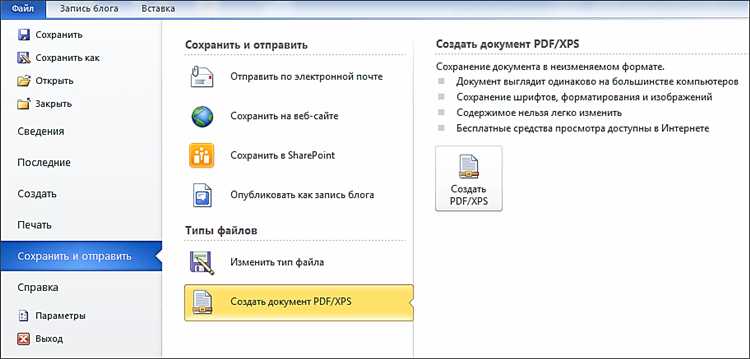
В КОМПАС-3D предусмотрены базовые механизмы восстановления файлов, которые стоит использовать в первую очередь при ошибке открытия документа. Начать следует с функции автопроверки: при появлении сообщения о повреждении система часто предлагает открыть файл в режиме восстановления. Согласие на этот режим позволяет программе попытаться реконструировать структуру чертежа или модели без участия пользователя.
Если автоматическое восстановление не запустилось, откройте КОМПАС-3D, перейдите в меню Файл → Открыть, выберите нужный документ и активируйте параметр Открыть с проверкой (доступен для версий начиная с v18). Этот режим выполняет анализ внутренних связей файла и игнорирует критические ошибки, которые блокируют стандартное открытие.
Для чертежей формата CDW и фрагментов FRW эффективно использовать команду Сервис → Проверка документа. Она выявляет повреждённые элементы: виды, слои, ассоциативные связи. После завершения проверки КОМПАС предлагает удалить или пересобрать проблемные объекты, что часто позволяет сохранить большую часть данных.
При работе с 3D-моделями (M3D) помогает пересохранение через нейтральные форматы. Если файл частично открывается, выполните экспорт в STEP или IGES, затем импортируйте его обратно в новый документ КОМПАС. Встроенный конвертер при этом отбрасывает некорректные параметры, вызывающие сбой.
Дополнительно проверьте папку автосохранения КОМПАС-3D. По умолчанию она находится в каталоге пользователя и содержит файлы с расширением .bak. Переименование такого файла в исходный формат документа часто позволяет восстановить последнюю корректную версию без потери данных.
Что делать при ошибке лицензии или отсутствии модуля
Ошибка лицензии в КОМПАС-3D часто приводит к невозможности открыть документ, даже если файл исправен. Первое действие – запустить «Менеджер лицензий КОМПАС» и проверить статус лицензии. Если указано «Лицензия не найдена» или «Нет доступных лицензий», программа физически не имеет права работать с документом.
Убедитесь, что используется корректный тип лицензии. Документы, созданные в коммерческой версии, могут не открываться в учебной или Viewer-версии, особенно если в файле задействованы профессиональные модули (например, Листовой металл, 3D-моделирование, СПДС). В этом случае КОМПАС выдаёт ошибку или просто не открывает файл без пояснений.
Проверьте наличие нужных модулей. Откройте «Сервис → Лицензия → Состав лицензии» и сравните список с требованиями документа. Если файл содержит объекты, созданные в модуле, который отсутствует в текущей лицензии, КОМПАС не сможет его корректно загрузить.
При сетевой лицензии проверьте соединение с сервером лицензий. Сервер может быть недоступен, перегружен или использовать другой IP-адрес. В настройках лицензирования убедитесь, что указан актуальный адрес сервера и порт, а служба лицензирования запущена.
Если лицензия аппаратная (USB-ключ), проверьте его наличие в системе. Ключ должен отображаться в диспетчере устройств без ошибок. При использовании драйверов Guardant или Sentinel убедитесь, что они обновлены и совместимы с установленной версией КОМПАС.
Обратите внимание на версию программы. Файл, созданный в более новой версии КОМПАС, может требовать обновлённую лицензию или другой набор модулей. В этом случае поможет либо обновление программы, либо открытие файла в версии, не ниже той, в которой он был создан.
Если ошибка возникает внезапно, несмотря на действующую лицензию, выполните повторную активацию. Иногда лицензия сбрасывается после обновления Windows, изменения оборудования или сбоя системы. Повторная активация через официальный мастер лицензирования часто решает проблему без переустановки программы.
Настройка прав доступа и снятие блокировки файла

Для начала проверьте, кому принадлежат права на документ. Щелкните правой кнопкой по файлу, выберите Свойства → Безопасность. Убедитесь, что ваша учетная запись имеет полный доступ или хотя бы разрешение на чтение и запись. При необходимости нажмите Изменить и добавьте свою учетную запись, установив флажки для всех операций.
Если файл заблокирован системой или другим приложением, откройте Диспетчер задач и завершите процессы, которые могут его использовать, например программы для просмотра PDF или офисные редакторы. После этого повторите попытку открытия документа.
В случае блокировки файловой системы Windows воспользуйтесь командой icacls в командной строке с правами администратора. Пример: icacls «C:\путь\к\файлу» /grant ВашПользователь:F для предоставления полного контроля. После применения команды проверьте свойства файла, чтобы убедиться в изменении прав.
Если документ помечен как только для чтения, снимите соответствующий флажок в свойствах файла. В сетевых папках убедитесь, что сетевые права позволяют запись и удаление блокировок. Иногда помогает временное копирование файла на локальный диск с последующим открытием.
Для окончательного снятия блокировки можно использовать встроенные утилиты проверки и исправления ошибок диска: откройте Командную строку с правами администратора и выполните chkdsk /f C: для диска, где находится файл. Это устранит блокировки, вызванные повреждениями файловой системы.
После внесения изменений перезапустите программу, которая должна открыть документ. Убедитесь, что все антивирусные или облачные синхронизаторы временно отключены, так как они могут повторно блокировать файл при доступе.
Восстановление документа из резервной копии КОМПАС

Для восстановления документа откройте папку, где сохраняются резервные копии КОМПАС. По умолчанию это C:\Users\Имя_Пользователя\Documents\КОМПАС-3D\Backup. Файлы резервных копий имеют расширение .BAK и соответствуют имени исходного документа.
Скопируйте нужный файл .BAK в отдельную папку для безопасного восстановления. Переименуйте расширение с .BAK на .CDW для чертежей или .M3D для моделей.
Запустите КОМПАС и через меню «Файл» → «Открыть» укажите восстановленный файл. Если документ не открывается, используйте опцию «Восстановление поврежденного файла» в окне выбора файла.
После успешного открытия сохраните документ в новой директории и присвойте уникальное имя, чтобы избежать перезаписи старых резервных копий. Проверяйте целостность элементов: слои, размеры и текстовые примечания, так как часть данных может быть потеряна при повреждении исходного файла.
Регулярно создавайте резервные копии вручную через «Файл» → «Сохранить резервную копию», особенно перед крупными изменениями. Это сокращает риск полной потери документа при сбое или повреждении.
Переустановка КОМПАС и проверка системных библиотек
Если КОМПАС не открывает документы, корректная переустановка программы часто решает проблему. Сначала удалите текущую версию через «Программы и компоненты» в Windows. Убедитесь, что после удаления не остались папки C:\Program Files\КОМПАС и C:\Users\Имя_пользователя\AppData\Roaming\КОМПАС. Удаление этих директорий предотвращает конфликты с настройками старой версии.
Скачайте последнюю версию с официального сайта АСКОН. Используйте установщик для вашей разрядности системы: x64 для 64-битных ОС и x86 для 32-битных. Во время установки выберите полную установку, включая все модули и библиотеки, особенно DirectX и Visual C++ Redistributable.
После установки необходимо проверить системные библиотеки:
- Visual C++ Redistributable 2015–2022: убедитесь, что установлены версии x86 и x64.
- .NET Framework 4.8 и выше: активируйте через «Включение или отключение компонентов Windows».
- DirectX 12: проверьте актуальность через dxdiag, при необходимости обновите с сайта Microsoft.
- Microsoft Visual Studio Runtime Libraries: убедитесь, что последние обновления применены.
Проверка целостности библиотек Windows проводится через командную строку с правами администратора:
- Выполните
sfc /scannowдля поиска и восстановления поврежденных системных файлов. - Примените
DISM /Online /Cleanup-Image /RestoreHealthдля исправления проблем с образом системы.
После выполнения этих шагов перезагрузите компьютер и запустите КОМПАС с правами администратора. Это гарантирует, что программа использует актуальные библиотеки и корректные системные настройки, предотвращая ошибки при открытии документов.
Вопрос-ответ:
Почему при попытке открыть документ в Компасе появляется ошибка?
Ошибка открытия документа в Компасе может быть вызвана разными причинами: повреждением файла, несовместимой версией программы, отсутствием необходимых обновлений или проблемами с правами доступа. Иногда проблема возникает из-за того, что файл был создан в более новой версии Компаса, а старая версия не поддерживает новые функции документа.
Файл Компаса не открывается после обновления программы. Что делать?
Если документ перестал открываться после обновления, возможно, новая версия программы изменила формат хранения файлов. В этом случае можно попробовать открыть файл на предыдущей версии Компаса или воспользоваться встроенной функцией восстановления документа. Также стоит проверить наличие обновлений для самой программы — иногда разработчики выпускают исправления, устраняющие такие ошибки.
Можно ли восстановить повреждённый файл Компаса самостоятельно?
Да, восстановление иногда возможно с помощью встроенных инструментов Компаса. В меню программы есть функция проверки целостности документа. Если она не помогает, можно попытаться открыть файл через другой ПК с той же версией программы или использовать сторонние утилиты для восстановления файлов формата C3D. Важно заранее создать резервную копию, чтобы не потерять данные.
Документ Компаса открывается, но содержимое отображается неправильно. В чем может быть причина?
Неправильное отображение документа чаще всего связано с конфликтом версий или повреждением шрифтов и элементов модели. Также проблема может возникнуть при открытии файла на компьютере с другим набором библиотек Компаса. Решением может быть установка актуальных обновлений программы, проверка совместимости документа и использование функции экспорта в универсальные форматы для последующего открытия.
При открытии файла в Компасе выскакивает сообщение о недостатке прав. Как исправить ситуацию?
Если появляется предупреждение о правах, нужно проверить, в какой папке хранится файл. Иногда проблема связана с тем, что пользователь не имеет прав на чтение или запись. Решением будет запуск программы от имени администратора, перенос документа в другую папку с полными правами или настройка разрешений на уровне операционной системы.
Почему при попытке открыть документ в Компасе появляется сообщение об ошибке и файл не открывается?
Чаще всего такая ошибка возникает из-за повреждения файла или несовместимой версии программы. Если документ был создан в более новой версии Компаса, старая версия может не распознать его. Также проблема может появляться, если файл был неправильно сохранён или перенесён с внешнего носителя. Рекомендуется проверить целостность файла, попробовать открыть его на другой машине с актуальной версией программы или восстановить документ из резервной копии. Иногда помогает запуск Компаса с правами администратора или временное отключение антивирусного программного обеспечения.

 Загрузка...