Содержание статьи
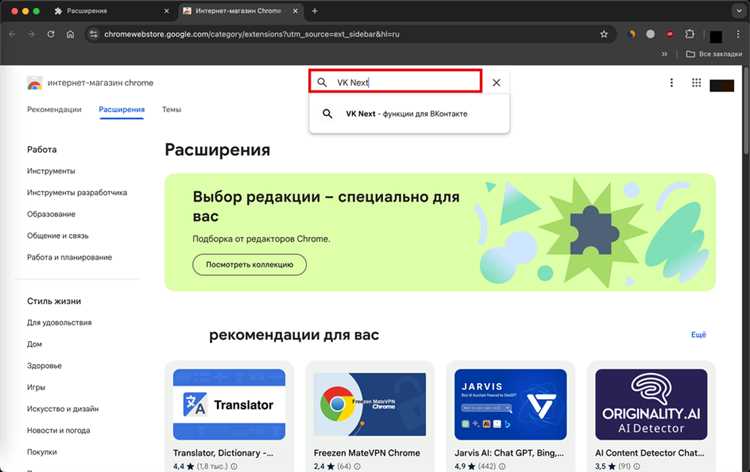
Google Chrome поддерживает более 200 тысяч расширений, которые помогают оптимизировать работу с браузером и разнообразить досуг. Среди них есть инструменты для управления вкладками, блокировки рекламы, организации заметок, проверки текста и хранения паролей. Выбор правильных расширений позволяет экономить до 30% времени на рутинных задачах и снижает нагрузку на память компьютера.
Для работы особенно полезны расширения, которые структурируют информацию и минимизируют отвлекающие факторы. Например, OneTab собирает все открытые вкладки в один список, уменьшая потребление памяти на 95%. Grammarly проверяет правописание и стиль текста на английском, а Google Keep помогает сохранять ссылки и заметки с любого устройства.
Для развлечений Chrome предлагает расширения для потокового видео, музыки и игр. Enhancer for YouTube добавляет удобные функции управления воспроизведением и блокировки рекламы. Spotify Web Player Hotkeys ускоряет переключение треков без открытия вкладки. Некоторые расширения интегрируются с социальными сетями, улучшая просмотр контента и управление уведомлениями.
Подбор расширений зависит от конкретных задач: кто-то ищет инструменты для повышения продуктивности, кто-то – для комфортного досуга. Важно учитывать совместимость расширений и их влияние на производительность браузера, чтобы использовать возможности Chrome максимально полно.
Расширения для блокировки отвлекающих сайтов и уведомлений
Для снижения количества отвлекающих факторов в Chrome подходят расширения типа StayFocusd и LeechBlock NG. StayFocusd позволяет ограничивать время, проведённое на определённых сайтах, вплоть до нескольких минут в день, а LeechBlock NG блокирует группы сайтов по расписанию и фильтрует конкретные подстраницы.
Для контроля уведомлений полезны расширения uBlock Origin и Notification Blocker. uBlock Origin не только блокирует рекламу, но и подавляет всплывающие уведомления, ускоряя загрузку страниц до 40%. Notification Blocker отключает системные уведомления от сайтов и социальных сетей, позволяя оставаться сосредоточенным на работе без постоянных отвлекающих сигналов.
Совмещение этих инструментов особенно эффективно при выполнении длительных проектов: ограничение времени на развлекательные сайты и подавление уведомлений сокращает риск прокрастинации. Оптимальная настройка – блокировка популярных платформ для развлечений с разрешением коротких перерывов, что позволяет поддерживать концентрацию без чувства лишений.
Для мобильной работы стоит выбирать расширения с синхронизацией между устройствами, например StayFocusd с синхронизацией настроек через Google-аккаунт. Это обеспечивает одинаковый режим концентрации на ноутбуке, планшете и смартфоне, предотвращая случайные отвлечения при переключении между устройствами.
Инструменты для управления вкладками и быстрым доступом к сайтам
Для оптимизации работы с большим количеством вкладок в Chrome эффективны расширения OneTab, Workona и Toby for Chrome. OneTab преобразует все открытые вкладки в список, снижая нагрузку на оперативную память до 95%, что особенно важно при использовании ноутбуков с 8 ГБ ОЗУ. Workona позволяет распределять вкладки по рабочим пространствам и синхронизировать их между устройствами, а Toby for Chrome превращает часто используемые сайты в коллекции с быстрым доступом по темам.
Для быстрого доступа к сайтам и визуального контроля полезны Infinity New Tab и Speed Dial 2. Они создают панели с миниатюрами сайтов, позволяя открывать ресурсы одним кликом. Визуальные панели можно настраивать под проекты или категории, что сокращает время поиска страниц с 10–15 секунд до 1–2 секунд.
Оптимизация работы с вкладками также включает планирование сессий и сохранение состояния открытых страниц. Session Buddy сохраняет все вкладки и позволяет восстановить их после закрытия браузера или сбоя системы, что особенно полезно при работе с проектами, где одновременно открыто более 50 страниц.
| Расширение | Функция | Польза |
|---|---|---|
| OneTab | Сбор вкладок в список | Снижение потребления памяти до 95% |
| Workona | Рабочие пространства и синхронизация | Организация проектов и совместная работа |
| Toby for Chrome | Коллекции сайтов по темам | Быстрый доступ к нужным ресурсам |
| Infinity New Tab | Визуальная панель сайтов | Сокращение времени поиска страниц до 1–2 секунд |
| Session Buddy | Сохранение и восстановление вкладок | Безопасное управление большим количеством открытых страниц |
Расширения для сохранения и организации заметок и ссылок
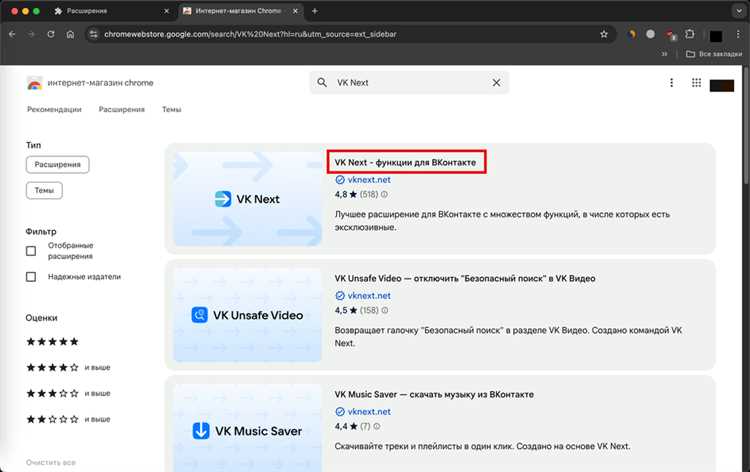
Для эффективного управления информацией в Chrome подходят расширения, которые позволяют быстро сохранять ссылки, делать заметки и структурировать данные. Основные инструменты в этой категории:
- Google Keep – сохраняет текстовые заметки, ссылки и изображения, синхронизирует данные между устройствами и поддерживает метки для сортировки. Особенно полезно для хранения инструкций, списков задач и идей.
- Evernote Web Clipper – позволяет захватывать веб-страницы целиком или фрагментами, добавлять теги и комментарии. Поддерживает поиск по тексту внутри сохранённых страниц, что ускоряет работу с большим количеством информации.
- Pocket – сохраняет статьи, видео и ссылки для чтения офлайн. Автоматическая организация по категориям и возможность быстрого поиска сокращают время на нахождение нужного материала.
- Raindrop.io – позволяет создавать коллекции ссылок с визуальными закладками и делиться ими с коллегами. Поддержка папок и тегов упрощает структурирование больших объёмов данных.
Рекомендации по использованию:
- Использовать одно расширение для конкретной задачи: Google Keep для заметок, Pocket для статей и видео.
- Применять метки и категории для быстрого поиска сохранённых материалов.
- Регулярно проверять и обновлять коллекции, чтобы избежать накопления устаревших ссылок.
- Синхронизировать расширения с мобильными устройствами для доступа к заметкам и ссылкам в любой ситуации.
Правильный подбор и настройка этих расширений позволяет сокращать время на поиск информации до 50% и упрощает организацию данных при работе с большим количеством источников.
Плагины для проверки правописания и улучшения текста
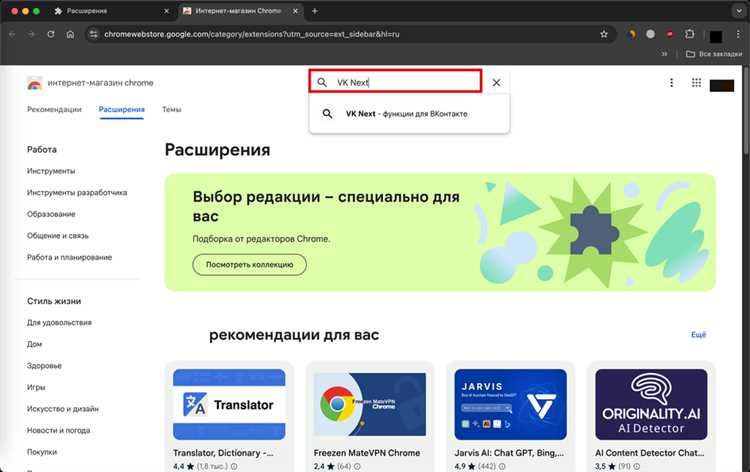
Для повышения качества текста в браузере Chrome полезны расширения, которые проверяют орфографию, грамматику и стиль в реальном времени. Grammarly анализирует английский текст, выявляет ошибки и предлагает варианты улучшения формулировок, сокращая количество исправлений вручную до 70%.
LanguageTool поддерживает более 25 языков, включая русский, и исправляет орфографические, пунктуационные и стилистические ошибки. Расширение интегрируется с почтой, социальными сетями и офисными веб-приложениями, что удобно для работы с деловой и академической перепиской.
ProWritingAid анализирует структуру предложений, выявляет повторяющиеся слова и длинные абзацы, предлагая более компактные и читаемые варианты текста. Это сокращает время редактирования и делает тексты более понятными для читателей.
Для оптимального использования рекомендуется:
- Включать проверку правописания и стиля на лету, чтобы ошибки исправлялись сразу.
- Использовать комбинацию плагинов: Grammarly для английского текста и LanguageTool для других языков.
- Настраивать фильтры и правила стиля под конкретные задачи – деловая переписка, статьи для блогов, академические тексты.
- Регулярно проверять текст после автоматической коррекции, чтобы избежать искажения смысла при редактировании сложных конструкций.
Применение этих расширений помогает сократить количество орфографических и стилистических ошибок до 80% и ускоряет процесс подготовки качественного текста для работы и публикаций.
Расширения для потокового видео, музыки и гейминга
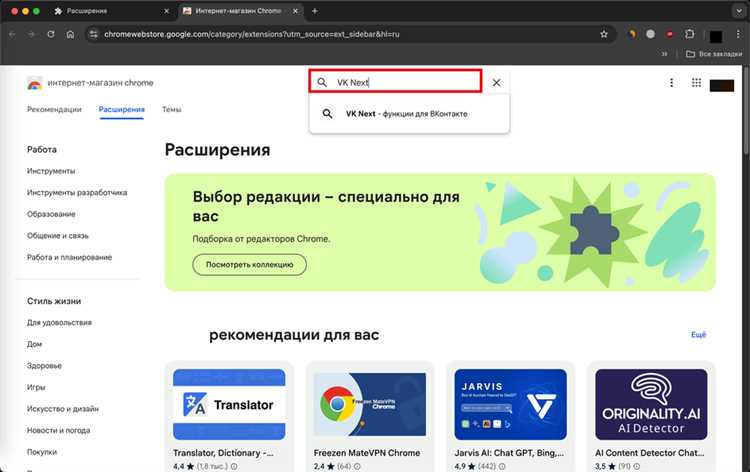
Для оптимизации просмотра видео и прослушивания музыки в Chrome полезны расширения, которые добавляют управление воспроизведением и блокировку рекламы. Enhancer for YouTube позволяет автоматически пропускать рекламу, настраивать скорость воспроизведения, создавать плейлисты и управлять громкостью с помощью горячих клавиш, что ускоряет работу с видео на 25–30%.
Spotify Web Player Hotkeys добавляет удобное управление треками без необходимости переключаться в окно плеера, а Audio Equalizer улучшает качество звучания и настраивает баланс частот под разные жанры музыки.
Для геймеров полезны расширения типа Chrome Remote Desktop и GeForce NOW. Chrome Remote Desktop позволяет запускать игры на домашнем ПК с любого устройства, а GeForce NOW предоставляет доступ к игровым библиотекам в облаке без необходимости установки тяжелых приложений. Оба расширения сокращают задержки и обеспечивают стабильную производительность при низкой мощности локальной машины.
Рекомендации по использованию:
- Настраивать горячие клавиши и плейлисты для быстрого доступа к любимому контенту.
- Использовать блокировку рекламы для экономии трафика и снижения нагрузки на процессор.
- Объединять потоковые сервисы и облачные игровые платформы для непрерывного доступа к видео, музыке и играм без установки дополнительных программ.
- Следить за обновлениями расширений, чтобы получать новые функции и улучшения совместимости с веб-сайтами.
Эти инструменты повышают удобство использования браузера для развлечений и позволяют сократить время на рутинные действия, такие как переключение вкладок или настройка качества воспроизведения, делая потоковый контент более комфортным.
Инструменты для защиты приватности и управления паролями
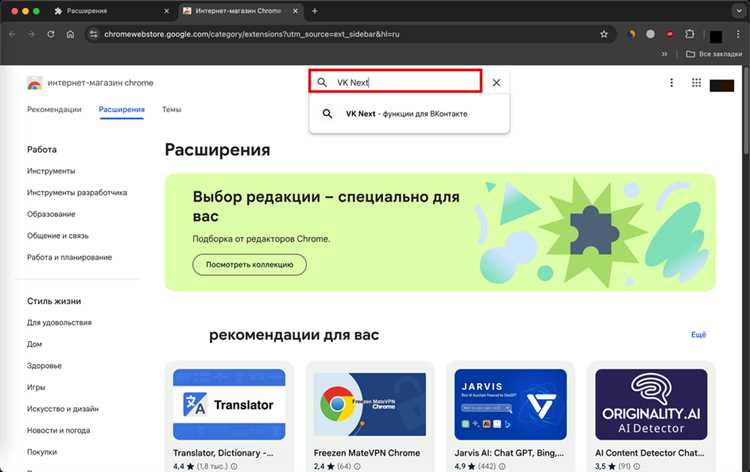
Для обеспечения безопасности в Chrome важны расширения, которые защищают личные данные и управляют паролями. LastPass хранит пароли в зашифрованном виде и автоматически подставляет их при входе на сайты, что снижает риск использования одинаковых паролей и ускоряет процесс авторизации.
1Password интегрируется с браузером и мобильными устройствами, создаёт надёжные пароли длиной до 64 символов и автоматически обновляет их на поддерживаемых сайтах. Это сокращает вероятность взлома аккаунтов и упрощает управление множеством логинов.
Privacy Badger блокирует сторонние трекеры и скрипты, предотвращая сбор данных о действиях пользователя на веб-сайтах. uBlock Origin дополнительно снижает количество рекламных и аналитических запросов, уменьшая нагрузку на систему и повышая скорость загрузки страниц до 40%.
Рекомендации по использованию:
- Использовать менеджер паролей для всех аккаунтов, особенно для финансовых и рабочих сервисов.
- Регулярно проверять настройки расширений на предмет доступа к личным данным и разрешений на сайты.
- Совмещать блокировщики трекеров с менеджерами паролей для комплексной защиты приватности.
- Активировать двухфакторную аутентификацию на поддерживаемых сайтах для дополнительного уровня безопасности.
Комплексное использование этих инструментов снижает риск утечки данных, ускоряет работу с аккаунтами и позволяет безопасно использовать браузер как для работы, так и для развлечений.
Вопрос-ответ:
Какие расширения лучше использовать для ограничения времени на развлекательные сайты?
Для контроля времени на соцсети и видеоплатформы подходят StayFocusd и LeechBlock NG. StayFocusd позволяет задать лимит времени на конкретные сайты — например, 20 минут в день на YouTube, после чего доступ блокируется. LeechBlock NG предлагает более гибкие настройки: блокировка по расписанию, фильтрация отдельных страниц и создание групп сайтов. Эти расширения помогают сосредоточиться на работе и предотвращают случайное растягивание времени на развлечения.
Можно ли с помощью расширений управлять большим количеством вкладок без снижения производительности браузера?
Да, для этого подходят OneTab, Workona и Toby for Chrome. OneTab преобразует все вкладки в список, освобождая память и ускоряя браузер. Workona позволяет распределять вкладки по рабочим пространствам и синхронизировать их между устройствами, а Toby for Chrome создаёт коллекции часто используемых сайтов для быстрого доступа. Использование таких инструментов помогает держать браузер организованным и уменьшает нагрузку на систему.
Как выбрать расширение для сохранения ссылок и заметок, если их много?
Для работы с большим количеством информации лучше использовать Raindrop.io, Evernote Web Clipper или Pocket. Raindrop.io позволяет создавать коллекции ссылок с визуальными закладками и распределять их по категориям. Evernote Web Clipper захватывает веб-страницы целиком или фрагментами и поддерживает поиск по тексту внутри сохранённых страниц. Pocket удобен для статей и видео — сохраняет их для просмотра офлайн с возможностью сортировки по темам. Систематизация заметок и ссылок помогает быстро находить нужные материалы.
Какие расширения защищают личные данные и пароли в Chrome?
Для защиты приватности и управления паролями используют LastPass, 1Password, Privacy Badger и uBlock Origin. LastPass хранит пароли в зашифрованном виде и автоматически подставляет их на сайтах. 1Password создаёт надёжные пароли и обновляет их на поддерживаемых сервисах. Privacy Badger блокирует трекеры, отслеживающие действия пользователя, а uBlock Origin уменьшает количество рекламных и аналитических запросов, повышая скорость загрузки страниц. Совместное использование этих расширений делает работу в браузере безопаснее и упрощает управление аккаунтами.

 Загрузка...