Содержание статьи
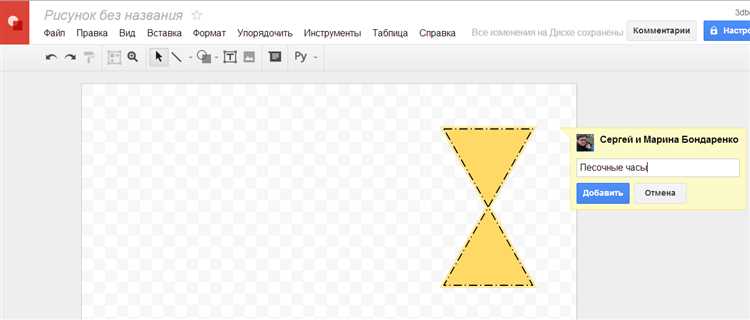
Векторная графика требует работы с математическими объектами – кривыми Безье, контурами и узлами. Если программа оперирует только пикселями, она не может сохранять масштабируемость без потери качества и не поддерживает полноценное редактирование форм. К таким решениям относятся растровые редакторы, где любое изображение представлено сеткой точек фиксированного разрешения.
Microsoft Paint (классическая версия) – наглядный пример программы без поддержки векторной графики. Все фигуры после создания немедленно превращаются в растровое изображение, а форматы SVG, EPS или AI не открываются и не экспортируются. Масштабирование приводит к «лесенкам», а редактирование контуров после сохранения невозможно.
GIMP и Paint.NET также не поддерживают векторную графику на уровне ядра. Импорт SVG возможен только через плагины или с последующей растеризацией, а редактирование узлов и контуров отсутствует. Это ограничивает использование таких программ в задачах, где требуется масштабирование под разные носители – от визиток до билбордов.
Если задача связана с логотипами, инфографикой или печатью без потери качества, стоит избегать перечисленных программ и выбирать специализированные векторные редакторы. Растровые решения уместны для обработки фотографий и иллюстраций с фиксированным разрешением, но не для работы с векторными объектами.
Какие популярные растровые редакторы не открывают SVG и AI
Классические растровые редакторы ориентированы на работу с пикселями и часто полностью игнорируют векторные форматы. Microsoft Paint и Paint 3D не открывают SVG и AI ни напрямую, ни через импорт – файл просто не распознаётся, даже если внутри содержится упрощённая графика. Paint.NET способен открыть SVG только через сторонние плагины, но формат AI для него недоступен в любом виде. Krita также не поддерживает AI: файлы Adobe Illustrator не открываются даже как растр, что делает невозможным предварительный просмотр без конвертации.
GIMP формально может работать с SVG, но только путём растеризации при открытии, а файлы AI не поддерживает вовсе, если в них нет встроенного PDF-совместимого превью. IrfanView и другие лёгкие просмотрщики изображений (FastStone, XnView в базовой конфигурации) не открывают AI и чаще всего отказываются загружать SVG без дополнительных библиотек. Практическая рекомендация: при работе в растровых редакторах заранее конвертировать SVG и AI в PNG или TIFF с нужным разрешением либо использовать универсальные форматы вроде PDF, которые такие программы хотя бы отображают.
Почему стандартный Paint не подходит для работы с векторными файлами
Поддержка форматов в Paint ориентирована на растр: BMP, PNG, JPEG, GIF. Даже если файл векторного формата удаётся открыть, он преобразуется в растровое изображение при импорте. Это означает утрату структуры объекта: контуры превращаются в набор пикселей, а редактирование отдельных элементов (узлов, заливок, обводок) становится невозможным.
В Paint отсутствуют базовые инструменты векторного редактирования: нет работы с контурами, узлами, кривыми, нет операций объединения и вычитания фигур, отсутствуют точные трансформации (поворот на заданный угол, масштабирование по оси с числовыми значениями). Все действия выполняются «на глаз», что исключает точность, требуемую для логотипов, иконок и схем.
Еще одно ограничение – отсутствие слоёв и объектов. Векторные файлы предполагают независимое управление элементами сцены, их порядок, блокировку и группировку. В Paint всё изображение – это единый плоский слой, где любое исправление затрагивает пиксели напрямую и часто необратимо.
Paint не поддерживает работу с цветами на уровне объектов: нет глобальных стилей, градиентов по контуру, точных цветовых профилей. При подготовке векторной графики для печати или интерфейсов это критично, так как невозможно обеспечить единообразие цветов и корректное воспроизведение на разных носителях.
Практическая рекомендация проста: Paint подходит только для быстрых правок растровых изображений (кадрирование, простая аннотация). Для векторных файлов следует использовать специализированные редакторы, где сохраняется масштабируемость, структура объектов и точность параметров, без принудительной растризации.
Поддерживает ли Microsoft Word векторную графику как формат редактирования
На практике Word корректно работает только с ограниченным набором векторных данных:
- SVG – поддерживается начиная с Word 2016, но после вставки файл часто преобразуется во внутренний объект с ограниченными возможностями редактирования;
- EMF/WMF – отображаются стабильно, однако редактирование сводится к масштабированию и изменению цвета отдельных примитивов;
- PDF – при вставке векторная структура теряется, файл воспринимается как объект или растр.
Редактирование SVG в Word фактически сводится к разбиению изображения на автофигуры, что приводит к потере точности и структуры исходного файла. Например, сложные логотипы или схемы после преобразования становятся набором несвязанных элементов, что делает дальнейшую правку трудоёмкой и небезопасной для качества.
Если требуется сохранить векторность и контроль над графикой, рекомендуется подготавливать файлы в специализированных редакторах (Inkscape, Illustrator, CorelDRAW) и вставлять их в Word исключительно как финальный визуальный объект. Word следует рассматривать как программу для верстки текстовых документов, а не как инструмент для полноценного редактирования векторной графики.
Какие программы для просмотра изображений игнорируют векторные форматы
Ряд популярных просмотрщиков ориентирован исключительно на растровые форматы и при открытии векторных файлов либо выдают ошибку, либо автоматически игнорируют содержимое. К таким программам относятся JPEGView, Honeyview и FastStone Image Viewer: они стабильно работают с JPEG/PNG/BMP, но не распознают SVG, AI или EPS без предварительного преобразования. Классический Windows Photo Viewer (не приложение «Фотографии») также не открывает векторные форматы, включая PDF как вектор, что делает его непригодным для проверки логотипов и иконок. Мобильные галереи Android по умолчанию пропускают SVG и AI, даже если файл физически присутствует в памяти устройства.
Отдельная категория – универсальные просмотрщики с условной поддержкой: IrfanView без установленных плагинов игнорирует SVG и EPS, а при наличии плагинов часто отображает их как растр с фиксированным разрешением. Если задача – именно просмотр вектора без потери масштабируемости, эти решения не подходят. Практическая рекомендация: для таких программ используйте экспорт в PNG с нужным DPI или заранее проверяйте файлы в специализированных инструментах (например, в браузере для SVG). Для быстрой навигации по ограничениям – сводка ниже.
| Программа | Векторные форматы | Поведение при открытии |
|---|---|---|
| JPEGView | SVG, AI, EPS | Файл не открывается |
| Honeyview | SVG, AI, PDF (вектор) | Игнорируется или ошибка |
| FastStone Image Viewer | SVG, EPS | Не поддерживается без конвертации |
| IrfanView (без плагинов) | SVG, EPS, AI | Не распознаётся |
| Windows Photo Viewer (классический) | SVG, PDF (вектор) | Не открывается |
Можно ли редактировать векторную графику в Photoshop без конвертации
Photoshop изначально ориентирован на растровую графику, однако он способен частично работать с вектором без его немедленной растризации. Речь идёт не о полноценном векторном редактировании, а о поддержке отдельных векторных сущностей внутри растрового документа. Это принципиальное ограничение влияет на то, какие операции допустимы без потери масштабируемости.
Без конвертации можно редактировать фигуры (Shape Layers), созданные встроенными инструментами: прямоугольники, эллипсы, многоугольники и пользовательские контуры. Такие объекты остаются векторными, допускают изменение узлов, обводки, заливки и трансформации без потери качества. Однако каждый такой слой существует внутри PSD как самостоятельный объект, а не как часть единого векторного полотна.
Импортированные файлы SVG, EPS или AI при открытии в Photoshop чаще всего превращаются в смарт-объекты. В этом режиме масштабирование остаётся безопасным, но прямое редактирование кривых Безье недоступно. Для изменения формы требуется открыть содержимое смарт-объекта во внешнем редакторе или выполнить растризацию, что автоматически лишает файл векторных свойств.
Текстовые слои формально тоже считаются векторными и могут масштабироваться без потери резкости. Тем не менее они ограничены типографикой: Photoshop не позволяет работать с текстом как с полноценными кривыми, пока не выполнено преобразование в контуры. После такого шага объект становится обычной фигурой, но обратного пути уже нет.
Инструмент «Перо» даёт доступ к редактированию контуров, но только в пределах одного слоя и без поддержки сложных операций: объединения, логических вычитаний и вложенных форм, характерных для векторных редакторов. При большом количестве узлов производительность заметно падает, что делает работу с детализированным вектором неэффективной.
Photoshop не поддерживает сохранение чистого векторного файла с несколькими независимыми объектами без растрирования фона. Даже при экспорте в PDF или SVG часть элементов будет преобразована в растровые фрагменты. Это ключевая причина, по которой программу относят к тем, что не поддерживают векторную графику полноценно.
Итог однозначен: редактирование векторной графики в Photoshop возможно только в ограниченном виде и без конвертации – лишь для простых фигур и текста. Для сложных иллюстраций, логотипов и масштабируемых интерфейсных элементов Photoshop технически не подходит, даже если визуально создаёт иллюзию работы с вектором.
Какие мобильные приложения не работают с векторной графикой
Многие популярные мобильные приложения ориентированы на растровую графику и не поддерживают работу с векторными файлами. К примеру, стандартные фоторедакторы на Android и iOS, такие как Google Фото и Apple Photos, позволяют только просмотр и базовую коррекцию PNG или JPEG, но не могут корректно отображать SVG или EPS.
Некоторые приложения для заметок и рисования, включая ColorNote и Simplenote, сохраняют только изображения в растровых форматах. Любые попытки импортировать векторные файлы приводят к конвертации в растровое изображение, что делает невозможным масштабирование без потери качества.
Программы для быстрой обработки фото, например Snapseed или VSCO, также не поддерживают векторные форматы. Это связано с тем, что их движки оптимизированы под растровую обработку пикселей и фильтров, что ограничивает точность отображения линий и кривых SVG.
- Редакторы мемов и графических коллажей (например, Meme Generator, PicsArt в базовой версии) работают только с JPEG и PNG.
- Приложения для создания презентаций, такие как Microsoft PowerPoint Mobile и Google Slides, не импортируют векторные файлы напрямую без конвертации.
- Простые графические редакторы для социальных сетей (например, Canva Mobile в бесплатной версии) частично поддерживают SVG, но многие сложные элементы векторной графики обрабатываются некорректно.
Для работы с векторной графикой на мобильных устройствах рекомендуется использовать специализированные приложения, такие как :contentReference[oaicite:0]{index=0} или :contentReference[oaicite:1]{index=1}, которые полностью поддерживают форматы SVG и EPS, обеспечивая точное масштабирование и редактирование линий.
При выборе приложения важно проверять совместимость с конкретными форматами. Если требуется интеграция с десктопными векторными редакторами, мобильные программы без нативной поддержки SVG или EPS лучше обходить, так как конвертация в растровый формат приведет к потере деталей и качества изображения.
Как определить отсутствие поддержки векторной графики до установки программы
Первый шаг – проверка официальной документации и технических спецификаций программы. Раздел «Форматы файлов» или «Поддержка графики» обычно указывает, можно ли работать с SVG, EPS, PDF или AI. Отсутствие упоминаний этих форматов часто сигнализирует о том, что программа ориентирована только на растровую графику.
Важно изучать описание функционала в магазинах приложений или на официальных сайтах. Если заявлено редактирование пиксельных изображений без упоминания кривых, линий или слоёв векторного типа, это явный признак отсутствия поддержки векторной графики.
Форумы и сообщества пользователей предоставляют практическую информацию. Проверка опыта других пользователей с файлами SVG или EPS может показать, что программа не открывает такие форматы или конвертирует их в растровые, теряя масштабируемость.
Тестовые версии и демо-программы позволяют напрямую проверить возможности. Если интерфейс не содержит инструментов для работы с кривыми Безье, линиями и узлами, поддержка векторной графики отсутствует.
Обратите внимание на список совместимых плагинов и расширений. Некоторые программы поддерживают только растровые фильтры, а плагины для работы с векторными объектами отсутствуют.
Изучение спецификаций файлов тоже помогает. Если программа сохраняет только PNG, JPEG, BMP или TIFF без опции экспорта в SVG, EPS, PDF, AI, значит, она ограничена растровой графикой.
Сравнение с отраслевыми стандартами дает быстрый ориентир. Программы, не совместимые с Adobe Illustrator, CorelDRAW или Inkscape по форматам, почти всегда не поддерживают полноценную векторную графику.
Наконец, проверка технических требований и аппаратной поддержки. Некоторые редакторы требуют специфических графических движков для работы с кривыми и векторными слоями. Их отсутствие в системе или в описании программы указывает на ограничение функционала исключительно растровыми инструментами.
Вопрос-ответ:
Какие программы обычно не поддерживают работу с векторной графикой?
Программы для работы с растровыми изображениями, такие как редакторы фотографий, часто не умеют создавать или редактировать векторные объекты. В таких программах можно изменять цвета, применять фильтры и работать с пикселями, но линии и фигуры не сохраняются в виде векторов.
Могу ли я открыть SVG-файл в стандартном фоторедакторе?
Большинство стандартных фоторедакторов, например, Paint в Windows, не поддерживают SVG напрямую. Файл может быть конвертирован в растровое изображение при открытии, что приведет к потере возможности редактирования отдельных векторных элементов.
Почему Photoshop не всегда подходит для векторной графики?
Хотя Photoshop позволяет работать с фигурами и текстом, основной его формат основан на пикселях. Это значит, что сложные векторные композиции удобнее создавать в специализированных редакторах, таких как Adobe Illustrator или CorelDRAW, где объекты сохраняются как линии и кривые, а не набор пикселей.
Какая программа лучше всего подходит для растровой, а не векторной графики?
Для работы с растровыми изображениями подходят такие редакторы, как GIMP или Paint.NET. Они ориентированы на изменение фотографий и изображений с большим количеством пикселей, но не предназначены для редактирования векторных объектов, таких как линии, кривые или формы.
Можно ли преобразовать векторное изображение в растровое и редактировать его в обычном фоторедакторе?
Да, векторное изображение можно сохранить в формате PNG, JPG или BMP. После этого его можно открывать и изменять в любом редакторе, ориентированном на растровую графику. Однако при этом объект теряет свойства вектора: линии становятся пикселями, и редактировать их как отдельные фигуры уже нельзя.
Какая программа не подходит для работы с векторной графикой?
Программы, ориентированные на растровые изображения, обычно не поддерживают создание и редактирование векторной графики. Например, большинство версий Adobe Photoshop предназначены для работы с пикселями и не умеют корректно обрабатывать векторные объекты, такие как линии и кривые Безье. В таких приложениях можно вставлять векторные файлы, но полноценное редактирование будет ограничено.
Почему обычные редакторы изображений не поддерживают векторную графику?
Редакторы, ориентированные на растровые изображения, хранят информацию о каждом пикселе отдельно. Это позволяет работать с фотографиями и сложными текстурами, но не подходит для объектов, которые строятся на математических формулах, как векторные изображения. В результате такие программы, как Microsoft Paint, не обеспечивают масштабирование без потери качества или редактирование отдельных векторных кривых, что делает их непригодными для векторной графики.

 Загрузка...