Содержание статьи
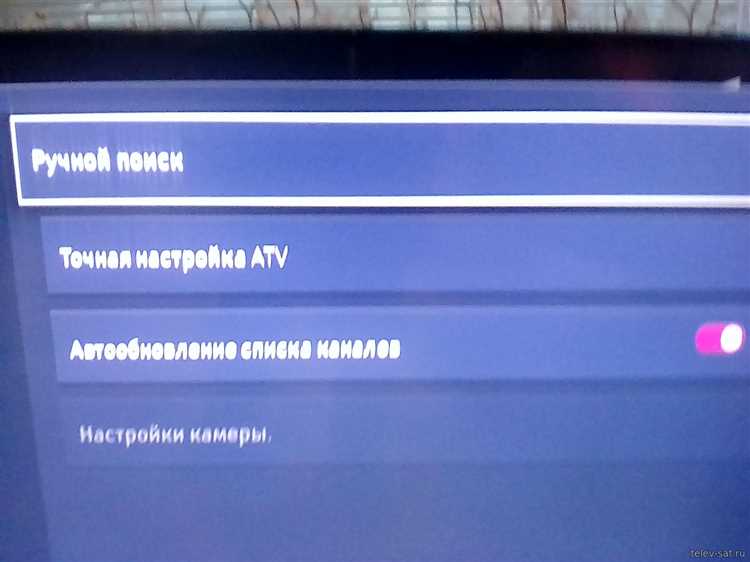
Телевизоры DEXP поддерживают установку приложений через встроенный магазин и сторонние APK-файлы. Для корректной работы Яндекс.Станции или Яндекс.ТВ важно убедиться, что модель телевизора работает на версии Android TV 9.0 и выше. На более ранних версиях функционал ограничен, а некоторые сервисы могут не запускаться.
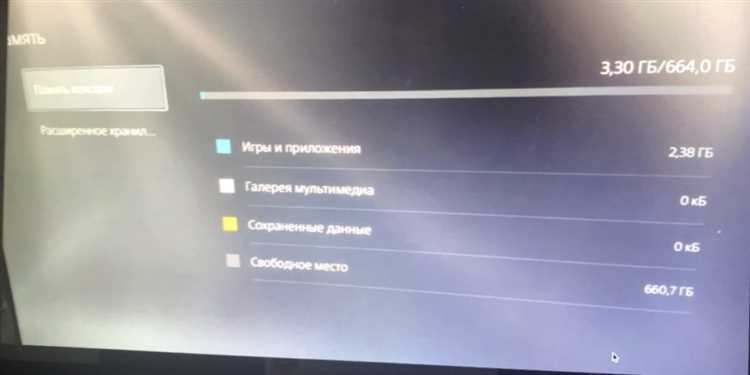
Перед установкой необходимо проверить наличие свободного места. Минимальный объём памяти для стабильной работы приложения составляет 1,5 ГБ. Рекомендуется очистить кэш и удалить ненужные приложения через меню Настройки → Память для предотвращения ошибок при установке.
Подключение к интернету должно быть стабильным: предпочтительно использовать кабель Ethernet или Wi-Fi на частоте 5 ГГц, чтобы избежать задержек при загрузке и воспроизведении контента. Проверьте, чтобы телевизор был обновлён до последней версии прошивки через Настройки → Об устройстве → Обновление ПО.
Для установки Яндекс на DEXP можно использовать два метода: через официальный магазин приложений Google Play или через загрузку APK с официального сайта Яндекса. Первый вариант безопаснее и автоматически обновляет приложение, второй – актуален для моделей без доступа к Play Market. В обоих случаях важно разрешить установку приложений из неизвестных источников через Настройки → Безопасность.
После выполнения всех подготовительных шагов установка проходит быстро и без ошибок. Следующие шаги инструкции позволят подключить аккаунт Яндекса и настроить персонализированные рекомендации прямо на телевизоре, обеспечивая стабильную работу голосового ассистента и мультимедийных сервисов.
Установка Яндекс на телевизор DEXP: пошаговая инструкция
Для начала убедитесь, что ваш телевизор DEXP подключен к интернету через Wi-Fi или Ethernet. Перейдите в главное меню, выберите раздел «Приложения», затем «Магазин приложений». В строке поиска введите «Яндекс» и выберите приложение «Яндекс ТВ» или «Яндекс.Онлайн» в зависимости от доступной версии для вашей модели. Нажмите «Установить» и дождитесь завершения загрузки.
После установки откройте приложение и войдите в свой аккаунт Яндекса, используя электронную почту и пароль. Если телевизор поддерживает авторизацию через QR-код, выберите этот вариант для быстрого входа с мобильного устройства. Обратите внимание на разрешения приложения: включите доступ к микрофону и сети, чтобы корректно работали голосовые команды и потоковое воспроизведение.
Для оптимальной работы Яндекс на DEXP рекомендуется обновить прошивку телевизора до последней версии через «Настройки» → «Поддержка» → «Обновление ПО». После входа в приложение можно настроить рекомендации, подписки и кэш для офлайн-просмотра. Если приложение зависает или не запускается, перезагрузите телевизор и повторите установку, при необходимости очистив кэш предыдущих версий.
Проверка модели телевизора DEXP и версии Smart TV перед установкой Яндекс

Для корректной установки Яндекс на телевизор DEXP важно точно определить модель устройства. На задней панели телевизора указан серийный номер и модель, например, DEXP F43B7000K. Эти данные также можно проверить через меню: перейдите в «Настройки» → «Информация о телевизоре». Указание точной модели позволяет убедиться, что версия операционной системы Smart TV поддерживает установку Яндекс, так как на устаревших прошивках приложение может работать нестабильно или не запускаться.
Следующий шаг – проверить версию Smart TV. В разделе «Настройки» → «Система» → «Обновление ПО» отображается текущая версия прошивки, например, Android TV 10 или DEXP OS 3.2. Если версия ниже рекомендуемой для приложения Яндекс, нужно выполнить обновление до последней стабильной сборки. Это обеспечит доступ к магазину приложений, корректную работу голосового поиска и интеграцию с сервисами Яндекс без сбоев. Без этого шага установка может привести к ошибкам и блокировке функций.
Подключение телевизора DEXP к интернету через Wi-Fi или кабель для загрузки приложений

Для проводного подключения используйте кабель Ethernet категории не ниже Cat5e и подключите его к порту LAN на задней панели телевизора. После этого в том же меню «Сеть» выберите «Проводное соединение» и дождитесь подтверждения подключения. Проверить скорость и стабильность соединения можно через встроенный тест сети: «Настройки» → «Сеть» → «Диагностика». Это позволит избежать прерываний при загрузке приложений, таких как Яндекс, и обеспечит корректное функционирование потоковых сервисов.
Поиск приложения Яндекс в магазине приложений Smart TV на телевизоре DEXP
Для начала включите телевизор DEXP и убедитесь, что он подключен к интернету через Wi-Fi или Ethernet. Нажмите на кнопку Home или Меню на пульте дистанционного управления, чтобы открыть главное меню Smart TV.
В списке доступных приложений выберите иконку Магазин приложений или App Market. На телевизорах DEXP с операционной системой Android TV магазин может называться Google Play, а на собственных прошивках – DEXP Apps.
Для поиска Яндекса используйте встроенную строку поиска. Введите слово «Яндекс» через виртуальную клавиатуру пульта. Обратите внимание на правильное написание, так как магазин не всегда корректно обрабатывает ошибки ввода и может не показать нужное приложение.
После ввода названия приложения появится список результатов. Найдите официальное приложение Яндекс, обычно оно имеет логотип с буквой Я на красном фоне. Выделите его стрелками пульта и нажмите ОК для перехода на страницу приложения.
На странице приложения обратите внимание на версию и дату обновления. Это позволит убедиться, что вы скачиваете актуальную версию с поддержкой всех функций Smart TV. Для установки нажмите Установить, дождитесь окончания загрузки и вернитесь в главное меню, чтобы открыть Яндекс.
Установка и запуск приложения Яндекс на телевизоре DEXP из встроенного каталога

Для начала включите телевизор DEXP и убедитесь, что он подключен к стабильной сети Wi-Fi. Перейдите в меню приложений и откройте встроенный каталог программ. В строке поиска введите «Яндекс» – важно использовать точное написание, чтобы система нашла актуальную версию приложения.
После отображения результатов нажмите на иконку приложения Яндекс. На экране появится кнопка «Установить». Подтвердите действие с помощью пульта, после чего телевизор автоматически скачает и инсталлирует программу. Обычно процесс занимает 2–4 минуты в зависимости от скорости интернета.
Когда установка завершена, на главном экране меню появится иконка Яндекс. Выберите её и дождитесь полной загрузки интерфейса. При первом запуске потребуется авторизация: введите данные своего Яндекс-аккаунта, либо используйте QR-код для быстрого входа через смартфон. Это позволит синхронизировать настройки и сохранить историю поиска.
Для оптимальной работы убедитесь, что телевизор обновлён до последней версии прошивки DEXP. Встроенный каталог автоматически предлагает обновления приложения Яндекс, поэтому периодически проверяйте наличие кнопки «Обновить» в разделе приложения. После обновления вы получите доступ к новым функциям, включая голосовой поиск и персонализированные рекомендации.
Вопрос-ответ:
Как проверить, поддерживает ли телевизор DEXP установку приложения Яндекс?
Для начала нужно убедиться, что ваша модель телевизора DEXP работает на платформе Android TV или поддерживает скачивание приложений из магазина. Проверьте список установленных приложений и наличие магазина приложений, а также уточните модель и версию прошивки в настройках телевизора. Если в магазине есть поиск по Яндекс, значит установка возможна.
Можно ли установить Яндекс на телевизор DEXP через флешку?
Да, это возможно, если прямое скачивание из магазина приложений недоступно. Сначала загрузите APK-файл Яндекс с официального сайта на компьютер. Затем скопируйте файл на флешку и вставьте её в телевизор. В настройках безопасности активируйте разрешение установки приложений из неизвестных источников, после чего откройте APK на телевизоре и следуйте инструкциям для установки.
Какие проблемы могут возникнуть при установке Яндекс на DEXP и как их решить?
Чаще всего встречаются проблемы с несовместимостью версии приложения и прошивки телевизора, недостатком памяти или отсутствием доступа к интернету. Если приложение не устанавливается, попробуйте обновить систему телевизора до последней версии. Также убедитесь, что скачанный APK соответствует архитектуре процессора телевизора (ARM или x86). Иногда помогает очистка кэша и временных файлов магазина приложений.
Как настроить Яндекс после установки на телевизоре DEXP?
После завершения установки откройте приложение и войдите в свой аккаунт Яндекс. Настройте язык интерфейса, региональные предпочтения и синхронизацию с другими устройствами. При необходимости подключите голосовое управление или настройте рекомендации контента. Если возникают задержки или сбои, перезапустите телевизор и убедитесь, что соединение с интернетом стабильное.

 Загрузка...