Содержание статьи
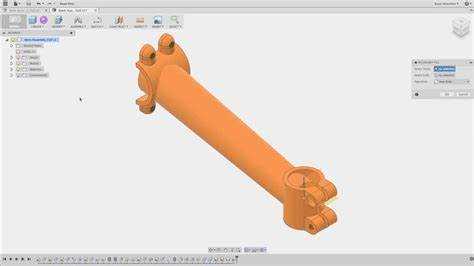
При проектировании в Fusion 360 часто возникает необходимость объединить несколько тел в единую модель. Это требуется для упрощения структуры сборки, подготовки к 3D-печати или создания цельной геометрии перед выполнением операций фрезеровки. Неправильное объединение может привести к потере параметричности, поэтому важно выбрать подходящий инструмент и режим работы.
В Fusion 360 объединение выполняется с помощью команды Combine, доступной на панели Solid → Modify. Она позволяет не только объединять тела, но и вычитать или пересекать их. Ключевой параметр – тип операции: Join (объединение), Cut (вырезание) и Intersect (пересечение). Для корректного результата следует заранее проверить, что тела принадлежат одной компоненте и не находятся в разных контекстах сборки.
Перед объединением рекомендуется активировать нужную компоненту, чтобы избежать появления не связанных объектов в дереве проекта. Если модели создаются в разных телах и должны стать частью одной детали, стоит использовать режим Capture Design History, который сохраняет последовательность изменений и позволяет откатить действия при необходимости.
При работе с импортированными файлами или моделями без истории редактирования можно применить объединение через Direct Modeling. В этом режиме Fusion 360 не записывает шаги в историю, но позволяет быстро объединять сложные сетки и поверхностные тела без потери геометрии. Такой подход удобен при подготовке моделей для печати или анализа в CAM-модуле.
Создание многотельного проекта в Fusion 360
Многотельная модель в Fusion 360 позволяет работать с несколькими независимыми телами внутри одного компонента. Это удобно при проектировании сборок без необходимости создавать отдельные файлы. Чтобы активировать многотельный режим, достаточно отключить параметр «Capture Design History» или убедиться, что при построении первого тела не включён режим компонента.
Новое тело создаётся при каждом применении операции, не выбранной в режиме «Join». Например, при использовании команды «Extrude» с опцией «New Body» Fusion 360 создаст отдельный объект. Все тела отображаются в дереве браузера в разделе «Bodies», где их можно скрывать, переименовывать и объединять через инструмент «Combine».
При разработке многотельной модели важно контролировать взаимное положение объектов. Для этого применяются зависимости, ограничения и временные выравнивания. Например, команда «Align» помогает точно совмещать грани и оси между телами без потери точности. Если нужно подготовить тела к объединению, удобно использовать функции «Move/Copy» и «Joint».
Отдельное внимание стоит уделить материалам и свойствам тел. Каждому объекту можно задать свой материал, массу и цвет, что упрощает анализ и визуализацию. В дальнейшем эти данные можно использовать при экспорте в CAM-модуль или при расчётах в Simulation.
Многотельный подход повышает гибкость модели: можно изменять геометрию отдельных элементов, не затрагивая другие. После проверки геометрии и согласования параметров тела можно объединить в одно с помощью операции «Combine» с режимом «Join», создав цельную модель для дальнейшей обработки или печати.
Различие между объединением и группировкой тел
В Fusion 360 объединение тел и их группировка выполняют разные функции и применяются на разных этапах моделирования. Объединение используется для создания единого твердотельного объекта, а группировка – для организации структуры проекта без изменения геометрии.
- Объединение тел – операция из раздела «Solid → Modify → Combine». Она физически соединяет выбранные тела, превращая их в одно целое. После объединения объект имеет общие границы, единый объём и параметры. Такой метод применяют при подготовке модели к печати, сборке или экспорту в другие CAD/CAM-системы.
- Группировка тел – организационный приём внутри браузера проекта. Он не изменяет геометрию, а лишь объединяет элементы под одним логическим контейнером. Группировка удобна для управления видимостью и сортировки деталей в сложных моделях, где требуется сохранять отдельные тела для редактирования.
Если цель – создать монолитную модель без внутренних граней, используется команда Combine с операцией Join. Если необходимо сохранить независимость тел при визуальном объединении, следует использовать группировку через браузер. Ошибкой будет применять объединение, когда требуется последующее изменение отдельных элементов – после команды Combine это становится затруднительным.
Для контроля структуры проекта рекомендуется:
- Группировать тела с разным функциональным назначением, например, корпус, крепления, декоративные элементы.
- Объединять тела только на завершающих этапах, когда геометрия окончательно согласована.
- Перед объединением сохранять копию компонента, чтобы при необходимости вернуться к редактируемой версии.
Использование функции Combine для слияния тел
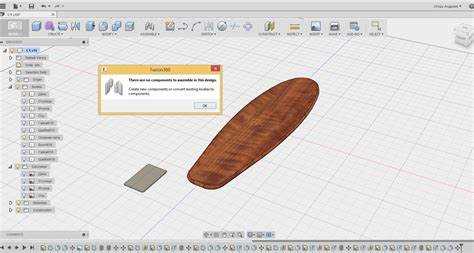
Функция Combine в Fusion 360 применяется для объединения, вычитания или пересечения тел в твердотельных моделях. Она находится в панели Solid → Modify → Combine и работает только с телами одного компонента.
Для слияния тел используется режим Join. В качестве Target Body выбирается основное тело, к которому добавляется второе или несколько тел, отмеченных как Tool Bodies. После подтверждения команда объединяет их в единый объект, устраняя внутренние границы и формируя общий объём.
Порядок действий:
- Перейти в среду Solid.
- Выбрать команду Combine на панели Modify.
- Задать Target Body – основное тело модели.
- Выбрать Tool Bodies – тела, которые нужно объединить.
- Установить операцию Join.
- При необходимости включить параметр Keep Tools для сохранения исходных тел перед объединением.
- Нажать OK для выполнения операции.
Если после слияния возникают артефакты на границах, рекомендуется выполнить проверку модели через Inspect → Interference и при необходимости подкорректировать сопряжённые поверхности. При работе с несколькими телами, создаваемыми из эскизов, желательно контролировать точность их позиционирования до объединения – несовпадение граней может вызвать ошибки в геометрии.
Функция Combine особенно полезна при подготовке модели к печати на 3D-принтере, формированию цельных корпусов и упрощению структуры проекта перед экспортом.
Объединение тел через операцию Join при моделировании
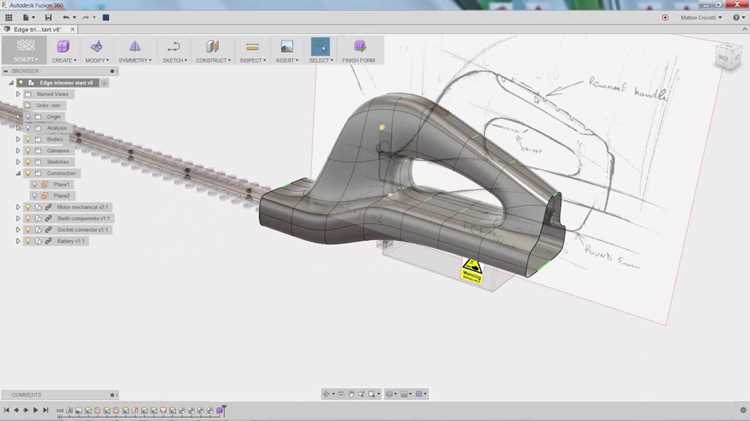
Операция Join используется в Fusion 360 для объединения нескольких твердотельных элементов в одно тело без потери геометрической целостности. Она применяется при создании сложных корпусов, каркасов и сборных моделей, где требуется единая структура для последующей обработки или печати.
Операция вызывается через меню Solid → Modify → Combine с выбранным типом Join. Основное тело назначается как Target Body, остальные добавляются в список Tool Bodies. После выполнения команда устраняет внутренние поверхности и формирует непрерывный объём.
Рекомендации по использованию:
- Перед объединением убедиться, что тела находятся в одном компоненте и пересекаются хотя бы частично – без пересечения операция не выполнится.
- Для сохранения исходных тел активировать опцию Keep Tools. Это полезно при создании нескольких версий конструкции.
- После объединения проверить корректность модели через инструмент Inspect → Section Analysis – он помогает выявить скрытые полости или несостыкованные участки.
- При необходимости доработки отдельных зон тела можно временно отключить объединение, вернувшись к предыдущему шагу в дереве истории.
Применение Join упрощает структуру модели и повышает стабильность последующих операций, таких как скругления, фаски и вырезы, выполняемые уже на едином твердом теле.
Контроль истории операций при объединении тел
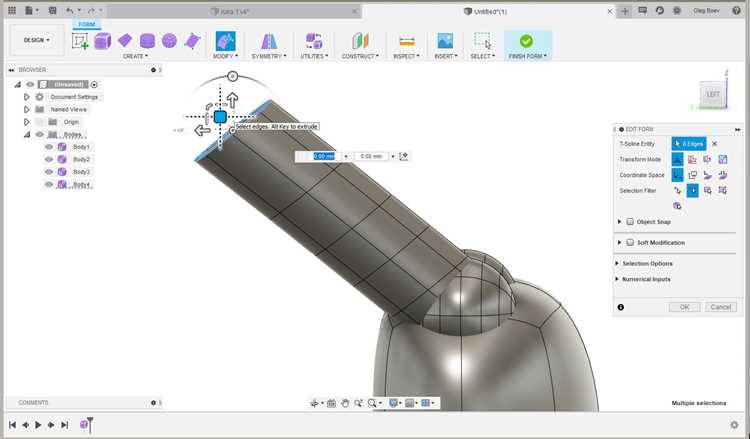
История операций в Fusion 360 фиксирует каждое действие, включая объединение тел. Этот механизм позволяет возвращаться к любому этапу моделирования и корректировать параметры без необходимости повторного построения модели.
После выполнения операции Combine или Join в нижней части интерфейса появляется новая запись в временной шкале. Щёлчок правой кнопкой по ней открывает контекстное меню, где можно изменить параметры объединения, удалить операцию или временно её отключить. Это полезно при анализе разных вариантов конструкции без создания отдельных файлов.
Чтобы объединение не нарушало зависимостей между телами, рекомендуется:
- Не перемещать тела после выполнения Combine – операция зависит от исходного положения граней и может потерять связь.
- Сохранять промежуточные версии проекта при работе со сложными сборками, чтобы при необходимости откатить изменения без потери данных.
- Использовать имена для операций в временной шкале: двойной щелчок по значку позволяет задать понятное название, например «Объединение корпуса» или «Слияние креплений».
- При редактировании эскизов, на которых основаны объединяемые тела, проверять целостность связей – изменение базовой геометрии может повлиять на результат объединения.
Контроль истории облегчает отладку модели, даёт возможность анализировать влияние каждой операции и сохраняет логическую последовательность построения при работе с несколькими телами.
Исправление ошибок после слияния тел в Fusion 360

После объединения тел могут возникнуть разрывы в геометрии или пересечения граней. Для их обнаружения используйте инструмент «Проверка тела» в панели «Инспекция». Он выявляет пустоты, самопересечения и некорректные ребра.
Если обнаружены разрывы, применяйте команду «Сшить поверхности» для замыкания пустот между соседними гранями. В случаях пересечения тел эффективен инструмент «Удаление тела» с выборочным исключением лишних частей перед повторным объединением.
Некорректные ребра можно исправить вручную через «Редактирование формы» или используя «Разделение тела» для изоляции проблемного участка. После исправлений пересчитайте модель с помощью «Проверка целостности», чтобы убедиться, что все ошибки устранены.
Если объединение изменило параметры исходных компонентов, применяйте «Восстановление истории» для возврата к предыдущему состоянию и повторного объединения с корректировкой условий. Это особенно важно при работе с сложными многотельными конструкциями.
При регулярной проверке и пошаговом исправлении Fusion 360 позволяет сохранять целостность модели и минимизировать риск появления скрытых геометрических ошибок.
Вопрос-ответ:
Как объединить несколько тел в одну модель в Fusion 360?
Для объединения тел используется инструмент «Объединить» (Combine). Необходимо выделить тело-источник и тело-цель, затем выбрать тип операции «Слияние». После применения тела будут объединены в одну геометрию, сохраняя непрерывную поверхность.
Что делать, если при объединении тел появляются ошибки или пересечения?
Ошибки обычно возникают из-за пересекающихся или нестыкующихся граней. Рекомендуется проверить, нет ли перекрывающихся элементов, и при необходимости использовать инструменты «Удалить лишние грани» или «Исправить геометрию». Иногда помогает изменение порядка операций в истории построения.
Можно ли объединять тела разных материалов или компонентов?
Да, Fusion 360 позволяет объединять тела, принадлежащие разным компонентам, но важно учитывать, что после слияния они будут частью одного тела и смогут иметь только один физический материал. Для сохранения различных материалов лучше работать с компонентами и использовать сборку.
Как сохранить отдельные тела после объединения для последующих изменений?
При использовании инструмента «Объединить» можно поставить галочку «Сохранять исходные тела». Это позволит иметь объединённое тело для моделирования, а исходные тела останутся нетронутыми, что удобно при необходимости корректировки отдельных частей.
Влияет ли порядок объединения тел на итоговую модель?
Да, порядок операций в истории построения влияет на форму итоговой модели. Если сначала объединить одни тела, а затем добавить к ним другие, результат может отличаться от обратного порядка. Проверка последовательности и корректировка операций помогает избежать нежеланных пересечений и пустот.
Как объединить несколько тел в Fusion 360 без потери геометрии?
Для объединения тел используйте команду «Объединить» (Combine) в панели «Создать». Выберите основное тело как целевое, остальные – как инструменты, затем активируйте опцию «Слияние». При этом сохраняется общая форма, но удаляются внутренние грани, что упрощает дальнейшую работу с моделью. Если после объединения появляются ошибки геометрии, проверьте совпадение граней и пересечений, иногда требуется исправить отдельные ребра через инструмент «Исправить геометрию».
Можно ли объединять тела, созданные в разных компонентах, и как это повлияет на структуру модели?
Да, тела из разных компонентов можно объединять, но это изменит их исходную структуру. Чтобы сохранить контроль, лучше временно переместить тела в один компонент или использовать команду «Объединить» с опцией «Сохранить исходные тела», если нужно сохранить отдельные версии для редактирования. После объединения доступ к отдельным телам через дерево компонентов ограничивается, поэтому стоит заранее продумать последовательность операций и порядок слияния.

 Загрузка...