Содержание статьи
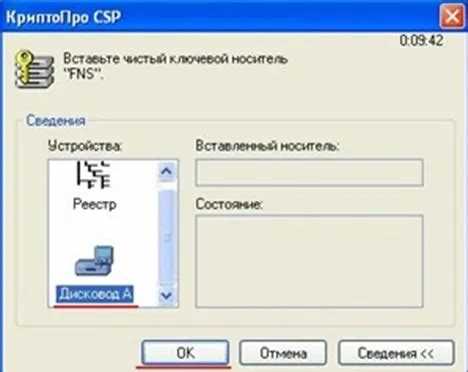
Для установки электронной подписи с флешки потребуется подготовить ключевой носитель и убедиться, что на компьютере установлены необходимые драйверы для работы криптографического устройства. Большинство флешек с электронными подписями используют стандарт PKCS#12, совместимый с Windows и Linux.
Перед подключением флешки убедитесь, что антивирусное ПО не блокирует доступ к устройству. Вставьте флешку в USB-порт и дождитесь автоматического распознавания системы. Если драйвер не устанавливается автоматически, скачайте последнюю версию с сайта поставщика ключа.
Следующий шаг – запуск программы управления электронной подписью. Она позволяет импортировать ключ с флешки в системный хранилище сертификатов. Процесс включает выбор файла сертификата, ввод PIN-кода и проверку подлинности. После успешной установки подпись готова к использованию в государственных и корпоративных сервисах.
Рекомендуется проверять срок действия сертификата сразу после установки и регулярно обновлять его через официальный портал. Это исключает ошибки при подписании документов и гарантирует совместимость с обновлениями программного обеспечения, использующего электронную подпись.
Проверка совместимости флешки и компьютера для установки подписи
Перед установкой электронной подписи необходимо убедиться, что флешка поддерживает файловую систему, совместимую с вашим компьютером. Для Windows рекомендуется NTFS или exFAT, для macOS – exFAT. FAT32 подходит для обеих систем, но ограничен размером файлов до 4 ГБ, что может вызвать проблемы с крупными ключами или сертификатами.
Важно проверить разрядность операционной системы. Электронная подпись и драйверы токена могут иметь разные версии для 32- и 64-битных систем. Установка несовместимой версии приведет к ошибкам при распознавании устройства.
Скорость передачи данных флешки напрямую влияет на время установки сертификатов и ключей. Рекомендуется использовать USB 3.0 или выше, особенно если пакет подписи превышает 100 МБ. USB 2.0 допустим, но процесс будет медленным, и возможны сбои при записи больших файлов.
Совместимость с конкретными токенами или ключами также проверяется производителем подписи. На практике некоторые устройства требуют обязательного использования драйверов, доступных только для определенных версий Windows (например, Windows 10 или 11) и macOS (Catalina и новее).
Ниже приведены минимальные требования для корректной работы флешки с электронными подписями:
| Параметр | Рекомендация |
|---|---|
| Файловая система | NTFS, exFAT (FAT32 при ограниченном размере) |
| Разрядность ОС | 32/64 бит, соответствующая драйверу |
| USB порт | USB 3.0 или выше |
| Операционная система | Windows 10/11, macOS Catalina и выше |
| Объем флешки | Минимум 2 ГБ свободного места |
После проверки физических и программных характеристик рекомендуется подключить флешку к компьютеру и убедиться, что система корректно определяет устройство. В случае обнаружения ошибок или отсутствия драйверов их необходимо установить с официального сайта производителя подписи перед началом процедуры установки.
Скачивание и подготовка драйверов для электронной подписи
Для корректной работы электронной подписи необходимо скачать официальные драйверы с сайта удостоверяющего центра, который выдал ключ. Обычно файлы драйверов имеют расширение .exe или .msi и совместимы с конкретными версиями Windows: 7, 8.1, 10 и 11. Перед скачиванием убедитесь, что выбранный дистрибутив соответствует разрядности вашей системы (32 или 64 бита), иначе установка завершится с ошибкой.
После загрузки драйвер необходимо распаковать в отдельную папку на флешке, если установка будет выполняться с внешнего носителя. Для некоторых устройств требуется установка вспомогательного ПО – библиотек PKCS#11 или CSP, которое поставляется вместе с драйвером. Проверяйте наличие файла readme.txt или инструкции на сайте разработчика, чтобы определить последовательность установки и возможные зависимости.
Рекомендуется отключить антивирус на время установки, так как некоторые защитные программы блокируют запись ключевых библиотек в системный каталог. После копирования всех файлов на флешку можно проверить их целостность с помощью контрольных сумм SHA-256, предоставленных на официальном сайте, чтобы исключить повреждение загрузочного пакета и обеспечить стабильную работу электронной подписи на новом компьютере.
Запуск установочного файла с флешки на Windows
Вставьте флешку в свободный USB-порт компьютера и дождитесь появления уведомления о подключении. Откройте «Проводник» и перейдите к съемному накопителю, где хранится установочный файл с расширением .exe или .msi. Дважды щелкните по файлу, чтобы инициировать процесс установки. Если система запросит подтверждение через Контроль учетных записей пользователей (UAC), нажмите «Да» для предоставления прав администратора. Для ускорения поиска установочного файла используйте поле поиска в верхней части окна «Проводника», введя имя файла или его часть.
Перед запуском убедитесь, что на системном диске достаточно свободного места для установки и временных файлов, обычно требуется 200–500 МБ. Если установка прерывается, закройте все лишние приложения и повторите запуск. В случае ошибки «Файл не найден» проверьте целостность флешки и путь к файлу. После запуска установщика следуйте инструкциям мастера установки, отмечая только необходимые компоненты, чтобы исключить лишние программы. При многопользовательской системе рекомендуется установить подпись для каждого профиля отдельно.
Настройка браузеров для работы с электронной подписью
Для корректной работы электронной подписи в браузере необходимо убедиться, что выбранная версия поддерживает необходимые криптопровайдеры. В Windows чаще всего используются Mozilla Firefox и Microsoft Edge. Для Firefox нужно перейти в «Настройки» → «Приватность и безопасность» → «Сертификаты» и добавить корневой сертификат удостоверяющего центра, с которого вы получили ключ ЭП.
В Edge или Chrome интеграция с криптопровайдером осуществляется через модуль CSP. Необходимо проверить, что на компьютере установлен актуальный криптопровайдер, совместимый с версией браузера, и активировать расширение, которое позволяет браузеру взаимодействовать с USB-токеном или флешкой с ключом.
После подключения флешки с электронной подписью следует выполнить импорт сертификата в хранилище Windows. Для этого откройте «Сертификаты» через панель управления, выберите раздел «Личные» и добавьте сертификат с ключом. Без этого шаг браузер не сможет распознать ключ и запросить подпись документов.
В Firefox рекомендуется включить поддержку PKCS#11 модулей. Для этого зайдите в «Дополнительно» → «Шифрование» → «Безопасность устройств» и подключите библиотеку криптопровайдера, обычно файл с расширением .dll в папке установки токена. Это позволяет использовать подпись без установки дополнительного ПО для браузера.
В случае использования Chrome и Edge часто требуется разрешить запуск ActiveX или NPAPI плагинов, если взаимодействие с ЭП организовано через веб-сервис банка или госуслуг. Для современных версий достаточно включить расширение CSP и убедиться, что флешка отображается в списке устройств безопасности.
После всех настроек важно провести тестовую подпись документа на сайте удостоверяющего центра. Это позволяет проверить правильность импорта сертификата, корректность работы модуля CSP и совместимость браузера с вашим токеном. В случае ошибок следует перепроверить версии браузера, драйверов и соответствие библиотеки PKCS#11.
Установка сертификатов из флешки в систему
Вставьте флешку в USB-порт компьютера и откройте её через проводник. Найдите файл сертификата с расширением .pfx или .p12 – именно эти форматы поддерживают хранение закрытого ключа и требуют пароль для импорта.
Дважды кликните по файлу сертификата, чтобы запустить мастер импорта. Выберите опцию «Лично» или «Личный контейнер сертификатов», чтобы ключ был доступен только текущему пользователю. Не меняйте путь хранилища без необходимости, иначе система может не распознать сертификат при подписании документов.
При запросе пароля введите его точно так, как он был задан при создании сертификата. Убедитесь, что установлена галочка «Разрешить экспорт закрытого ключа», если планируется резервное копирование. Без этой опции восстановление сертификата с другой флешки будет невозможно.
После завершения мастера откройте «Диспетчер сертификатов» (certmgr.msc) и убедитесь, что сертификат появился в разделе «Личные». Проверьте срок действия и цепочку доверия – система должна автоматически связывать сертификат с корневым удостоверяющим центром.
Для проверки работы подписи создайте тестовый документ и подпишите его с помощью установленного сертификата. Если документ успешно подписан и программа распознает сертификат, установка завершена корректно. В противном случае перепроверьте правильность хранилища и пароль, а также наличие драйверов токенов, если используется USB-ключ с аппаратной защитой.
Проверка корректности установки электронной подписи
После установки электронной подписи с флешки необходимо убедиться, что драйверы и программное обеспечение корректно распознали устройство. Для этого откройте «Диспетчер устройств» и убедитесь, что в разделе «Устройства смарт-карт» отображается ваша флешка с криптопроцессором.
Следующий шаг – проверка сертификатов. Откройте консоль управления сертификатами (certmgr.msc) и убедитесь, что в папке «Личные» появился сертификат, соответствующий вашей электронной подписи. Обратите внимание на срок действия и издателя сертификата.
Для тестирования работы подписи используйте официальное программное обеспечение, например, КриптоПро CSP. Выполните следующие действия:
- Подключите флешку с электронной подписью.
- Запустите утилиту «Тест подписи».
- Создайте пробный файл и подпишите его.
- Проверьте корректность подписи через встроенный валидатор.
Если подпись не распознается, проверьте версию драйверов. Современные устройства требуют CSP версии не ниже 4.0. Обновление драйверов решает большинство проблем с совместимостью.
Для дополнительной проверки можно использовать онлайн-сервисы проверки электронной подписи. Загрузите подписанный файл на портал государственных услуг или специализированный сервис и убедитесь, что подпись валидна и соответствует вашему сертификату.
Проблемы с некорректной установкой часто проявляются в виде ошибок при подписании PDF или XML документов. В таких случаях рекомендуется отключить антивирусное ПО на время тестирования и повторно подключить флешку.
Заключительный этап – проверка автоматической загрузки сертификатов при подключении флешки. Подключите устройство к другому компьютеру с установленным CSP и убедитесь, что сертификат сразу доступен в списке доступных для подписания документов.
Решение типичных ошибок при запуске подписи с флешки
Если система не видит флешку с электронной подписью, проверьте, правильно ли она подключена к USB-порту с поддержкой USB 2.0 или выше. На старых портах USB 1.1 загрузка может зависать. Также убедитесь, что драйвер токена установлен – для большинства устройств это программа типа «Рутокен» или «КриптоПро CSP». При конфликте версий удалите старые драйверы через «Диспетчер устройств» и установите актуальную версию с официального сайта производителя.
Ошибка «Сертификат не найден» возникает, если ключевой контейнер не монтируется. Для Windows важно запускать ПО с правами администратора и отключать антивирус, блокирующий доступ к устройствам USB. На компьютерах с несколькими пользователями убедитесь, что профиль имеет доступ к папке, где хранится контейнер *.pfx или *.p12, и что путь к файлу не содержит кириллических символов или пробелов.
При зависании программы подписи проверьте версию используемой криптопровайдерной библиотеки и обновите до последней совместимой с ОС. В случае сообщений о несовпадении времени сертификата синхронизируйте системные часы через ntp-сервер или вручную, потому что разница более 5 минут блокирует проверку подписи. Если проблема сохраняется, попробуйте подключить флешку напрямую, минуя USB-хаб, и повторно инициировать запуск приложения.
Удаление и повторная установка подписи при сбоях
После удаления следует проверить остаточные файлы. На диске C: обычно остаются папки C:\Program Files\CryptoPro\ и C:\Users\<имя_пользователя>\AppData\Roaming\CryptoPro. Их необходимо удалить вручную, чтобы новая установка не конфликтовала с предыдущими настройками.
Перед повторной установкой рекомендуется отключить антивирус и брандмауэр, так как они могут блокировать установочные драйверы флешки. Особенно это актуально для устройств с USB 3.0, где драйверы могут не успевать корректно регистрироваться в системе.
Затем подключите флешку с подписным модулем и запустите файл установки от имени администратора. В процессе установщика внимательно следите за выбором компонентов: выбирайте только те, которые необходимы для вашей операционной системы и версии браузера.
После завершения установки необходимо проверить корректность сертификатов. Для этого откройте «Управление сертификатами» (certmgr.msc) и убедитесь, что ваш сертификат отображается в разделе «Личные». Если сертификат отсутствует, выполните импорт с флешки вручную через меню «Действия» → «Все задачи» → «Импорт».
Рекомендуется выполнить тестовую подпись документа, чтобы убедиться в работе всей цепочки: криптопровайдер → сертификат → приложение. Ошибки при тесте обычно указывают на проблему с драйверами USB или некорректную версию программного обеспечения.
Если сбой повторяется после всех действий, проверьте версию криптопровайдера и обновите её до последней официальной сборки с сайта разработчика. Совместимость с Windows 10/11 и браузерами, такими как Microsoft Edge и Mozilla Firefox, критична для стабильной работы.
В случае многократных сбоев полезно полностью очистить реестр от ключей CryptoPro. Для этого используйте встроенный редактор regedit: удалите ветки HKEY_CURRENT_USER\Software\CryptoPro и HKEY_LOCAL_MACHINE\SOFTWARE\CryptoPro. После этого повторная установка проходит без ошибок и гарантирует корректное подключение электронной подписи.
Вопрос-ответ:
Можно ли установить электронную подпись на компьютер без интернета?
Да, установка электронной подписи возможна с флешки без подключения к интернету. Все необходимые файлы и драйверы обычно находятся на флешке. После запуска установочного файла программа автоматически предложит установить сертификат и программное обеспечение, которое обеспечивает работу подписи на компьютере.
Какие требования к операционной системе для установки подписи с флешки?
Большинство современных сертификатов поддерживаются на Windows 10 и 11, иногда на Windows 7. Также важно, чтобы на компьютере были установлены необходимые обновления безопасности и драйверы смарт-карт, если подпись хранится на токене. Для MacOS и Linux процесс может отличаться и требует специального ПО от поставщика сертификата.
Что делать, если компьютер не видит флешку при установке подписи?
В первую очередь убедитесь, что флешка исправна и корректно вставлена в USB-порт. Попробуйте другой порт или компьютер. Если устройство видится, но установка не запускается, проверьте наличие драйверов для смарт-карты или токена, а также права администратора на компьютере. Иногда помогает копирование всех файлов с флешки на локальный диск и запуск установки оттуда.
Нужно ли удалять старую электронную подпись перед установкой новой с флешки?
Если на компьютере уже есть предыдущая подпись, лучше удалить старый сертификат через системное хранилище сертификатов, чтобы избежать конфликтов. После этого можно устанавливать новую подпись с флешки. Некоторые программы позволяют установить несколько сертификатов одновременно, но для работы с определёнными сервисами может потребоваться только один активный сертификат.

 Загрузка...