Содержание статьи
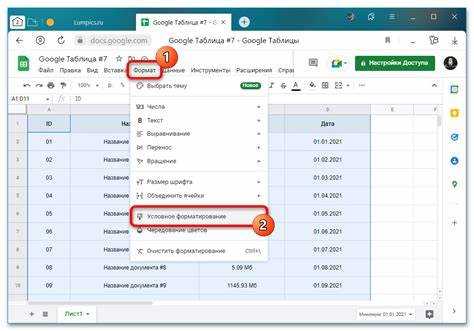
Форматирование ячеек в Гугл Таблицах – это важный инструмент, который позволяет не только улучшить внешний вид документа, но и повысить его функциональность. Используя различные опции форматирования, можно сделать данные более понятными и легко воспринимаемыми для пользователей. В этом руководстве мы рассмотрим ключевые шаги для изменения внешнего вида ячеек, а также полезные советы по оптимизации рабочего процесса.
Первый шаг: выбор диапазона ячеек. Прежде чем приступить к форматированию, необходимо выбрать ячейки или диапазон, с которыми вы хотите работать. Чтобы выделить несколько ячеек, просто кликните на них, удерживая клавишу Shift или Ctrl (для выбора нескольких отдельных ячеек). Это основа всех дальнейших операций, поэтому важно правильно выбрать необходимые данные.
Второй шаг: настройка шрифтов и выравнивания. Для изменения шрифта в ячейке или диапазоне можно использовать панель инструментов в верхней части экрана. Здесь можно выбрать стиль, размер шрифта, а также цвет текста. Не менее важным является выравнивание содержимого ячеек – это поможет улучшить читаемость данных. Используйте горизонтальное и вертикальное выравнивание, а также настройку расстояний между строками для улучшения визуального восприятия.
Третий шаг: работа с цветами. Вы можете изменить цвет фона ячеек, чтобы выделить важную информацию. Гугл Таблицы позволяют задать однотонный цвет или использовать градиенты для более выразительных таблиц. Использование цветовых акцентов помогает выделить ключевые данные, но следует избегать излишней яркости, чтобы не отвлекать внимание от основного содержания.
Четвертый шаг: применение границ и заливки. Одним из мощных инструментов является возможность добавления границ. Это поможет визуально разделить данные и сделать таблицу более структурированной. Вы можете выбирать типы и толщину линий, а также настраивать стиль (сплошные или пунктирные линии) для разных ячеек и диапазонов.
Пятый шаг: условное форматирование. Этот инструмент позволяет автоматически менять формат ячеек в зависимости от их значений. Например, можно установить правила, при которых ячейки с определёнными значениями будут выделяться цветом. Условное форматирование полезно для анализа данных, когда важно сразу заметить, например, ячейки с максимальными или минимальными значениями.
Как изменить шрифт и размер текста в ячейке
Для изменения шрифта и размера текста в ячейке Google Таблиц, необходимо использовать панель инструментов. Она содержит все функции, которые могут помочь настроить внешний вид текста. На ней есть основные кнопки для работы с шрифтами и их размерами.
Чтобы изменить шрифт, откройте Google Таблицы и выделите нужную ячейку. На верхней панели выберите меню шрифтов. Здесь представлены стандартные шрифты, такие как Arial, Times New Roman, Verdana и другие. Кликнув на название шрифта, вы сразу увидите, как он применяется к выделенному тексту.
Если вам не хватает стандартных вариантов, можно использовать дополнительный шрифт. Для этого в меню шрифтов выберите пункт «Еще шрифты». В открывшемся окне можно добавить шрифты из библиотеки Google Fonts. Здесь доступны сотни шрифтов на разных языках, и вы можете выбрать тот, который подходит для вашей задачи.
Для изменения размера текста, после выделения ячейки, откройте выпадающий список с размерами шрифта. В этом списке по умолчанию представлены значения от 10 до 96 пунктов. Выбирайте нужный размер, кликнув по числу, или вручную вводите размер в поле ввода. Размер шрифта в Google Таблицах изменяется в реальном времени, и вы сразу увидите результат.
Если вы хотите установить нестандартный размер, можно ввести любое значение в поле размера шрифта. Google Таблицы автоматически подстроят текст, но имейте в виду, что слишком большой размер может повлиять на читаемость и структуру документа.
После изменения шрифта и его размера, вы можете дополнительно отформатировать текст, используя такие инструменты, как жирный шрифт, курсив или подчеркивание. Для этого используйте кнопки на панели инструментов, чтобы подчеркнуть важные части текста или выделить их жирным шрифтом.
Также важно помнить, что изменение шрифта и размера текста в одной ячейке может повлиять на восприятие информации в таблице. Чтобы не перегружать таблицу, лучше придерживаться одного шрифта и ограниченного диапазона размеров.
Наконец, чтобы применить изменения ко всем ячейкам в столбце или строке, выделите весь столбец или строку и выполните те же действия. Это позволит uniformize оформление всего диапазона данных в вашем документе.
Настройка выравнивания текста по горизонтали и вертикали
Для выравнивания текста в ячейке Google Таблицы используется панель инструментов, расположенная в верхней части интерфейса. Чтобы выровнять текст по горизонтали, откройте таблицу, выделите нужную ячейку или диапазон и выберите соответствующий вариант из панели «Выравнивание». Опции для горизонтального выравнивания включают «По левому краю», «По центру» и «По правому краю». Каждый из этих вариантов влияет на расположение текста относительно ширины ячейки.
Выравнивание по вертикали регулируется аналогично. В меню «Выравнивание» имеется опция для вертикального выравнивания, которая может быть установлена на «Верх», «По центру» или «Вниз». Эти настройки особенно полезны при работе с ячейками, содержащими текст разной высоты или когда необходимо, чтобы текст располагался по центру строки или столбца.
При выравнивании текста по горизонтали важно учитывать ширину ячейки. Например, если ячейка слишком узкая, текст, выровненный по правому краю, может быть обрезан. В таких случаях имеет смысл либо изменить ширину столбца, либо использовать обтекание текста, включив эту настройку в свойствах ячейки.
Для точного контроля над выравниванием текста и расположением его в ячейке, можно сочетать оба типа выравнивания. Это позволяет тексту выглядеть аккуратно, особенно когда в ячейке содержится несколько строк. Например, если вы выровняли текст по центру как по горизонтали, так и по вертикали, он будет идеально располагаться в центре ячейки независимо от ее размера.
Если в ячейке требуется отобразить текст с переносами строк, то для улучшения визуального восприятия используйте опцию «Переносить текст». Это автоматически будет перенаправлять строки внутри ячейки, сохраняя заданное выравнивание. Это особенно полезно при работе с длинными текстами, когда они не помещаются в одну строку.
При необходимости выравнивания текста в нескольких ячейках одновременно, выделите весь диапазон и примените выбранное выравнивание ко всем ячейкам. Это значительно ускоряет процесс, особенно в больших таблицах. Важно помнить, что выравнивание текста по горизонтали и вертикали помогает не только улучшить внешний вид документа, но и облегчить восприятие информации.
Добавление и изменение цвета фона ячеек
В Google Таблицах можно легко добавить цвет фона к ячейкам, что помогает выделить важную информацию или структурировать данные. Для этого нужно выделить одну или несколько ячеек, а затем выбрать нужный цвет через меню форматирования. Это можно сделать через панель инструментов или контекстное меню.
Для начала выделите ячейку, цвет которой хотите изменить. Затем на панели инструментов нажмите на значок ведра с краской – это кнопка «Цвет заливки». Появится палитра, где можно выбрать нужный цвет. Вы также можете использовать расширенную палитру, выбрав «Дополнительные цвета». Это позволит настроить цвет с точностью до оттенков, а также вводить значения в формате RGB или HEX.
В Google Таблицах доступна не только стандартная палитра цветов, но и возможность создания градиентов. Для этого нужно выбрать несколько ячеек, открыть меню «Цвет заливки» и выбрать «Градиент». Можно настроить переход между двумя цветами и задать угол наклона градиента.
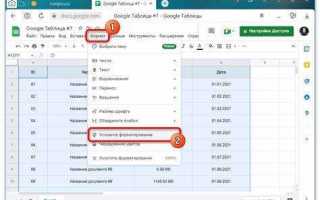
Изменение цвета фона в зависимости от значений ячеек позволяет автоматизировать оформление таблиц. Используя условное форматирование, вы можете задать правило для автоматической смены цвета фона в зависимости от содержимого ячеек. Для этого выберите ячейки, перейдите в меню «Формат», затем выберите «Условное форматирование». В настройках можно задать условия, например, если значение больше 100, ячейка будет окрашена в зеленый.
Одним из преимуществ использования разных цветов фона является возможность выделять данные с помощью визуальных маркеров. Это особенно полезно при работе с большими таблицами, где важно быстро ориентироваться в значениях. Например, можно выделить ячейки с ошибками красным цветом или использовать мягкие оттенки для фоновых данных.
Кроме того, вы можете использовать копирование формата, чтобы применить один и тот же цвет фона к нескольким ячейкам. Для этого достаточно выбрать ячейку с нужным цветом, затем щелкнуть по иконке «Копировать формат» на панели инструментов и применить его к другим ячейкам. Это позволяет ускорить оформление таблицы.
Если цвет фона мешает восприятию текста, стоит обратить внимание на контрастность. Текст должен быть легко читаемым, а для этого фон не должен быть слишком темным или ярким. Используйте пастельные и нейтральные цвета для фона, если хотите избежать перегрузки зрительного восприятия.
После того как фон ячеек был изменен, всегда можно вернуться к предыдущим настройкам. Для этого достаточно выбрать ячейки и использовать команду «Удалить формат» из контекстного меню или через меню «Формат» на панели инструментов. Это удалит все изменения, включая цвет фона.
Как применить границы к ячейкам и диапазонам
Если необходимо применить границу к диапазону ячеек, выделите требуемый диапазон. Важно помнить, что если вы хотите создать внешнюю рамку для группы ячеек, нужно выбрать все ячейки в диапазоне и установить внешние границы. В этом случае не будет видно внутренних границ между ячейками, они автоматически скрываются.
Для изменения типа границ, например, на пунктирные, используйте настройки границ. Чтобы установить пунктир, выберите пункт «Тип линии» и выберите нужный стиль из предложенного списка. Google Таблицы позволяют использовать разные типы линий: сплошные, пунктирные и точки.
Если вам нужно сделать более сложные изменения, например, добавить разные стили границ для каждой стороны ячейки, выберите соответствующие настройки. Нажав на иконку с границей, вы получите доступ к меню, где можно настроить границы индивидуально для каждой стороны. Это полезно, если нужно, например, выделить ячейку с одной стороны для акцента, оставив остальные стороны без изменений.
Границы также можно применять к выделенным строкам или столбцам. Если вам нужно подчеркнуть границы определенного столбца или строки, просто выберите его и примените нужные границы. В этом случае они будут охватывать весь столбец или строку, а не отдельные ячейки.
Не забывайте, что в Google Таблицах есть возможность изменять толщину границы. Для этого снова откройте меню границ, выберите «Толщина линии» и укажите нужную величину. Это особенно удобно, если нужно выделить ячейки с более заметной рамкой.
Для удаления границ нужно снова выбрать ячейки, для которых были установлены границы, и в меню границ выбрать «Без границ». Этот метод позволяет быстро очистить ячейки от любых применённых рамок.
Использование условного форматирования для выделения данных
Условное форматирование в Google Таблицах позволяет автоматически изменять стиль ячеек на основе их значений. Это мощный инструмент для выделения важных данных, упрощения визуального восприятия и ускорения анализа. Включение этого функционала позволяет отобразить информацию наиболее значимым и понятным способом.
Первый шаг – выбор диапазона данных, к которым будет применено форматирование. Для этого достаточно выделить несколько ячеек или весь столбец, если требуется. Затем откроется панель для настройки условий форматирования. Простейший вариант – использование предустановленных правил, таких как подсветка чисел, которые превышают или меньше определённого значения.
Можно настроить условие для подсветки ячеек, значение которых больше определённого числа. Например, если столбец содержит данные о продажах, то выделение ячеек, где значения больше 10000, может помочь быстро увидеть самые успешные показатели. В этом случае выберите правило «Больше чем», укажите значение и настройте стиль выделения, например, изменив фон на зелёный.
Для более сложных сценариев используется функция «Пользовательская формула». Она позволяет задать условие в виде формулы, которая возвращает значение TRUE или FALSE. Например, чтобы выделить все строки с негативным значением, можно использовать формулу: =$B1<0, где B1 – это ячейка с числовыми данными, а условие проверяет, меньше ли значение нуля. Такой подход даёт гибкость при работе с различными типами данных.
Ещё одной полезной функцией является использование цветовых шкал. Для её активации необходимо выбрать диапазон данных и выбрать из предложенных вариантов шкалу. Например, можно использовать градиент от красного до зелёного, где красный символизирует низкие значения, а зелёный – высокие. Это визуально помогает быстро оценить ситуацию, сравнив значения на шкале.
Одним из интересных вариантов является выделение дубликатов. Для этого достаточно выбрать диапазон и в правилах форматирования выбрать опцию «Дублирующиеся значения». Это будет полезно, например, при анализе данных о клиентах или товарах, когда важно выявить повторяющиеся записи.
Также можно использовать условное форматирование для работы с датами. Если нужно выделить ячейки, содержащие даты, которые находятся в пределах последней недели или месяца, можно установить соответствующие правила. Например, подсветка всех ячеек, где дата больше сегодняшней, позволит быстро увидеть все предстоящие события или задачи.
Наконец, важно помнить, что условное форматирование работает динамически. Это означает, что при изменении значений в ячейках стиль будет обновляться автоматически. Это позволяет поддерживать актуальность информации в реальном времени без необходимости вручную редактировать стили каждой ячейки.
Вопрос-ответ:
Как изменить размер текста в ячейке в Гугл Таблицах?
Чтобы изменить размер текста в ячейке, сначала выделите нужную ячейку или диапазон ячеек. Затем перейдите на панель инструментов и найдите значок с буквой «А». Нажмите на стрелку рядом с этим значком, чтобы выбрать нужный размер шрифта. Можно также вручную ввести нужный размер в соответствующее поле, чтобы задать точное значение.
Как сделать границы ячеек в Гугл Таблицах?
Для добавления или изменения границ ячеек, выделите ячейки, которые хотите оформить. На панели инструментов выберите значок с квадратом и тремя линиями, который отвечает за границы. В открывшемся меню выберите стиль границ, который вам нужен: для всех сторон, только для внешних, для внутренних линий и так далее. Вы можете выбрать толщину линии и цвет границы, чтобы сделать оформление более ярким.
Как использовать заливку ячеек в Гугл Таблицах?
Для заливки ячеек выберите нужный диапазон ячеек и нажмите на значок ведра с краской в панели инструментов. В открывшемся меню выберите цвет для заливки. Можно выбрать стандартные цвета или задать свой оттенок с помощью кастомных настроек. Также можно изменить прозрачность цвета заливки для более мягкого эффекта.
Как выровнять текст в ячейке Гугл Таблиц по центру?
Чтобы выровнять текст по центру, выделите ячейку или несколько ячеек. На панели инструментов найдите значки выравнивания: один для выравнивания по левому краю, второй — по центру, третий — по правому краю. Нажмите на значок для выравнивания по центру, и текст будет размещен в середине ячейки как по вертикали, так и по горизонтали.

 Загрузка...