Содержание статьи
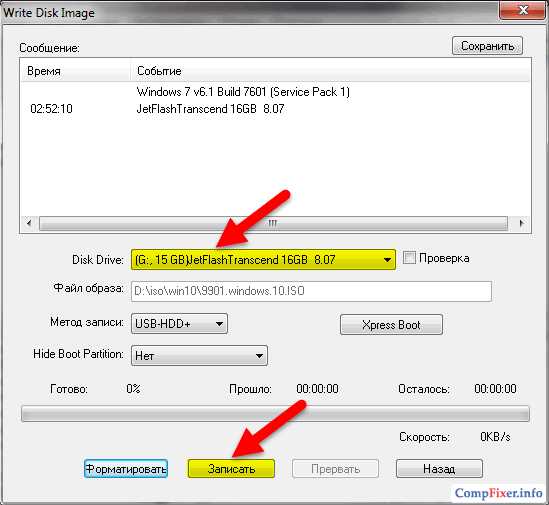
UltraISO – это мощный инструмент для работы с образами дисков, но помимо этого, он предоставляет возможности для форматирования USB-накопителей. В отличие от стандартных утилит Windows, UltraISO позволяет выбрать более гибкие параметры для файловой системы и загрузочного сектора, что может быть полезно при создании установочных флешек или восстановительных дисков.
Прежде чем начать, убедитесь, что на флешке нет важных данных, так как форматирование удалит всю информацию. Убедитесь, что у вас установлена последняя версия UltraISO, чтобы избежать возможных ошибок при работе с программой.
Шаг 1: Подключите флешку к компьютеру и откройте программу UltraISO. В главном меню выберите Файл и затем Открыть, чтобы подтвердить наличие флешки в системе. В меню UltraISO она будет отображена как съемный диск.
Шаг 2: Перейдите во вкладку Инструменты и выберите Форматировать диск…. В появившемся окне выберите устройство, которое вы хотите отформатировать. Убедитесь, что выбрали правильный диск, так как ошибка может привести к потере данных на другом устройстве.
Шаг 3: В разделе Тип файловой системы выберите нужный формат. Если флешка будет использоваться для установки ОС или загрузочных утилит, рекомендуется выбрать FAT32 или NTFS. Для стандартного использования чаще всего подойдет FAT32.
Шаг 4: Если необходимо, установите опцию Быстрое форматирование, чтобы сэкономить время. Однако для более тщательной очистки рекомендуется отключить эту опцию, что обеспечит полное удаление всех данных на флешке.
Шаг 5: Нажмите кнопку ОК, чтобы начать процесс форматирования. После завершения операции флешка будет готова к использованию.
Форматирование флешки через UltraISO: пошаговая инструкция
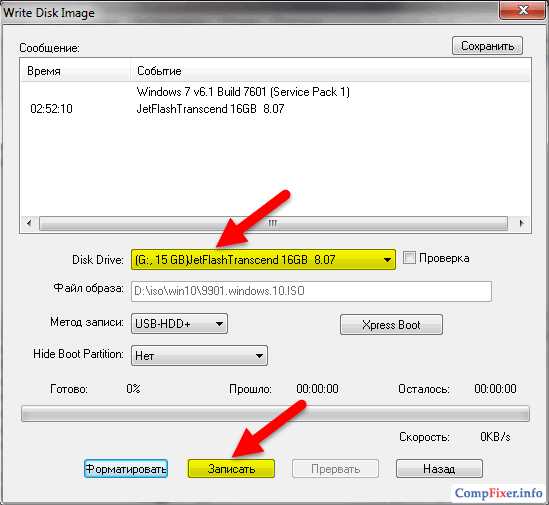
Для начала установите программу UltraISO, если она еще не установлена на вашем компьютере. Запустите ее и подключите флешку. Важно: убедитесь, что флешка распознается системой. UltraISO автоматически определит подключенные устройства, включая вашу флешку, в списке доступных дисков.
В главном окне программы выберите флешку из списка. На панели инструментов нажмите «Инструменты» и выберите опцию «Форматировать». Откроется окно с настройками форматирования. В нем укажите нужную файловую систему, например, FAT32 или NTFS, в зависимости от требований. Рекомендуется использовать FAT32 для флешек до 32 ГБ.
После выбора файловой системы настройте параметры форматирования. Вы можете выбрать «Быстрое форматирование» для ускоренной операции или «Полное» для полного удаления всех данных. Обратите внимание, что полное форматирование займет больше времени, но обеспечит более надежное удаление информации. Убедитесь, что на флешке нет важных данных, так как форматирование приведет к их удалению.
Нажмите «Ок», чтобы начать процесс. Программа предупредит вас о потере данных. Подтвердите действие, и UltraISO начнет форматировать флешку. По завершении операции вы получите уведомление. Флешка будет готова к использованию с выбранной файловой системой и чистым пространством для хранения данных.
Как скачать и установить UltraISO для форматирования флешки
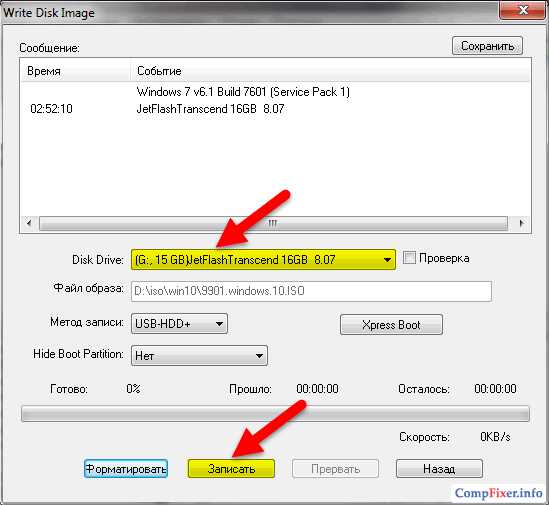
Для начала скачайте установочный файл UltraISO с официального сайта. Перейдите на страницу https://www.ezbsystems.com/ultraiso/ и выберите версию программы, подходящую для вашей операционной системы (32-bit или 64-bit). На сайте доступна как бесплатная, так и платная версия. Для базовых задач форматирования флешки достаточно будет бесплатной версии.
Нажмите на кнопку «Download» и сохраните файл на вашем компьютере. После этого откройте загруженный установочный файл, дважды кликнув по нему. Это запустит процесс установки программы.
При установке выберите язык интерфейса. По умолчанию в списке доступных языков будет русский. Убедитесь, что выбран именно он, чтобы избежать путаницы в процессе работы с программой. После этого нажмите «OK» и следуйте инструкциям на экране.
На одном из этапов вам предложат выбрать папку для установки программы. Стандартно программа будет установлена в папку «C:\Program Files\UltraISO». Если вы хотите установить UltraISO в другом месте, выберите нужную директорию вручную.
После выбора папки установки программа начнет копирование файлов и создание ярлыков. Этот процесс займет всего несколько минут. По завершении установки нажмите «Готово», чтобы закрыть установочный мастер.
Теперь вы можете запустить UltraISO. Для этого найдите ярлык на рабочем столе или в меню «Пуск». Откройте программу и перейдите к разделу форматирования. Все необходимые инструменты для работы с флешкой будут доступны через интуитивно понятный интерфейс.
Вам нужно будет подключить флешку к компьютеру. После этого выберите ее в списке устройств и перейдите в меню «Инструменты», где можно найти опцию для форматирования. UltraISO поддерживает форматирование в разные файловые системы, включая FAT32 и NTFS, что позволяет адаптировать флешку под нужды вашего устройства.
Выбор флешки и подготовка к форматированию через UltraISO
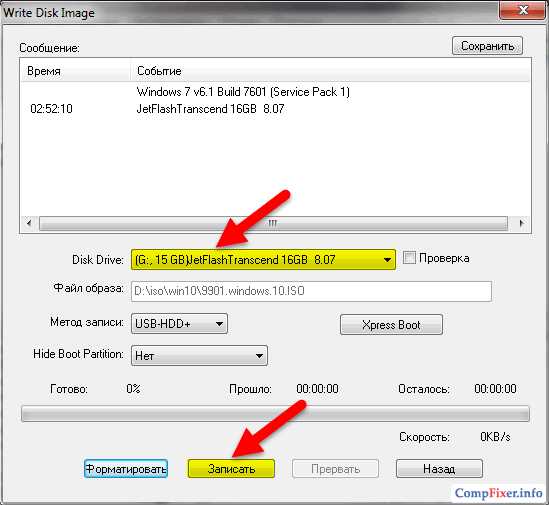
Перед началом форматирования через UltraISO важно правильно выбрать флешку. Лучше использовать устройства с объемом памяти от 4 ГБ и выше, так как они обеспечивают оптимальное быстродействие и совместимость с большинством операционных систем. Флешки меньшего объема могут оказаться неэффективными для работы с более крупными образами или файлами.
Обратите внимание на тип файловой системы флешки. На большинстве современных устройств по умолчанию используется FAT32 или exFAT. Если ваша флешка имеет файловую систему NTFS, возможно, потребуется ее переустановить, чтобы избежать ошибок при работе с UltraISO, особенно если вы хотите создать загрузочный диск или образ.
Перед форматированием важно создать резервную копию данных. Программа UltraISO полностью очищает все данные с устройства во время процесса, поэтому, если на флешке есть важные файлы, их нужно переместить в безопасное место. Рекомендуется использовать программы для создания копий данных или просто перенести их на компьютер.
Форматирование через UltraISO подразумевает полное удаление данных, включая скрытые и системные файлы. Чтобы избежать случайного удаления нужных файлов, всегда проверяйте, что на флешке действительно нет важных документов, особенно если она использовалась для хранения системы восстановления или других нестандартных файлов.
Убедитесь в целостности флешки. Иногда на устройствах появляются физические или логические ошибки, которые не всегда видны при стандартном использовании. Чтобы предотвратить возможные сбои, проведите диагностику флешки с помощью встроенных инструментов операционной системы или сторонних приложений. Это поможет избежать неприятных ситуаций в процессе форматирования.
Для форматирования через UltraISO подойдет любая флешка, но если вы планируете создавать загрузочные носители, важно выбирать устройства с высокой скоростью записи. Чем быстрее флешка, тем быстрее будет выполнена запись образа и тем меньше вероятность ошибок. Подойдет любой USB 3.0 накопитель, однако и USB 2.0 также может справиться с задачей.
Не забывайте, что UltraISO поддерживает создание загрузочных флешек. Если вы планируете использовать устройство для установки операционной системы, рекомендуем выбирать флешку с объемом от 8 до 16 ГБ. Это обеспечит комфортное использование для большинства современных операционных систем и образов.
Запуск UltraISO и настройка программы для форматирования
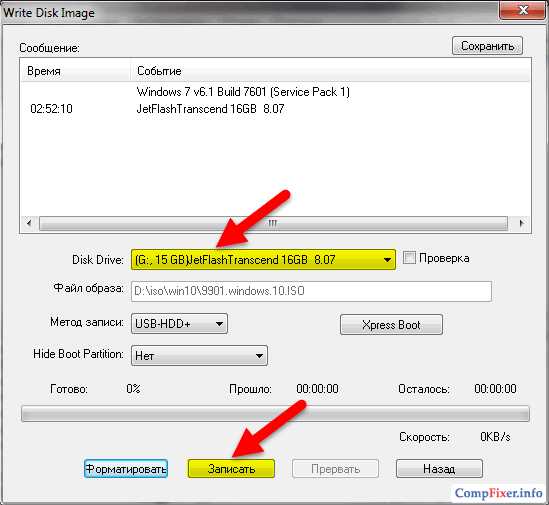
Для начала работы с UltraISO, скачайте и установите программу с официального сайта. После завершения установки откройте приложение. На главном экране появится главное меню с различными опциями. Чтобы подготовить программу к форматированию флешки, выберите пункт «Инструменты» в верхней панели и далее – «Создать загрузочный USB-накопитель». Этот режим необходим для работы с флешками, чтобы сохранить данные и установить нужную файловую систему.
Перед тем как приступить к форматированию, настройте параметры флешки. В окне «USB-накопитель» выберите нужное устройство из списка доступных. Убедитесь, что в поле «Тип загрузочного образа» выбран формат, соответствующий вашим требованиям: ISO-образ или другая файловая система. Для большинства пользователей подойдёт формат FAT32 или NTFS, в зависимости от нужд. Установите «Форматировать в режиме» на «Быстрое форматирование», чтобы ускорить процесс.
Теперь необходимо настроить дополнительные параметры программы. Для этого внизу окна выберите опцию «Опции», где можно активировать «Сжатие» или задать имя для создаваемого раздела. В случае использования ISO-образа, загрузите его в программу и укажите путь к файлу. После выполнения всех настроек, нажмите «Ок» и затем «Начать», чтобы запустить процесс форматирования флешки. Программа предупредит о потере всех данных на накопителе, подтвердите действие, если уверены в правильности выбранного устройства.
Как выбрать правильную файловую систему при форматировании флешки
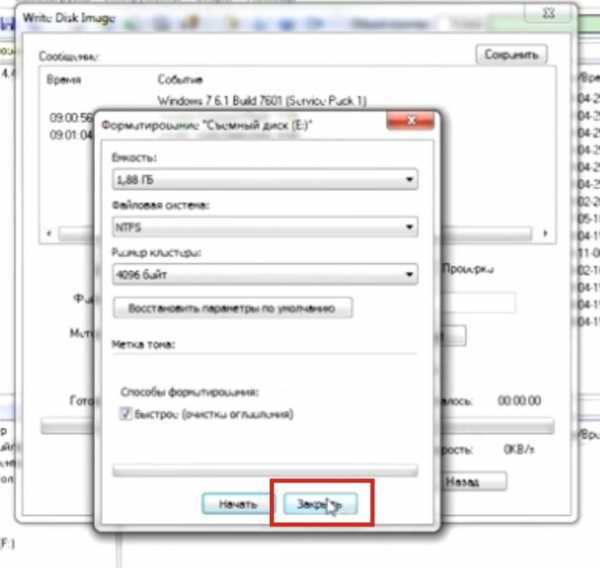
Выбор файловой системы – важный шаг при форматировании флешки. Каждый тип файловой системы имеет свои особенности, которые могут повлиять на производительность и совместимость устройства. Наиболее популярные файловые системы – FAT32, exFAT и NTFS. Разберем их различия и особенности использования.
Если вам нужно, чтобы флешка была совместима с большинством устройств (например, телевизоры, игровые консоли, старые компьютеры), оптимальным вариантом будет FAT32. Она поддерживается почти всеми операционными системами и устройствами. Однако FAT32 имеет ограничения по размеру файлов – максимум 4 ГБ на файл, что может стать проблемой при работе с большими видеофайлами.
Для использования флешки с файлами большего размера лучше выбрать exFAT. Эта файловая система поддерживает файлы размером более 4 ГБ и обеспечивает более высокую скорость записи по сравнению с FAT32. exFAT также является совместимой с большинством современных операционных систем, таких как Windows и macOS, и подходит для использования в качестве переносного устройства для хранения больших объемов данных.
NTFS – это файловая система, предназначенная для использования на жестких дисках в операционных системах Windows. Она поддерживает большие файлы и обеспечивает более высокую безопасность, но в отличие от FAT32 и exFAT, NTFS не всегда совместима с другими устройствами, такими как телевизоры или игровые приставки. Если вы планируете использовать флешку исключительно в среде Windows, NTFS будет хорошим выбором.
Еще одним важным аспектом является скорость записи и чтения данных. exFAT и NTFS обычно обеспечивают более высокую производительность по сравнению с FAT32, особенно при работе с большими файлами. Если для вас критична скорость работы флешки, стоит предпочесть одну из этих файловых систем.
Для флешек, которые используются в устройствах с ограниченной поддержкой файловых систем, например, в некоторых старых моделях фотокамер или медиаплееров, лучше всего выбрать FAT32. В таких случаях exFAT или NTFS могут не поддерживаться, что приведет к невозможности использования флешки.
Пошаговое форматирование флешки через интерфейс UltraISO
Для начала убедитесь, что на вашем компьютере установлена программа UltraISO. Запустите её, затем подключите флешку к USB-порту. В открывшемся окне программы выберите пункт «Файл» и затем «Открыть». Найдите нужное устройство среди доступных дисков. Важно убедиться, что выбрана именно флешка, а не другой внешний накопитель или жесткий диск.
После того как флешка будет загружена в программу, перейдите во вкладку «Инструменты» в верхнем меню. В выпадающем списке выберите опцию «Форматировать». Откроется новое окно, в котором необходимо указать параметры форматирования, такие как файловая система (например, FAT32 или NTFS), размер кластера и метка тома.
Настройте файловую систему в зависимости от требований. Для флешек, которые используются в большинстве устройств, рекомендуется выбрать FAT32, так как этот формат поддерживается практически всеми операционными системами и устройствами. Если же флешка предназначена для использования исключительно с Windows, можно выбрать NTFS для увеличения безопасности и производительности при хранении больших файлов.
Перед запуском форматирования проверьте, чтобы в окне «Параметры» была установлена опция «Быстрое форматирование». Это ускоряет процесс, но не удаляет все данные безвозвратно. Если вам необходимо полностью очистить флешку, снимите галочку с этого пункта. Это позволит выполнить полное форматирование, которое удалит все данные без возможности восстановления.
Нажмите кнопку «ОК», чтобы начать процесс. В появившемся предупреждающем окне подтвердите действие. Форматирование начнется через несколько секунд, и на экране отобразится индикатор процесса. По завершении вы получите сообщение о том, что форматирование завершено успешно. Теперь флешка готова к использованию с новой файловой системой.
Как исправить ошибки при форматировании флешки через UltraISO
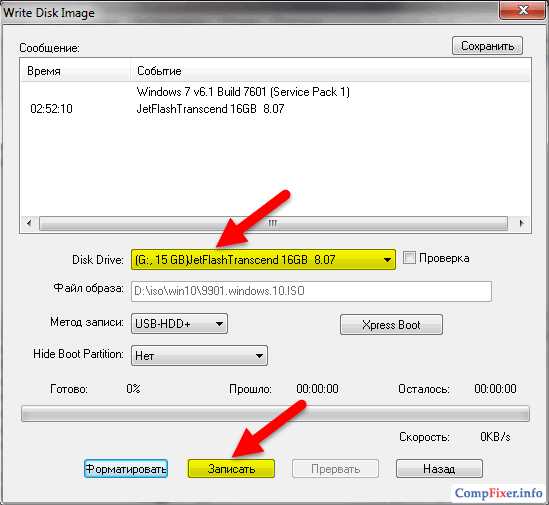
Если ошибка продолжает возникать, можно попробовать выполнить процедуру в безопасном режиме Windows. Для этого перезагрузите компьютер, удерживая клавишу F8, выберите «Безопасный режим с поддержкой сетевых драйверов». После этого снова запустите UltraISO и попробуйте отформатировать флешку. Если и это не помогло, убедитесь, что на устройстве нет физических повреждений. Подключите флешку к другому компьютеру, чтобы исключить неисправность порта или самого устройства.
Если ничего из вышеописанного не помогает, используйте встроенную утилиту Windows для диагностики и исправления ошибок на флешке. Для этого откройте командную строку от имени администратора и введите команду: chkdsk X: /f, где X – это буква вашего диска. После завершения проверки и исправления ошибок перезагрузите систему и попробуйте снова отформатировать флешку через UltraISO. Это часто решает проблемы с форматированием, вызванные повреждениями файловой системы.
Вопрос-ответ:
Как правильно отформатировать флешку с помощью программы UltraISO?
Для того чтобы отформатировать флешку через UltraISO, нужно выполнить несколько простых шагов. Во-первых, подключите флешку к компьютеру. Затем откройте программу UltraISO. В главном меню выберите «Инструменты» и затем «Форматировать». После этого выберите свою флешку из списка доступных устройств. Убедитесь, что указаны нужные параметры (например, файловая система и метка тома). Нажмите кнопку «Старт», чтобы начать процесс форматирования. Обратите внимание, что все данные с флешки будут удалены, так что не забудьте сделать резервную копию.
Почему при форматировании флешки через UltraISO могут возникать ошибки?
Ошибки при форматировании флешки через UltraISO могут возникать по разным причинам. Одна из самых распространенных — это повреждение самой флешки. Если устройство имеет физические дефекты или повреждения, программа может не справиться с форматированием. Также проблемы могут возникать из-за некорректных драйверов USB на компьютере. В таком случае стоит обновить драйверы или попробовать подключить флешку к другому порту. Если форматирование не удается, можно попробовать использовать другую программу или выполнить процедуру через встроенные средства операционной системы.
Как выбрать правильную файловую систему при форматировании флешки через UltraISO?
При форматировании флешки через UltraISO важно правильно выбрать файловую систему, чтобы она подходила для вашего устройства. Например, для флешек, которые вы хотите использовать только на Windows, лучше выбрать FAT32 или exFAT. Если же флешка будет использоваться на Mac или других операционных системах, рекомендуется выбрать файловую систему exFAT, так как она поддерживает большие файлы. Для флешек объемом до 32 ГБ формат FAT32 будет оптимальным вариантом, так как он широко поддерживается всеми устройствами. Для более крупных флешек стоит рассмотреть exFAT, так как она поддерживает файлы размером более 4 ГБ.
Можно ли восстановить данные после форматирования флешки в UltraISO?
После форматирования флешки через UltraISO данные, как правило, теряются. Однако в некоторых случаях существует возможность их восстановления, особенно если форматирование было выполнено не по полному удалению, а только с изменением файловой системы. Для восстановления данных можно воспользоваться специальными программами для восстановления файлов, такими как Recuva или EaseUS Data Recovery. Чем быстрее вы начнете процесс восстановления, тем выше вероятность того, что данные удастся восстановить. Важно помнить, что при дальнейших операциях с флешкой новые данные могут перезаписать старые, что уменьшает шансы на успешное восстановление.

 Загрузка...