Содержание статьи
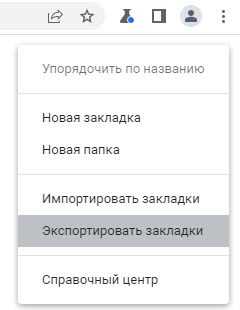
Экспорт закладок из Яндекс Браузера позволяет сохранить важные ссылки и перенести их в другие браузеры без потери структуры. Процесс занимает не более двух минут и не требует установки стороннего ПО. Для работы используется встроенный инструмент управления закладками, который доступен через меню браузера.
Перед началом убедитесь, что браузер обновлен до версии не ниже 23.0, так как в более ранних сборках функционал экспорта может отличаться. Все закладки автоматически сортируются по папкам, что упрощает дальнейший перенос. Сохранять их рекомендуется в формате HTML, совместимом с большинством современных браузеров.
В ходе экспорта важно выбрать точное место сохранения файла и присвоить ему понятное имя, чтобы не возникло путаницы при импорте. Файл HTML сохраняет не только адреса страниц, но и заголовки, а также структуру папок, что позволяет сохранить привычный порядок ссылок.
После завершения процедуры экспорта проверка файла обеспечит корректность сохранения всех элементов. Если файл открывается в любом браузере и отображает все закладки, значит процесс выполнен полностью. Это гарантирует, что при импорте в другой браузер или устройство ссылки останутся доступными и упорядоченными.
Проверка версии Яндекс Браузера перед экспортом закладок
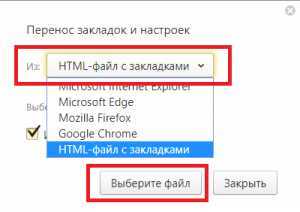
Перед началом экспорта закладок важно убедиться, что версия Яндекс Браузера поддерживает функцию сохранения и передачи данных. Для этого откройте меню браузера в правом верхнем углу и выберите «Настройки». В разделе «О браузере» указана текущая версия, например, 23.3.0.1215. Наличие актуальной версии гарантирует корректное создание файлов HTML с закладками без потери структуры.
Если браузер устарел, рекомендуется выполнить обновление через встроенный механизм. Кнопка «Обновить» автоматически скачивает последнюю сборку с официального сайта Яндекс и перезапускает браузер. Использование версии ниже 22.10 может вызвать ошибки при экспорте, включая некорректное отображение категорий и папок закладок.
Для пользователей Windows и macOS проверка версии идентична: путь через «Меню → Настройки → О браузере». В мобильных версиях Яндекс Браузера информация о сборке доступна в разделе «Настройки → Справка». Записывание версии перед экспортом позволит при необходимости восстановить закладки в случае несовместимости файлов.
После подтверждения актуальности версии можно переходить к экспорту. Файл закладок будет сохранён в формате HTML с полным набором ссылок и структурой папок. Рекомендуется сохранять версию браузера вместе с экспортированным файлом, чтобы в будущем облегчить импорт в другие браузеры или на другой компьютер без сбоев.
Открытие менеджера закладок для подготовки к экспорту
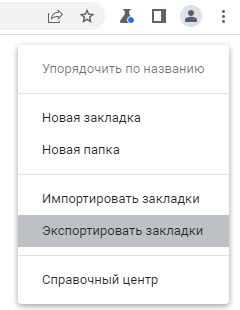
Для начала экспорта закладок в Яндекс Браузере необходимо открыть встроенный менеджер закладок. Самый быстрый способ – использовать комбинацию клавиш Ctrl+Shift+O на Windows или Cmd+Shift+O на macOS. Это сразу откроет окно с полной структурой всех сохранённых ссылок.
В меню браузера можно выбрать «Закладки», а затем «Менеджер закладок». Важно убедиться, что вы находитесь в основной папке закладок, так как экспорт происходит именно из неё, включая все вложенные каталоги.
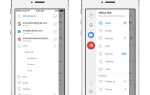
После открытия менеджера закладок отображается дерево всех папок и отдельные ссылки. Каждая папка имеет иконку папки, а индивидуальные закладки – маленький значок сайта. Эти визуальные отличия помогут быстрее ориентироваться перед экспортом.
Для пользователей с большим количеством закладок рекомендуется заранее проверить дубли. Менеджер позволяет сортировать ссылки по имени, дате добавления и адресу. Сортировка облегчит последующую фильтрацию при экспорте.
Интерфейс менеджера поддерживает поиск. Поле поиска расположено в верхней части окна, ввод текста сразу фильтрует все закладки, включая вложенные папки. Это полезно, если нужно экспортировать только часть ссылок.
Следует обратить внимание на наличие скрытых или системных закладок. В Яндекс Браузере некоторые встроенные папки, такие как «Часто посещаемые» или «История», не участвуют в экспорте. Поэтому убедитесь, что нужные ссылки находятся в обычных папках.
После проверки структуры и сортировки можно переходить к следующему шагу – подготовке к сохранению закладок в файл. Менеджер предоставляет кнопки для выделения всех элементов, что облегчает процесс массового экспорта без потери информации.
Выбор нужных папок и закладок для сохранения
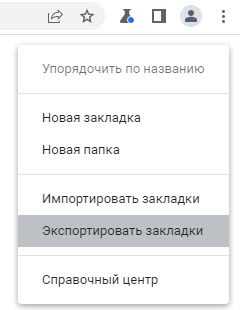
Перед экспортом закладок в Яндекс Браузере важно определить, какие папки действительно необходимы. Для этого откройте меню Закладки → Диспетчер закладок и оцените содержимое каждой папки. Обратите внимание на дату последнего использования ссылок: папки с неактивными ссылками старше двух лет можно пропустить или архивировать отдельно.
Для удобства сортировки используйте функцию поиск внутри диспетчера закладок. Введите ключевые слова или домены сайтов, которые хотите сохранить, чтобы быстро выделить актуальные ссылки. Это особенно эффективно при большом количестве закладок, когда ручной просмотр занимает слишком много времени.
Если вы планируете перенос закладок на другой браузер или устройство, рекомендуется сохранить не отдельные ссылки, а целые тематические папки. Например, папку Работа с проектами и сервисами, или папку Учеба с образовательными порталами. Такой подход уменьшает вероятность потери нужной информации при импорте.
После выбора закладок убедитесь, что внутри каждой папки нет дубликатов и устаревших ссылок. Яндекс Браузер позволяет выделить несколько закладок одновременно с помощью Ctrl+клик или Shift+клик и удалить лишние элементы перед экспортом, что гарантирует чистый и организованный файл для сохранения.
Сохранение закладок в формате HTML на компьютере
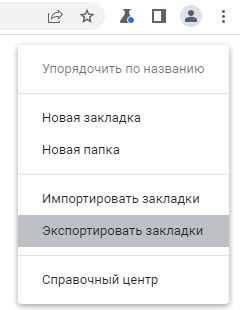
Откройте Яндекс Браузер и нажмите на кнопку меню в правом верхнем углу окна. Выберите раздел «Закладки», а затем «Диспетчер закладок». Это позволит увидеть все сохранённые сайты и управлять ими.
В диспетчере закладок найдите кнопку «Управление» или значок с тремя точками. В выпадающем меню выберите «Экспорт закладок». Яндекс Браузер предложит сохранить файл в формате HTML.
Рекомендуется выбрать понятное имя файла и разместить его в папке, к которой легко получить доступ, например «Документы» или «Рабочий стол». Это упростит дальнейшее использование или перенос закладок на другой браузер.
Формат HTML сохраняет все ссылки с их названиями и структурой папок. Если закладки организованы по категориям, они будут отображены в том же виде, что и в браузере, что позволяет быстро восстановить привычное дерево ссылок.
После выбора места сохранения и имени файла нажмите «Сохранить». Файл будет создан сразу, и на экране может появиться уведомление о завершении экспорта. Проверьте, что размер файла соответствует количеству закладок – обычно несколько сотен ссылок занимают менее 1 МБ.
Чтобы проверить корректность сохранения, откройте файл HTML через любой браузер. Вы увидите все ссылки в виде кликабельного списка. Это удобно для переноса закладок в другой браузер или для резервного копирования без использования облачных сервисов.
Настройка пути и имени файла для экспорта
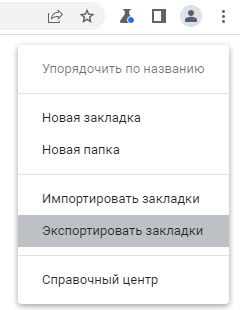
При экспорте закладок из Яндекс Браузера первым делом важно выбрать удобное место для сохранения файла. Рекомендуется использовать папку Документы или специально созданную директорию вроде Закладки_Экспорт, чтобы не потерять файл и легко найти его при импорте в другой браузер.
Имя файла имеет значение для быстрой идентификации. Лучше добавить дату экспорта в формате ГГГГ-ММ-ДД, например: bookmarks_2026-02-13.html. Такой подход упрощает ведение нескольких версий и предотвращает случайное перезаписывание.
Для пользователей, работающих с несколькими устройствами, удобно указывать в имени устройства, с которого выполняется экспорт. Пример: bookmarks_laptop_2026-02-13.html. Это помогает отличать файлы с разных ПК или ноутбуков без открытия содержимого.
Яндекс Браузер позволяет выбрать путь через стандартный диалог сохранения. В поле Имя файла вводите название вручную, а для пути используйте кнопки навигации или адресную строку диалога. Убедитесь, что путь не содержит русских символов в случае планируемого импорта на устройства с другими ОС.
Если планируется автоматическое резервное копирование, рекомендуется сохранять экспорт в папку, синхронизируемую с облачными сервисами, например Яндекс.Диск или Google Drive. Тогда закладки будут доступны с любого устройства без дополнительных переносов.
После выбора пути и имени файла стоит проверить, что расширение .html указано корректно. Неправильное расширение может сделать файл непригодным для импорта, поэтому всегда сверяйте конечный вид имени: bookmarks_2026-02-13.html.
Импорт сохранённых закладок в другой браузер
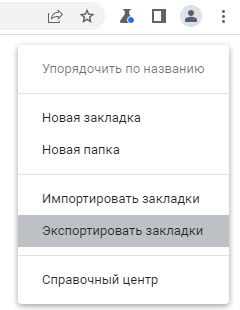
Для переноса закладок из Яндекс Браузера начните с экспорта в формате HTML. Полученный файл сохраняется в указанной папке, например, Documents или Загрузки, с расширением .html, которое поддерживается большинством современных браузеров.
В Google Chrome перейдите в меню «Закладки» → «Диспетчер закладок» → «Управление» → «Импортировать закладки из HTML-файла». После выбора файла импорт завершится автоматически, и все сохранённые ссылки окажутся в новой папке с названием «Импортированные».
В Mozilla Firefox процедура аналогична: откройте «Закладки» → «Показать все закладки» → «Импорт и резервное копирование» → «Импорт из HTML». Здесь важно убедиться, что структура папок сохранена, чтобы не потерять вложенные категории.
Для Microsoft Edge используйте раздел «Настройки» → «Профили» → «Импорт данных браузера» → «Файл HTML с закладками». Edge позволяет выбрать отдельные папки или импортировать все сразу, сохраняя последовательность добавления ссылок.
При работе с Safari на macOS откройте «Файл» → «Импорт закладок» и укажите HTML-файл. Safari создаёт отдельную папку с импортированными закладками, после чего можно перемещать ссылки в существующие категории для удобного доступа.
Важно проверять корректность кодировки файла HTML: иногда при экспорте из Яндекс Браузера используются символы UTF-8, которые другие браузеры распознают некорректно. В таких случаях рекомендуется открыть файл в текстовом редакторе и сохранить с кодировкой UTF-8 без BOM.
После успешного импорта рекомендуется проверить каждую крупную папку и тестировать несколько ссылок. Это помогает убедиться, что все адреса работают, а вложенная структура закладок соответствует исходной организации в Яндекс Браузере.
Проверка корректности перенесённых закладок
После импорта закладок из Яндекс Браузера важно убедиться, что все ссылки перенеслись без потерь. Откройте меню закладок нового браузера и сверьте количество элементов с исходным файлом экспорта. Например, если в Яндекс Браузере было 245 закладок, новая коллекция должна содержать точно такое же количество. Особое внимание уделите вложенным папкам – структура должна полностью соответствовать исходной.
Проверку работоспособности ссылок рекомендуется проводить выборочно: откройте каждую пятую закладку и убедитесь, что страница загружается корректно. Обратите внимание на протоколы URL (http и https) и наличие редиректов. Если встречаются ссылки с ошибками 404 или 502, сохраните их отдельно и при необходимости исправьте вручную через редактирование URL в свойствах закладки.
Для ускорения контроля можно использовать следующие шаги:
- Сортировка по алфавиту или дате добавления для быстрой визуальной проверки;
- Поиск дубликатов с помощью встроенного поиска браузера;
- Экспорт проверенного файла в формате HTML и резервное сохранение на облачном диске, чтобы повторная проверка была возможна без повторного импорта.
Эти действия минимизируют риск потери информации и гарантируют точное соответствие перенесённых закладок исходной структуре.
Вопрос-ответ:
Как экспортировать закладки из Яндекс Браузера на другой компьютер?
Для переноса закладок сначала откройте меню браузера и выберите раздел «Закладки», затем кликните на «Диспетчер закладок». В открывшемся окне нажмите «Экспортировать закладки в HTML-файл». Сохраните файл в удобное место на компьютере, например на рабочий стол. После этого можно перенести файл на другой компьютер с помощью флешки, облачного хранилища или по электронной почте. На новом устройстве откройте Яндекс Браузер, зайдите в «Диспетчер закладок» и выберите «Импортировать из HTML», указав путь к сохранённому файлу.
Можно ли экспортировать закладки с сохранением папок и структуры?
Да, при экспорте закладок через встроенный инструмент Яндекс Браузера сохраняется вся структура папок, включая вложенные. Это значит, что при импорте на другом устройстве все папки и подкатегории будут в том же виде, в котором они были на исходном компьютере. Важно проверить, что выбран формат HTML, так как он поддерживает сохранение структуры.
Почему кнопка «Экспортировать» неактивна в Яндекс Браузере?
Чаще всего это происходит, если в окне «Диспетчер закладок» нет созданных закладок. Также кнопка может быть неактивна при ограничениях учетной записи или если браузер запущен с ограниченными правами. Убедитесь, что закладки есть, и попробуйте перезапустить браузер с правами пользователя, который их создал. Иногда помогает временное отключение расширений, которые управляют закладками.
Можно ли экспортировать только отдельные папки с закладками?
В стандартном инструменте Яндекс Браузера экспорт осуществляется только всего списка закладок одновременно. Если нужно сохранить конкретную папку, придётся открыть «Диспетчер закладок», создать новый временный HTML-файл, переместить нужные закладки в отдельную папку и экспортировать именно её. После переноса на другой компьютер эту папку можно объединить с основными закладками.
В каком формате сохраняются экспортированные закладки и как его открыть?
Закладки сохраняются в виде файла с расширением HTML. Его можно открыть в любом браузере с функцией импорта закладок. Также такой файл можно просматривать через текстовый редактор, но для удобного использования рекомендуется импортировать его обратно в браузер. При этом все адреса сайтов, названия закладок и структура папок сохраняются без изменений.

 Загрузка...