Содержание статьи
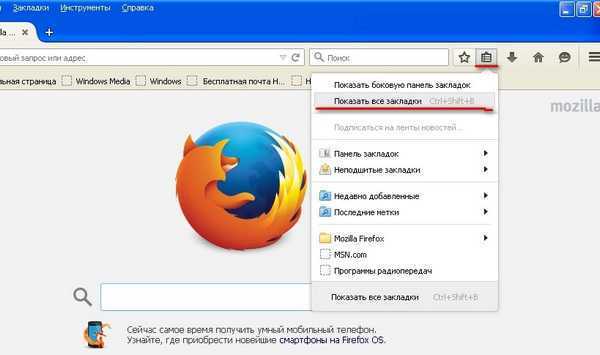
Яндекс Браузер сохраняет ваши быстрые ссылки и визуальные закладки на стартовой странице в виде табло. Чтобы перенести эти данные на другой компьютер или создать резервную копию, потребуется выполнить экспорт через встроенные функции браузера. Процесс занимает не более пяти минут и не требует установки дополнительных расширений.
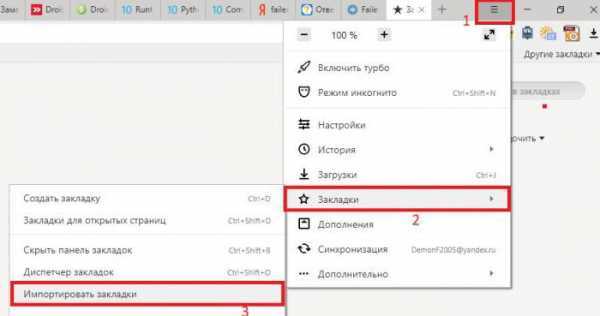
Первый шаг – открыть настройки Яндекс Браузера и перейти в раздел «Закладки». Здесь доступна функция экспорта, которая позволяет сохранить табло в формате HTML. Этот файл можно использовать для импорта в другой браузер или на другом устройстве с установленным Яндекс Браузером.
Следующий этап – выбор места для сохранения файла. Рекомендуется использовать папку, доступ к которой легко восстановить, например Документы или внешнюю флешку. После сохранения HTML-файла все элементы табло, включая миниатюры сайтов, будут полностью сохранены, что обеспечивает быстрый перенос без потери данных.
При восстановлении табло на новом устройстве достаточно открыть раздел закладок, выбрать «Импорт» и указать ранее сохранённый HTML-файл. После этого все ссылки вернутся в привычный визуальный формат, включая порядок и структуру миниатюр.
Использование встроенной функции экспорта обеспечивает совместимость с другими браузерами, такими как Google Chrome и Microsoft Edge, и позволяет создавать регулярные резервные копии без дополнительных инструментов. Этот метод подходит как для персональных, так и для корпоративных аккаунтов Яндекс Браузера.
Экспорт табло из Яндекс Браузера: пошаговая инструкция
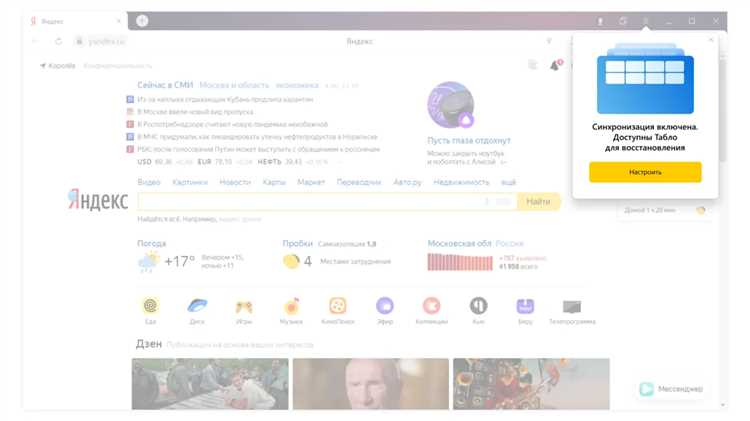
Откройте Яндекс Браузер и перейдите на вкладку Табло. Нажмите на значок шестерёнки в правом верхнем углу панели, чтобы открыть настройки персонализации. Здесь вы увидите раздел Управление закладками и табло, который позволяет экспортировать текущие ссылки.
Выберите опцию Экспорт табло. Браузер предложит сохранить файл в формате HTML, содержащий все ваши плитки с текущими URL. Укажите путь для сохранения на компьютере и подтвердите действие кнопкой Сохранить.
Если вы хотите сохранить табло без лишних пустых плиток, предварительно удалите неиспользуемые ссылки с помощью кнопки Удалить на каждой плитке. Это ускоряет экспорт и снижает объём итогового файла.
После завершения экспорта откройте сохранённый HTML-файл в любом браузере или текстовом редакторе, чтобы убедиться, что все ссылки корректно перенеслись. Проверка особенно важна, если планируется импорт в другой браузер или облачный сервис.
Для регулярного резервного копирования повторяйте процедуру каждые 2–3 недели. Храните файлы экспорта в облаке или на внешнем носителе, чтобы в случае сбоя Яндекс Браузера быстро восстановить своё табло без потери настроек и ссылок.
Как открыть настройки табло в Яндекс Браузере
Для доступа к настройкам табло откройте новую вкладку и наведите курсор на любое свободное место на панели с миниатюрами сайтов. Справа в верхнем углу табло появится значок шестерёнки – нажмите на него. В открывшемся окне можно изменить вид миниатюр, включить или отключить отображение рекомендованных сайтов, а также настроить порядок и количество видимых плиток.
Если вы хотите управлять отдельными плитками, кликните по трём точкам в правом верхнем углу каждой миниатюры. Через появившееся меню можно удалить сайт, закрепить его на табло или переместить в другую позицию. Для полной персонализации также доступна опция импорта и экспорта текущих настроек табло через кнопку «Экспорт/Импорт» внизу окна настроек.
Выбор элементов табло для экспорта
Перед экспортом табло в Яндекс Браузере важно определить, какие элементы будут включены. Карточки сайтов, поисковые виджеты и группы ссылок можно выбрать отдельно, чтобы исключить лишние данные и сократить размер файла экспорта.
Для точного выбора откройте настройки табло через контекстное меню и перейдите в раздел Управление элементами. Здесь можно отметить только необходимые блоки, например, оставить карточки с часто посещаемыми ресурсами и отключить социальные виджеты.
При работе с большим количеством ссылок рекомендуется использовать функцию группировка элементов. Она позволяет экспортировать только выбранные группы, а не весь набор карточек, что ускоряет процесс и упрощает последующую настройку на другом устройстве.
Особое внимание стоит уделить встроенным виджетам новостей и погоды. Их экспорт может занять больше времени и увеличить вес файла. Если целью является перенос исключительно ссылок, лучше их временно отключить.
После отметки нужных элементов Яндекс Браузер отображает предварительный список к экспорту. Рекомендуется проверить наличие всех важных сайтов и убедиться, что дубликаты исключены, чтобы избежать путаницы при импорте на новом устройстве.
Для пользователей, планирующих регулярный перенос табло, оптимально заранее создавать отдельные группы элементов для экспорта. Это позволит быстро формировать выборку без повторной ручной сортировки и минимизирует риск пропуска нужных ссылок.
Сохранение табло в файл на компьютере
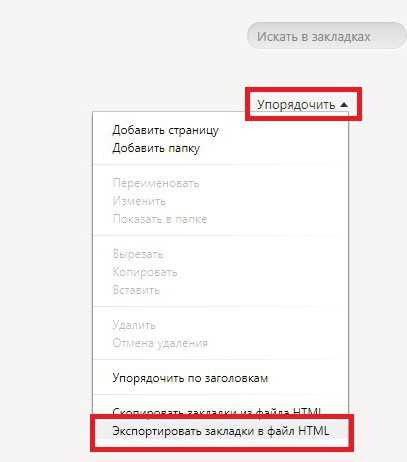
Чтобы экспортировать табло Яндекс Браузера, откройте браузер и перейдите на страницу «Новая вкладка». В правом верхнем углу кликните по значку с тремя точками и выберите пункт «Экспорт табло». В появившемся окне можно выбрать формат файла: рекомендован HTML для полной сохранности ссылок и PNG, если нужно сохранить визуальный вид.
После выбора формата укажите путь сохранения. Для удобства создайте отдельную папку, например, «Яндекс_Табло», чтобы файлы не терялись. При экспорте HTML-файла рекомендуется включить опцию «Сохранить миниатюры сайтов», чтобы при открытии локального файла отображались превью страниц. Для PNG-файлов выбирайте разрешение не ниже 1920×1080, чтобы миниатюры оставались четкими.
Если требуется регулярное резервное копирование, используйте сочетание клавиш Ctrl+S на странице табло. В открывшемся диалоговом окне задайте имя файла по дате экспорта, например, «Tablo_2026_02_13.html», и сохраните в выбранной папке. Такой подход позволяет быстро восстанавливать структуру табло и обеспечивает точное соответствие текущим закладкам и миниатюрам сайтов.
Импорт табло на другой компьютер или профиль
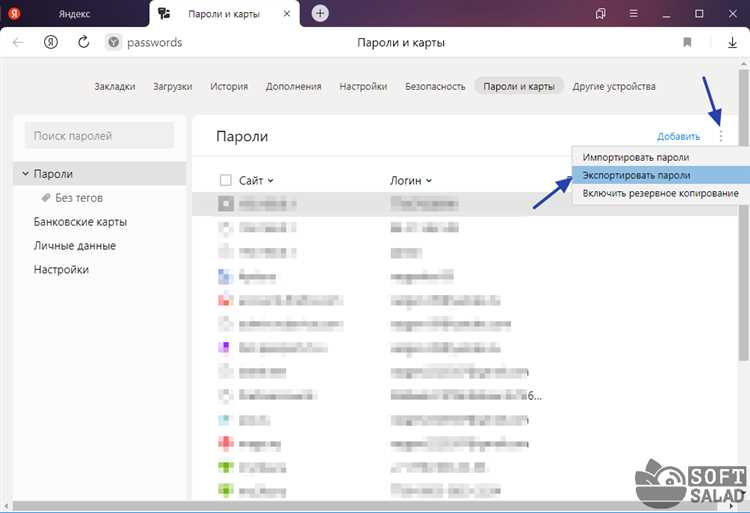
Для переноса табло Яндекс Браузера на новый компьютер или другой профиль сначала убедитесь, что у вас есть файл экспорта в формате JSON. Он создается через меню «Настройки» → «Табло» → «Экспорт». Этот файл содержит все ссылки, группы и порядок закладок.
На новом устройстве откройте Яндекс Браузер и перейдите в раздел «Табло». В верхней панели нажмите кнопку «Импорт» и выберите ранее сохраненный JSON-файл. Импорт начинается автоматически, при этом существующие элементы в табло не удаляются, а добавляются новые.
Если табло содержит большое количество групп, рекомендуем импортировать их поэтапно. Разделите файл на несколько частей через текстовый редактор, сохранив корректный формат JSON. Это снизит риск ошибок при загрузке и обеспечит точное соответствие структуры групп.
Для синхронизации с учетной записью Яндекса достаточно включить «Синхронизацию» в настройках браузера. После этого все импортированные закладки и группы будут автоматически доступны на всех устройствах, привязанных к аккаунту, без необходимости повторного импорта.
Особое внимание стоит уделить сохранению и проверке иконок сайтов. В некоторых случаях при переносе на другой профиль изображения могут не загрузиться. Чтобы восстановить визуальные элементы, рекомендуется открыть каждую вкладку хотя бы один раз после импорта, чтобы браузер подтянул актуальные миниатюры.
После завершения импорта проверьте порядок групп и наличие всех ссылок. При обнаружении дубликатов используйте функцию «Объединить группы» или вручную переместите элементы. Такой подход гарантирует, что табло на новом устройстве будет идентичным исходному.
Вопрос-ответ:
Как сохранить текущее табло из Яндекс Браузера на компьютер?
Чтобы сохранить табло, откройте Яндекс Браузер и на стартовой странице найдите значок с тремя точками или настройками табло. В появившемся меню выберите пункт «Экспорт» или «Сохранить табло». После этого можно выбрать формат файла для сохранения и указать папку на компьютере. Файл будет содержать все открытые в табло сайты и их расположение.
Можно ли перенести табло Яндекс Браузера на другой компьютер?
Да, перенести можно. Сначала экспортируйте табло на первый компьютер в виде файла. Затем перенесите этот файл на другой компьютер через флешку, облако или электронную почту. На новом устройстве откройте Яндекс Браузер и выберите опцию «Импорт табло», после чего укажите путь к сохраненному файлу. Все вкладки и их порядок восстановятся.
Какие форматы файлов поддерживаются при экспорте табло?
При сохранении табло Яндекс Браузер обычно предлагает форматы, подходящие для восстановления данных: HTML или JSON. Формат HTML удобен для просмотра содержимого через браузер, а JSON позволяет импортировать табло обратно в Яндекс Браузер без потери структуры и порядка вкладок.
Можно ли экспортировать табло с сохранением всех миниатюр сайтов?
Да, миниатюры сайтов можно сохранить, если при экспорте выбран формат, поддерживающий их хранение, например JSON. При импорте на другом устройстве Яндекс Браузер восстановит не только ссылки, но и визуальные превью страниц, которые были на табло.
Что делать, если экспорт табло не срабатывает?
Если экспорт не удается, убедитесь, что версия Яндекс Браузера обновлена до последней. Проверьте, достаточно ли свободного места на диске для сохранения файла и нет ли проблем с правами доступа к папке. Иногда помогает перезапуск браузера или временное отключение расширений, которые могут блокировать операции с файлами. Если проблема сохраняется, можно попробовать экспорт через другой профиль пользователя.
Как экспортировать свои закладки из Яндекс Браузера на другой компьютер?
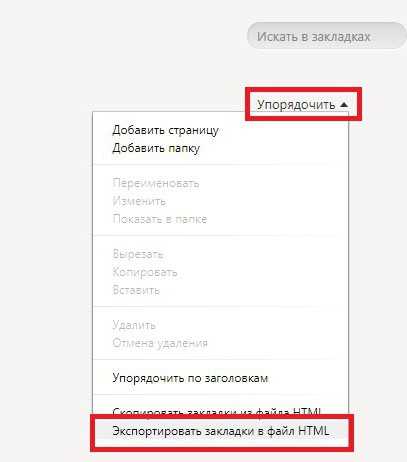
Для переноса закладок из Яндекс Браузера откройте меню браузера в правом верхнем углу и выберите раздел «Закладки», затем пункт «Диспетчер закладок». В открывшемся окне нажмите кнопку «Управление» и выберите «Экспорт закладок в файл HTML». Сохраните файл на удобном носителе, например на флешке или в облаке. На новом устройстве откройте Яндекс Браузер, перейдите в тот же раздел и выберите «Импорт закладок из файла», указав ранее сохранённый HTML-файл. Таким образом, все ваши закладки будут перенесены без потерь.

 Загрузка...