Содержание статьи
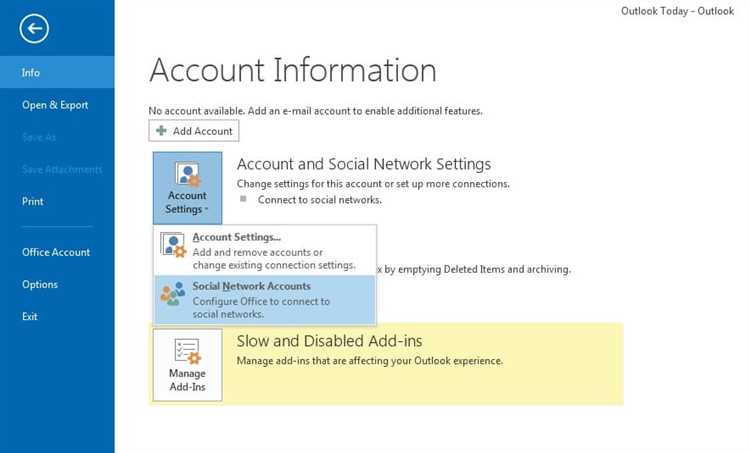
Процесс переноса контактов из Microsoft Outlook в Excel требует точного соблюдения последовательности действий для сохранения структуры данных. Outlook позволяет экспортировать все поля контактов, включая имена, адреса электронной почты, телефоны и заметки, в формате CSV, который полностью совместим с Excel.
Первым этапом является выбор нужной папки контактов. Рекомендуется проверить, что все контакты актуальны и правильно заполнены, так как экспорт повторно исправлять данные будет сложнее. Outlook не фильтрует пустые поля, поэтому корректировка перед экспортом экономит время.
На следующем шаге важно правильно настроить параметры экспорта. В диалоге «Импорт и экспорт» нужно выбрать опцию Экспорт в файл и формат CSV с разделителями. Excel корректно распознает запятые или точку с запятой в зависимости от региональных настроек, поэтому проверка формата файла до открытия важна для сохранения читаемости таблицы.
После завершения экспорта следует открыть файл в Excel и убедиться, что все колонки отображаются корректно. Часто требуется изменить формат ячеек для телефонов и дат, чтобы Excel корректно интерпретировал данные. При необходимости можно сразу применять фильтры и сортировку, что упрощает дальнейшую работу с контактами.
Следуя этим шагам, вы гарантированно получите полный набор контактов в Excel без потери информации, с возможностью дальнейшего анализа, редактирования и интеграции с другими системами управления данными.
Проверка версии Outlook перед экспортом контактов
Перед началом экспорта контактов важно точно определить версию Microsoft Outlook, установленную на вашем устройстве. Разные версии имеют различный интерфейс и поддерживают разные форматы экспорта, что влияет на совместимость с Excel.
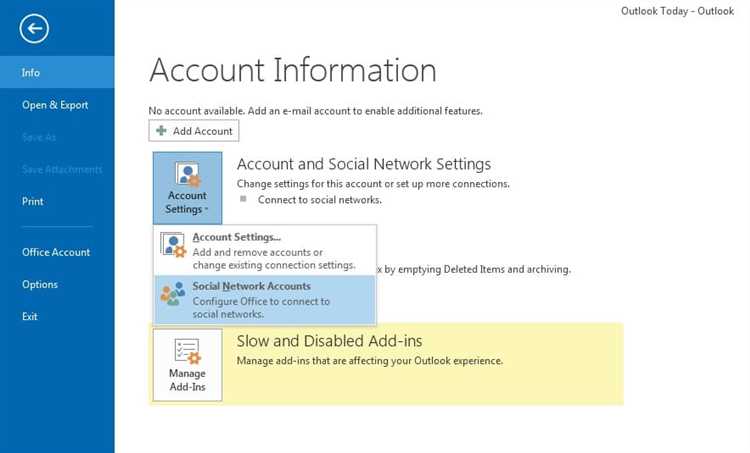
В Outlook 2016 и более поздних версиях проверка осуществляется через меню «Файл» → «Учетная запись Office» → «О программе Outlook». Здесь отображается полная версия, включая номер сборки, который понадобится при поиске инструкций для конкретной версии.
В Outlook 2013 путь немного отличается: «Файл» → «Справка» → «О программе Microsoft Outlook». Обратите внимание на разрядность программы – 32-битная или 64-битная, так как это влияет на установку дополнительных надстроек для экспорта.
Для старых версий, таких как Outlook 2010, используйте «Файл» → «Справка» и смотрите раздел «Версия продукта». Наличие обновлений может изменить расположение меню, поэтому лучше убедиться, что программа обновлена до последнего пакета сервисных обновлений.
Точная версия Outlook определяет, какие форматы файлов доступны для экспорта. Например, CSV поддерживается во всех современных версиях, а PST требует особого внимания при работе с большими объемами контактов или при миграции данных между компьютерами.
Проверка версии перед экспортом также помогает избежать ошибок при импорте в Excel. Например, несоответствие разрядности или устаревшая сборка может привести к потере полей контактов, дублированию записей или некорректному отображению кириллических символов.
Подготовка списка контактов для выгрузки
Прежде чем экспортировать контакты из Outlook, необходимо очистить список от дубликатов. Используйте встроенный инструмент “Объединить дубликаты” в разделе контактов: он обнаруживает совпадения по имени, фамилии и электронной почте, позволяя объединять записи без потери данных.
Следующий шаг – проверка и корректировка полей с адресами электронной почты. Убедитесь, что каждый контакт имеет правильный формат email, без пробелов и лишних символов. Outlook не всегда корректно экспортирует некорректные адреса, что может привести к пустым ячейкам в Excel.
Важно структурировать список по группам или категориям. Например, выделите контакты клиентов, партнеров и внутренних сотрудников с помощью категорий Outlook. Это позволит при экспорте сразу фильтровать и формировать отдельные таблицы в Excel.
Если вы планируете анализировать данные в Excel, заранее оптимизируйте поля телефонов и адресов. Разделите номера на международный код, код города и основной номер, чтобы формулы и сводные таблицы могли корректно обрабатывать информацию.
Перед выгрузкой удалите устаревшие контакты и проверяйте заполненность обязательных полей, таких как имя, фамилия и email. Outlook позволяет создать поиск с фильтрацией по пустым полям, что ускоряет очистку списка.
Наконец, создайте резервную копию контактов в формате Outlook PST. Даже если планируется прямой экспорт в Excel через CSV, резервная копия защитит данные от случайной потери или ошибок при конвертации.
Выбор формата файла для экспорта в Excel
Формат CSV сохраняет все данные в текстовом виде, разделяя поля запятой. Это особенно важно при экспорте больших списков контактов, где требуется минимальный риск потери информации. Однако CSV не сохраняет форматирование ячеек, формулы или цвета, поэтому подходит только для базовых таблиц данных.
Формат XLSX сохраняет структуру и стиль таблицы, включая шрифты, цвета и условное форматирование. Если в будущем планируется анализ данных, создание сводных таблиц или визуализация информации, XLSX будет предпочтительнее. Однако при использовании XLSX возможны ограничения на совместимость с устаревшими версиями Excel.
При выборе формата важно учитывать региональные настройки системы. CSV-файл с запятыми может некорректно открываться, если Excel ожидает точки с запятой как разделитель. Для стабильной работы рекомендуется проверять настройки Excel: «Файл → Параметры → Дополнительно → Разделитель списков».
Если контакты содержат нестандартные символы или кириллицу, следует выбрать UTF-8 при сохранении CSV. Это предотвращает искажение имен, адресов и заметок, особенно при импорте в другие программы или на устройства с различной локализацией.
При экспорте в XLSX Outlook автоматически сохраняет все поля контакта, включая даты рождения, компании и категории. Для CSV требуется вручную проверять, чтобы все нужные столбцы были отмечены в мастере экспорта. Пропуск поля приведет к потере информации при открытии файла в Excel.
Оптимальная практика – экспортировать сначала в CSV для резервного копирования и проверки целостности данных, а затем, при необходимости аналитической работы, конвертировать в XLSX. Это сочетает безопасность хранения с удобством обработки.
В конечном счете, выбор формата зависит от целей: для переноса и резервного хранения предпочтителен CSV, для анализа и отчетности – XLSX. В Outlook важно тщательно отметить все поля контактов перед экспортом, чтобы выбранный формат корректно отразил все данные в Excel.
Настройка полей контактов для выгрузки
Перед экспортом контактов из Outlook важно определить, какие поля будут включены в файл Excel. Это позволяет избежать лишней информации и ускоряет обработку данных.
Откройте Outlook и перейдите в раздел «Файл» → «Открыть и экспорт» → «Импорт и экспорт». Выберите опцию «Экспорт в файл» и укажите формат CSV.
На этапе выбора папки контактов нажмите «Настроить поля» или «Map Custom Fields». Здесь вы увидите все доступные поля Outlook, включая имя, фамилию, адрес электронной почты, номер телефона, компанию и должность.
- Отметьте только необходимые поля: например, «Имя», «Фамилия», «Электронная почта», «Телефон рабочий», «Компания».
- Если нужно объединить несколько полей, например «Рабочий телефон» и «Мобильный», используйте функцию сопоставления.
- Удалите поля, которые не понадобятся в Excel, такие как «Фото контакта» или «Категория». Они могут увеличить размер CSV без пользы.
Для сложных структур контактов, содержащих несколько адресов и телефонов, рекомендуется создавать отдельные столбцы в Excel заранее. Это позволит корректно сопоставить поля при экспорте.
Outlook позволяет переименовывать поля прямо в окне сопоставления. Например, «Телефон рабочий» можно переименовать в «Рабочий номер», чтобы избежать путаницы при импорте в Excel.
После настройки всех полей убедитесь, что порядок столбцов соответствует вашим требованиям. Excel сохраняет этот порядок при открытии CSV, что облегчает дальнейшую сортировку и фильтрацию.
Заключительный шаг – сохранение настроек сопоставления. Если планируется регулярный экспорт, Outlook позволяет сохранить этот профиль для повторного использования без повторной ручной настройки.
Пошаговый процесс экспорта контактов в CSV
Откройте Microsoft Outlook и перейдите в раздел «Файл». Здесь выберите «Открыть и экспорт» → «Импорт и экспорт». Это запустит мастер, где вы сможете выбрать конкретный тип операции. Для экспорта контактов необходимо выбрать пункт «Экспорт в файл» и нажать «Далее».
В следующем окне выберите формат файла. Для совместимости с Excel рекомендуется выбрать «Значения, разделённые запятыми (CSV)». Нажмите «Далее», чтобы продолжить к выбору папки с контактами. Обязательно отметьте основную папку контактов, иначе часть записей может быть упущена.
На этапе выбора папки убедитесь, что выбрана именно папка «Контакты», а не подкатегория или отдельная группа. Outlook экспортирует только выбранную папку, поэтому при необходимости объедините контакты в одну папку заранее. Нажмите «Далее» после подтверждения.
Далее система предложит указать путь сохранения CSV-файла. Рекомендуется использовать понятное имя файла, например, «Контакты_2026.csv» и сохранять в папку «Документы» для удобного доступа. Если файл с таким именем уже существует, Outlook предложит заменить его.
Перед финальным сохранением есть возможность настроить соответствие полей Outlook полям CSV. Нажмите «Настройка полей» и убедитесь, что все важные данные, включая имя, фамилию, адрес электронной почты и номер телефона, корректно сопоставлены. Это предотвратит потерю информации при импорте в Excel.
Нажмите «Готово» для запуска экспорта. Outlook обработает контакты и создаст CSV-файл. В зависимости от количества записей процесс может занять от нескольких секунд до нескольких минут. После завершения проверьте размер файла – он должен соответствовать объёму экспортируемых контактов.
Откройте полученный CSV-файл в Excel для проверки корректности данных. Если поля отображаются неправильно, используйте функцию «Текст по столбцам» с разделителем «запятая». После этого можно безопасно использовать файл для анализа, импорта в CRM-систему или резервного хранения контактов.
Импорт CSV в Excel и проверка данных
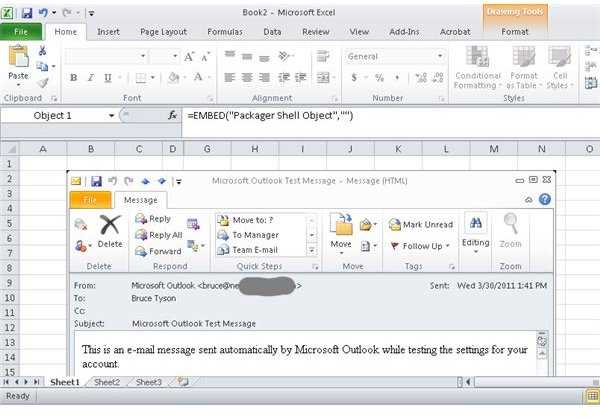
Откройте Excel и выберите «Файл» → «Открыть» → «Обзор». В диалоговом окне укажите путь к CSV-файлу, убедившись, что тип файлов установлен на «Все файлы» или «CSV». Excel автоматически запустит мастер импорта, где важно указать правильную кодировку – чаще всего UTF-8 для корректного отображения русских символов.
На шаге выбора разделителей отметьте «Запятая» или «Точка с запятой» в зависимости от структуры вашего CSV. В случае комбинированных форматов можно активировать опцию «Другой» и задать свой символ разделителя. Нажмите «Далее», чтобы проверить, как Excel определяет каждый столбец.
Перед завершением импорта проверьте тип данных для критичных колонок: даты должны быть в формате «Дата», телефонные номера как «Текст», чтобы сохранить ведущие нули. Ошибки на этом этапе приводят к искажению данных при дальнейшей работе и сортировке.
После загрузки используйте фильтры и сортировку для проверки целостности данных:
- пустые строки и дубли удаляются через «Удалить дубликаты»;
- специальные символы проверяются с помощью функции =СЖПРОБЕЛЫ();
- форматы дат сверяются с исходным CSV.
Только после этих шагов файл готов к анализу или переносу в другие системы.
Исправление ошибок и дубликатов после импорта
После переноса контактов из Outlook в Excel часто возникают дублирующиеся записи и некорректные данные. Сначала рекомендуется использовать функцию Удаление дубликатов в Excel: выделите весь столбец с email-адресами или телефонами, перейдите во вкладку «Данные» → «Удалить дубликаты» и убедитесь, что выбран только релевантный диапазон. Для проверки формата номеров телефонов можно применить функцию =ТЕКСТ(A2;»0#########»), чтобы стандартизировать записи и избежать ошибок при дальнейшей синхронизации с CRM или почтовыми сервисами.
Ошибки в именах и адресах также часто встречаются из-за разного формата исходных данных. Используйте комбинацию Фильтры и Условное форматирование для выявления пустых ячеек, неправильных символов или пробелов. Для массового исправления можно применять функции ПРОПУСТИТЬ, СЖПРОБЕЛЫ и ПОИСКПОЗ, чтобы быстро очистить строки и объединить записи с совпадающими идентификаторами. После этого обязательно создайте резервную копию таблицы, чтобы избежать потери данных при случайных изменениях.
Сохранение и защита файла Excel с контактами
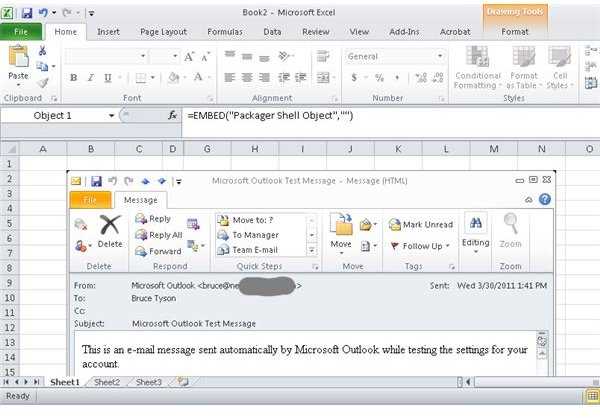
После экспорта контактов из Outlook важно сохранить файл Excel в формате, который гарантирует совместимость с другими приложениями. Рекомендуется использовать формат .xlsx, так как он поддерживает функции защиты и сжатия данных, в отличие от устаревшего .xls.
Перед сохранением определите рабочую папку с резервными копиями. Например, создайте папку «Контакты_2026» на локальном диске или сетевом хранилище. Это позволит легко отслеживать версии и избегать потери данных.
Excel предлагает встроенные функции защиты. Чтобы ограничить доступ, откройте «Файл» → «Сведения» → «Защитить книгу» и установите пароль на открытие. Пароль должен содержать не менее 8 символов, включая цифры и специальные знаки, для повышения надежности.
Для дополнительной безопасности можно ограничить редактирование отдельных листов. В разделе «Рецензирование» выберите «Защитить лист» и отметьте только необходимые действия: вставку строк, удаление или изменение ячеек с критическими данными.
Регулярное сохранение файла в формате с поддержкой версий (.xlsx) позволяет использовать функцию «История версий» Excel. Она сохраняет промежуточные изменения, что особенно полезно при коллективной работе с контактами и предотвращает случайное удаление информации.
При работе с внешними сервисами, например, облачными хранилищами, активируйте шифрование. OneDrive и Google Drive предоставляют встроенную защиту, а также возможность восстановления предыдущих версий документа в случае непредвиденных изменений.
После настройки защиты рекомендуется создать контрольную таблицу со списком ключевых действий и паролей для доступа, например:
| Действие | Пароль / Примечания |
|---|---|
| Открытие файла | Excel2026#Open |
| Редактирование листа «Контакты» | Excel2026#Edit |
| Доступ к резервной копии | Папка «Контакты_2026» на сетевом диске |
Вопрос-ответ:
Как экспортировать список контактов из Outlook в Excel без потери информации?
Чтобы сохранить все данные контактов, сначала откройте Outlook и перейдите в раздел «Файл» → «Открыть и экспорт» → «Импорт и экспорт». Выберите «Экспорт в файл» и формат CSV. Далее отметьте папку «Контакты» и укажите путь для сохранения файла. После завершения экспорта откройте CSV в Excel, где будут доступны все поля контактов, включая адреса, телефоны и заметки.
Можно ли выбрать, какие поля контактов будут экспортированы в Excel?
Да, Outlook позволяет настроить экспортируемые данные. В процессе экспорта, на этапе выбора папки контактов, нажмите «Настроить поля» или «Сопоставить поля». Здесь можно исключить ненужные столбцы и оставить только нужные, например, имя, фамилия, электронная почта и телефон. Это помогает сделать таблицу более удобной для работы в Excel.
Что делать, если после экспорта в Excel данные контактов отображаются некорректно?
Если информация после экспорта кажется искаженной, проверьте несколько моментов. Во-первых, убедитесь, что выбран правильный формат CSV при экспорте. Во-вторых, при открытии файла в Excel используйте «Текст по столбцам», чтобы правильно разделить данные по колонкам. Иногда Outlook использует точку с запятой или запятую как разделитель, поэтому настройка при открытии файла важна для корректного отображения.
Можно ли обновлять Excel-файл автоматически при изменении контактов в Outlook?
Прямой автоматической синхронизации между Outlook и Excel нет. Но можно создать периодический экспорт контактов, чтобы обновлять таблицу. Для более сложных вариантов можно использовать макросы или Power Query, чтобы загружать CSV из Outlook и обновлять данные в Excel без ручного копирования, однако это требует настройки и понимания работы с инструментами Excel.

 Загрузка...