Содержание статьи
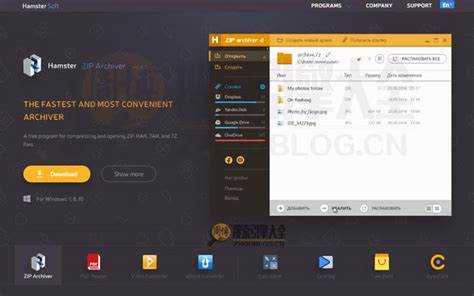
Папка Hamstersoft создается при установке одноименного программного обеспечения, чаще всего расположена в каталоге C:\Program Files или C:\Program Files (x86). Она содержит основные файлы приложения, включая исполняемые модули, библиотеки DLL и конфигурационные данные.
Внутри папки хранятся как рабочие компоненты программы, так и временные файлы, необходимые для корректного функционирования функций Hamstersoft. Удаление или перемещение этих файлов может вызвать сбои или полное прекращение работы программы.
Папка также включает файлы журналов и резервные копии настроек. Их анализ позволяет отслеживать ошибки приложения и оптимизировать работу, особенно при массовой установке на несколько устройств.
Для системных администраторов и пользователей с ограниченным объемом диска рекомендуется периодически проверять размер папки Hamstersoft. Чаще всего она занимает от 150 МБ до 500 МБ, но при активном использовании может увеличиваться до 1 ГБ за счет временных файлов и кеша.
Удалять папку вручную не рекомендуется. Для полного удаления лучше использовать встроенный деинсталлятор Hamstersoft, который корректно удаляет все связанные компоненты и записи в реестре.
Расположение папки Hamstersoft на компьютере
Папка Hamstersoft обычно создается автоматически при установке одноименного программного обеспечения. Ее местоположение зависит от версии операционной системы и типа установки.
Стандартные пути на Windows:
- Для 64-битной системы:
C:\Program Files\Hamstersoft - Для 32-битной системы:
C:\Program Files (x86)\Hamstersoft - Если установка выбрана пользователем: путь может отличаться, например
D:\Soft\Hamstersoft
На Mac OS папка обычно располагается в /Applications/Hamstersoft, а дополнительные конфигурации и кэш могут храниться в ~/Library/Application Support/Hamstersoft.
Чтобы найти папку вручную на Windows:
- Откройте «Проводник» и перейдите к
C:\Program FilesилиC:\Program Files (x86). - Используйте поиск по слову «Hamstersoft», если папка не видна напрямую.
- Проверьте путь, указанный в ярлыке программы через свойства → «Расположение файла».
На Mac OS можно воспользоваться Finder и командой «Перейти к папке» (Cmd + Shift + G), указав путь /Applications/Hamstersoft.
При работе с папкой рекомендуется создавать резервные копии конфигураций и данных, чтобы избежать потери информации при обновлениях или переносе программы на другой диск.
Состав и типы файлов внутри Hamstersoft

Папка Hamstersoft содержит несколько категорий файлов, необходимых для корректной работы приложений разработчика. Основные типы файлов:
Исполняемые файлы (.exe, .bat) – отвечают за запуск программ и автоматизацию процессов внутри Hamstersoft. Удаление этих файлов может привести к сбоям в работе программ.
Конфигурационные файлы (.ini, .cfg, .xml) – содержат настройки программ и пользовательские параметры. Изменения в этих файлах рекомендуется проводить только с пониманием структуры и формата данных.
Библиотеки и модули (.dll, .so) – поддерживают функциональность приложений, обеспечивая работу дополнительных функций и интерфейсов. Несанкционированная модификация этих файлов может вызвать ошибки запуска.
Лог-файлы (.log) – фиксируют действия программ, ошибки и системные события. Полезны для диагностики и устранения проблем с приложениями.
Временные файлы (.tmp, .cache) – создаются при работе программ для ускорения процессов и хранения промежуточных данных. Регулярная очистка может освободить место на диске без ущерба для работы программ.
Документация и справочные материалы (.txt, .pdf, .md) – содержат инструкции по использованию программ Hamstersoft, рекомендации по настройке и сведения о новых версиях.
Рекомендуется сохранять структуру папки Hamstersoft без перемещений и переименований файлов, чтобы обеспечить стабильную работу всех компонентов. Для резервного копирования достаточно копировать всю папку целиком, что сохранит все настройки и зависимости.
Программы и процессы, связанные с Hamstersoft
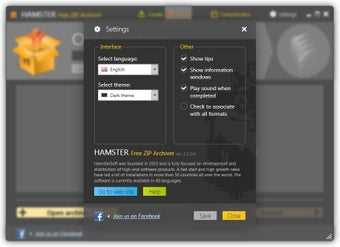
Внутри папки также присутствуют вспомогательные процессы, такие как HamstersoftUpdater.exe, отвечающий за автоматическое обновление компонентов, и HamstersoftService.exe, выполняющий фоновую синхронизацию данных и управление лицензиями.
Дополнительно встречаются динамические библиотеки (.dll), необходимые для корректной работы графического интерфейса и интеграции с другими приложениями. Эти библиотеки запускаются вместе с основными процессами и не требуют отдельного взаимодействия пользователя.
При мониторинге системы через Диспетчер задач процессы Hamstersoft занимают умеренное количество оперативной памяти и процессорного времени, что важно учитывать при одновременной работе с ресурсоёмкими программами.
Для безопасного удаления или переустановки Hamstersoft рекомендуется сначала завершить все связанные процессы, чтобы избежать повреждения файлов и некорректной работы приложений.
Влияние папки Hamstersoft на работу системы
Папка Hamstersoft содержит исполняемые файлы, библиотеки и конфигурационные данные, используемые приложениями компании Hamstersoft. Влияние на систему напрямую зависит от количества процессов, запускаемых из этой папки, и их приоритетов в диспетчере задач.
Основные эффекты включают:
| Показатель | Описание |
|---|---|
| Загрузка процессора | Некоторые программы из Hamstersoft активно используют CPU при обновлении или синхронизации данных. Постоянная нагрузка может достигать 5–15% на современных многоядерных системах. |
| Использование памяти | Фоновые сервисы Hamstersoft могут занимать 150–300 МБ RAM, что стоит учитывать на системах с ограниченным объемом памяти. |
| Влияние на запуск системы | Автозагрузка приложений из папки Hamstersoft увеличивает время старта Windows на 5–10 секунд, особенно при активных нескольких сервисах. |
| Влияние на дисковую активность | При обновлениях и логировании файлов Hamstersoft создаёт дополнительные записи на диске. На HDD это может заметно замедлять отклик системы. |
Для оптимизации работы системы рекомендуется:
- Отключить ненужные сервисы Hamstersoft через msconfig или диспетчер задач.
- Переносить папку Hamstersoft на SSD для снижения времени доступа к файлам.
- Регулярно проверять наличие обновлений, чтобы уменьшить ошибки и утечки памяти.
- Контролировать автозагрузку только для критически важных приложений из Hamstersoft.
При соблюдении этих рекомендаций влияние папки на производительность минимально, а стабильность системы сохраняется на высоком уровне.
Безопасность и риск заражения вредоносными файлами
Папка Hamstersoft может содержать как системные файлы программ, так и потенциально опасные элементы. Основной риск связан с тем, что некоторые исполняемые файлы внутри папки могут быть модифицированы сторонними программами или загружены из ненадёжных источников.
Для оценки безопасности следует обратить внимание на следующие аспекты:
- Размер и состав файлов: подозрительно большие или необычные исполняемые файлы могут быть вредоносными.
- Дата создания и изменения: неожиданные изменения в системных файлах Hamstersoft могут указывать на вмешательство.
- Подписи и сертификаты: легитимные программы обычно подписаны цифровыми сертификатами.
Для снижения риска заражения рекомендуется:
- Использовать антивирус с актуальными базами данных для сканирования папки Hamstersoft.
- Не запускать неизвестные исполняемые файлы из папки.
- Создавать резервные копии важных данных перед вмешательством в файлы Hamstersoft.
- Следить за активностью процессов, связанных с Hamstersoft, через диспетчер задач или специализированные утилиты.
- Обновлять официальное ПО Hamstersoft только с проверенных источников.
Регулярный мониторинг состояния папки и осторожное обращение с файлами минимизируют риск заражения и сохранят стабильность работы системы.
Как удалить или переместить папку Hamstersoft
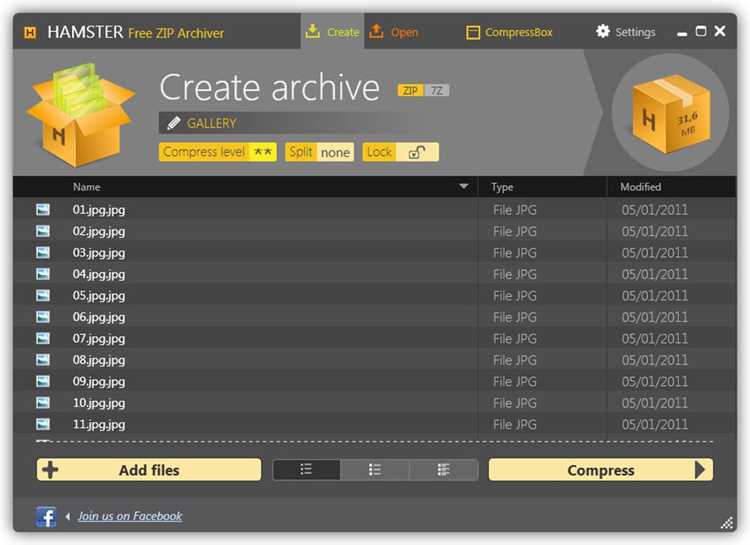
Для удаления папки Hamstersoft откройте проводник Windows и перейдите в директорию, где она расположена, обычно это C:\Program Files\Hamstersoft или C:\Users\<имя_пользователя>\AppData\Local\Hamstersoft. Перед удалением убедитесь, что все программы Hamstersoft закрыты, чтобы исключить блокировку файлов.
Щёлкните правой кнопкой мыши на папке и выберите «Удалить». Если система выдаёт сообщение о недостатке прав, используйте учётную запись администратора или откройте проводник с правами администратора через контекстное меню «Запуск от имени администратора».
Для перемещения папки Hamstersoft выберите её и нажмите «Вырезать» (Ctrl+X), затем перейдите в новое место и нажмите «Вставить» (Ctrl+V). После перемещения может потребоваться обновить пути в установленных приложениях Hamstersoft или выполнить повторную установку программ для корректной работы.
Если при удалении или перемещении возникают ошибки доступа, проверьте, не используются ли файлы в данный момент системой или антивирусом. В редких случаях может потребоваться безопасный режим Windows для завершения операции.
Методы восстановления содержимого Hamstersoft
Для восстановления файлов Hamstersoft рекомендуется использовать встроенные функции операционной системы. На Windows можно задействовать функцию «Восстановление предыдущих версий» через свойства папки. Выбирается вкладка «Предыдущие версии», затем отмечается необходимая дата и выполняется восстановление.
Если стандартные средства недоступны, применяются специализированные утилиты восстановления данных, совместимые с форматом файлов Hamstersoft. Программные решения типа Recuva или EaseUS Data Recovery позволяют сканировать жесткий диск и восстанавливать удаленные или поврежденные файлы.
Для копий и резервных данных допустимо использование автоматических резервных систем, если они были настроены для папки Hamstersoft. В этом случае восстановление выполняется через интерфейс резервного приложения, выбирая актуальную дату создания резервной копии.
При повреждении структуры папки рекомендуется проверка файловой системы с помощью команд CHKDSK или аналогичных инструментов. После исправления ошибок доступ к содержимому может быть восстановлен без потери данных.
В критических случаях, когда стандартные методы не дают результата, возможен перенос файлов с поврежденного диска на другой носитель с последующей попыткой восстановления на специализированной станции восстановления данных.
Советы по управлению папкой для пользователей
Для эффективного управления папкой Hamstersoft рекомендуется периодически проверять её содержимое и удалять временные или устаревшие файлы. Это снижает риск переполнения диска и повышает быстродействие системы.
Используйте резервное копирование важных данных из папки на внешний носитель или облачное хранилище. Это защитит файлы от случайного удаления или повреждения.
Ограничьте доступ к папке для сторонних программ и пользователей. Установите права чтения и записи, чтобы предотвратить несанкционированное изменение или удаление файлов.
Для упрощения навигации создайте подкаталоги по типам файлов: лог-файлы, конфигурации, резервные копии. Это позволяет быстрее находить нужные данные и анализировать работу программ.
Регулярно проверяйте папку с помощью антивирусного сканера, чтобы исключить присутствие вредоносных файлов, особенно если папка используется совместно с интернет-приложениями.
При необходимости перемещения папки сохраняйте структуру файлов и корректно обновляйте ссылки в связанных приложениях, чтобы предотвратить ошибки при запуске программ Hamstersoft.
Вопрос-ответ:
Что такое папка Hamstersoft и где она находится на компьютере?
Папка Hamstersoft — это системная директория, которая создается вместе с программами одноименного разработчика. Она обычно располагается в папке «Program Files» или «Program Files (x86)» на диске C. Внутри содержатся установочные файлы, библиотеки и конфигурации программ Hamstersoft.
Можно ли удалить папку Hamstersoft без последствий для системы?
Удаление папки напрямую может вызвать ошибки запуска приложений Hamstersoft или потерю настроек. Если вы хотите освободить место, безопаснее использовать встроенный деинсталлятор программы или удалить только временные файлы внутри папки, оставляя основные компоненты нетронутыми.
Как понять, какие файлы внутри Hamstersoft важны, а какие нет?
В папке есть несколько типов файлов: исполняемые (.exe), динамические библиотеки (.dll), конфигурации (.ini, .cfg) и временные файлы (.tmp). Основные программы и библиотеки нужны для работы приложений, а временные и кеш-файлы можно очищать без потери функционала. Перед удалением лучше проверить размер и дату изменения каждого файла.
Может ли папка Hamstersoft содержать вредоносные файлы?
Сама по себе папка безопасна, если программное обеспечение скачано с официального источника. Однако заражение возможно при загрузке модифицированных версий программ или открытии подозрительных файлов внутри папки. Рекомендуется проверять содержимое антивирусом и не запускать неизвестные файлы.
Какие действия помогут восстановить поврежденную папку Hamstersoft?
Если папка была частично удалена или повреждена, можно восстановить ее через переустановку программы Hamstersoft. Иногда помогает использование точек восстановления Windows или специализированных утилит для восстановления удаленных файлов. Важно сохранить резервные копии конфигурационных файлов, чтобы не потерять персональные настройки.
Что содержится в папке Hamstersoft и почему она появляется на компьютере?
Папка Hamstersoft обычно создаётся вместе с программами от одноимённого разработчика. Внутри можно найти исполняемые файлы, настройки приложений и временные данные. Её наличие связано с установкой конкретных программ, и удаление без понимания может нарушить работу этих приложений.
Можно ли безопасно удалить папку Hamstersoft и как это сделать?
Удаление возможно, но важно сначала завершить все процессы, связанные с программами Hamstersoft. После этого папку можно удалить вручную через проводник Windows или использовать стандартный деинсталлятор программы. При этом следует проверить, не остаются ли службы или файлы в системных каталогах, чтобы избежать ошибок при запуске других приложений.

 Загрузка...