Содержание статьи
Googleupdatetaskmachinecore – это системный процесс, отвечающий за автоматическое обновление продуктов Google, включая Chrome и Google Drive, на компьютерах с Windows. Он запускается вместе с системой и проверяет наличие новых версий каждые несколько часов, обеспечивая актуальность программного обеспечения.
Программа может потреблять до 50–100 МБ оперативной памяти в фоновом режиме и создавать нагрузку на процессор во время проверки обновлений. Для пользователей с ограниченными ресурсами это может замедлять запуск Windows и работу других приложений.
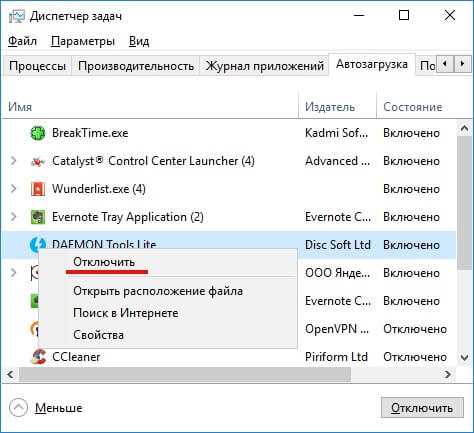
Определить наличие Googleupdatetaskmachinecore в автозагрузке можно через «Диспетчер задач» или оснастку «Планировщик заданий». При необходимости временной паузы работы процесса рекомендуется использовать встроенные функции Windows для отключения автозапуска, чтобы не нарушить корректность обновлений продуктов Google.
Удаление или отключение Googleupdatetaskmachinecore полностью следует выполнять только при уверенности, что альтернативные методы обновления программ обеспечат актуальность безопасности и функционала. Необходимо также учитывать, что некорректное вмешательство может вызвать ошибки при работе Chrome и других сервисов Google.
Как определить наличие Googleupdatetaskmachinecore в автозагрузке
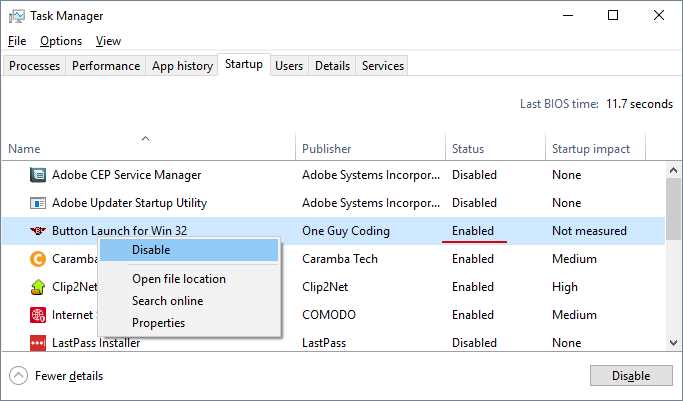
Для проверки автозагрузки откройте «Диспетчер задач» сочетанием клавиш Ctrl + Shift + Esc и перейдите на вкладку «Автозагрузка». В списке процессов ищите Googleupdatetaskmachinecore или Google Update. Столбцы «Состояние» и «Влияние на запуск» показывают, активен ли процесс и насколько он замедляет запуск системы.
Дополнительно проверьте «Планировщик заданий» через taskschd.msc. В разделе «Библиотека планировщика заданий» откройте папки Google и Update. Задания с именами GoogleUpdateTaskMachineCore или GoogleUpdateTaskMachineUA указывают на регулярные проверки обновлений, которые запускаются автоматически при старте Windows.
Для более точного анализа используйте команду shell:startup в проводнике. Если в папке автозагрузки отсутствуют ярлыки Google, значит процесс запускается только через планировщик задач, что снижает вероятность прямого вмешательства пользователя в автозапуск.
Безопасно ли оставлять Googleupdatetaskmachinecore включённым
Оставлять процесс включённым безопасно, так как он не собирает личные данные и не изменяет системные файлы. Проблемы возможны только при конфликте с антивирусными программами или при нехватке ресурсов на слабых компьютерах, когда нагрузка на процессор может достигать 10–15% во время проверки обновлений.
Для контроля безопасности рекомендуется периодически проверять подпись исполняемого файла GoogleUpdate.exe в папке C:\Program Files (x86)\Google\Update. Если файл подписан Google LLC и не перемещался в другие директории, процесс не представляет угрозы.
Если требуется минимизировать нагрузку, можно временно отключить автозапуск через «Планировщик заданий», сохранив возможность ручной проверки обновлений через меню Google Chrome или настройки Google Drive.
Влияние Googleupdatetaskmachinecore на скорость запуска Windows
Googleupdatetaskmachinecore запускается автоматически через «Планировщик заданий» вместе с Windows. В процессе старта системы он потребляет от 20 до 100 МБ оперативной памяти и до 5–10% ресурсов процессора, что может увеличивать время загрузки на слабых компьютерах на 3–7 секунд.
На системах с SSD влияние минимальное, но на старых HDD-платформах процесс может вызывать кратковременные задержки при инициализации других программ. Нагрузка особенно заметна, если одновременно работают антивирусные проверки и другие фоновые обновления.
Для снижения влияния рекомендуется оценить автозапуск в «Диспетчере задач» и при необходимости временно отключить Googleupdatetaskmachinecore в планировщике. После этого обновления Google можно запускать вручную, чтобы сохранить актуальность программ без замедления запуска Windows.
Как временно отключить Googleupdatetaskmachinecore в автозагрузке
Отключение автозапуска Googleupdatetaskmachinecore выполняется через «Планировщик заданий». Откройте taskschd.msc, перейдите в «Библиотеку планировщика заданий» → Google → Update и найдите задачи GoogleUpdateTaskMachineCore и GoogleUpdateTaskMachineUA.
Щёлкните правой кнопкой по каждой задаче и выберите «Отключить». Это предотвратит автоматический запуск процесса при старте Windows, сохранив возможность ручного запуска обновлений через меню Google Chrome или Google Drive.
После отключения рекомендуется контролировать версию Google-программ, проверяя обновления вручную каждые 1–2 недели. Такой подход снижает нагрузку на систему при старте и не нарушает работу приложений.
Полное удаление Googleupdatetaskmachinecore с компьютера

Для полного удаления Googleupdatetaskmachinecore необходимо удалить весь пакет Google Update и связанные компоненты. Стандартная деинсталляция через «Программы и компоненты» может не удалить задачи планировщика и остаточные файлы.
Алгоритм удаления включает несколько шагов:
| Шаг | Действие | Примечания |
|---|---|---|
| 1 | Удалите Google Update через «Программы и компоненты» | Найдите Google Update или Google Update Helper и выберите «Удалить» |
| 2 | Очистите планировщик задач | Откройте taskschd.msc, перейдите в «Библиотеку планировщика задач» → Google → Update и удалите задачи GoogleUpdateTaskMachineCore и GoogleUpdateTaskMachineUA |
| 3 | Удалите остаточные файлы | Очистите папки C:\Program Files (x86)\Google\Update и C:\ProgramData\Google\Update |
| 4 | Проверьте автозагрузку | Через «Диспетчер задач» убедитесь, что процесса Googleupdatetaskmachinecore больше нет |
После удаления рекомендуется перезагрузить систему и проверить работу Google-приложений. При необходимости обновления можно проводить вручную, чтобы избежать восстановления автозапуска Google Update.
Возможные ошибки и конфликты при работе Googleupdatetaskmachinecore
При работе Googleupdatetaskmachinecore могут возникать ошибки, связанные с повреждением файла GoogleUpdate.exe, отсутствием прав администратора или конфликтами с антивирусными программами. Типичные симптомы включают повторяющиеся уведомления об обновлениях и замедление запуска системы.
Конфликты часто появляются при одновременной работе нескольких Google-приложений, когда процессы обновления запускаются параллельно. Это может приводить к временной блокировке ресурсов процессора и сети, что выражается в увеличении времени отклика системы и ошибок синхронизации в Chrome или Google Drive.
Для устранения проблем рекомендуется проверить подпись файла GoogleUpdate.exe и при необходимости переустановить Google Update через официальный установщик. Антивирусные программы следует настроить так, чтобы они не блокировали процессы обновлений Google. Также важно следить за актуальностью планировщика задач и удалять дублирующиеся задания, чтобы избежать конфликтов при автозапуске.
Аналоги и альтернативы Googleupdatetaskmachinecore для обновлений
Для автоматического обновления приложений Google без постоянного запуска Googleupdatetaskmachinecore можно использовать следующие альтернативы:
- Ручная проверка обновлений в Google Chrome: откройте меню Chrome → «Справка» → «О браузере Google Chrome» и нажмите «Проверить наличие обновлений».
- Обновление Google Drive через приложение: в настройках клиента Drive можно инициировать проверку версии и загрузку обновлений без фонового процесса.
- Использование сторонних менеджеров обновлений: программы типа Patch My PC или Ninite позволяют централизованно проверять наличие обновлений для нескольких приложений, включая продукты Google.
- Групповые политики Windows для обновлений: в корпоративной среде можно настроить автоматическое обновление Chrome через административные шаблоны, исключая запуск планировщика задач Google.
Каждый вариант снижает нагрузку на автозагрузку Windows и позволяет контролировать обновления без постоянного фонового процесса Googleupdatetaskmachinecore. Рекомендуется комбинировать ручные проверки с периодическим использованием менеджеров обновлений для поддержания актуальности приложений.
Вопрос-ответ:
Что такое Googleupdatetaskmachinecore и зачем он нужен в Windows?
Googleupdatetaskmachinecore — это системный процесс, запускаемый вместе с Windows через «Планировщик заданий». Он автоматически проверяет обновления для программ Google, таких как Chrome и Google Drive, поддерживая их актуальность без вмешательства пользователя. Процесс работает в фоновом режиме и периодически инициирует загрузку новых версий.
Как узнать, работает ли Googleupdatetaskmachinecore на моём компьютере?
Откройте «Диспетчер задач» с помощью Ctrl + Shift + Esc и перейдите на вкладку «Автозагрузка». Процесс можно найти под именем Googleupdatetaskmachinecore или Google Update. Также проверьте «Планировщик заданий» через taskschd.msc в папках Google → Update, где должны отображаться задачи GoogleUpdateTaskMachineCore и GoogleUpdateTaskMachineUA.
Может ли Googleupdatetaskmachinecore замедлять запуск Windows?
Да, процесс использует оперативную память и процессор во время проверки обновлений. На слабых системах с HDD это может увеличивать время старта Windows на несколько секунд. На компьютерах с SSD замедление обычно незначительное. Если нагрузка критична, можно временно отключить автозапуск процесса через «Планировщик задач».
Безопасно ли отключать или удалять Googleupdatetaskmachinecore?
Отключение процесса не угрожает безопасности системы, так как он не собирает личные данные. После отключения обновления Google-программ можно проверять вручную через меню Chrome или Google Drive. Полное удаление требует удаления Google Update и очистки соответствующих папок и задач в планировщике, чтобы предотвратить восстановление процесса.
Существуют ли альтернативы Googleupdatetaskmachinecore для обновлений программ Google?
Да, обновления можно проводить вручную через меню Chrome («Справка» → «О браузере Google Chrome») и клиент Google Drive. Также можно использовать сторонние менеджеры обновлений, такие как Patch My PC или Ninite, которые позволяют централизованно проверять версии программ. В корпоративной среде можно настроить обновления через групповые политики Windows, исключая автозапуск Google Update.

 Загрузка...