Содержание статьи
Если доступ к Google Authenticator утрачен, восстановление двухфакторной аутентификации для аккаунта Ubisoft возможно через резервные коды или привязанный адрес электронной почты. Резервные коды выдаются при первоначальной настройке 2FA и позволяют вход без генератора кодов. Важно хранить их в защищенном месте, чтобы избежать полного блокирования аккаунта.
При отсутствии резервных кодов следует воспользоваться официальной формой восстановления на сайте Ubisoft. Необходимо указать адрес электронной почты, связанный с аккаунтом, и предоставить скан документа, подтверждающего личность. Этот процесс может занять до нескольких рабочих дней, поэтому планируйте восстановление заранее, если требуется срочный доступ к играм или сервисам.
После подтверждения личности система предложит отключить старую двухфакторную аутентификацию и подключить новый экземпляр Google Authenticator. Для корректной настройки следует убедиться, что время на устройстве синхронизировано с сетевым временем, так как расхождение даже на несколько секунд может привести к ошибкам при генерации кодов.
В целях безопасности рекомендуется одновременно настроить резервные методы доступа, включая альтернативный адрес электронной почты и SMS-подтверждение. Это минимизирует риск блокировки и ускоряет процесс восстановления при повторной потере устройства с Google Authenticator.
Проверка возможности восстановления без кода Authenticator
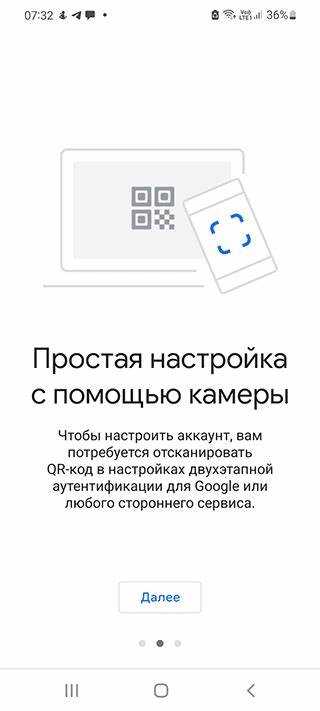
Для начала проверьте, есть ли у вашего аккаунта Ubisoft резервные коды, сгенерированные при активации Google Authenticator. Их использование позволяет войти без временных кодов приложения.
Если резервные коды недоступны, перейдите на страницу восстановления аккаунта Ubisoft и выберите опцию «Не могу использовать приложение Authenticator». Система запросит подтверждение владения аккаунтом через адрес электронной почты или номер телефона, привязанный к учетной записи.
В процессе восстановления понадобится указать дату последнего успешного входа, список недавно используемых устройств и информацию о покупке игр или подписок. Эти данные ускоряют проверку и повышают вероятность восстановления.
Без резервных кодов и подтверждения владения аккаунтом прямое восстановление Google Authenticator невозможно. В этом случае Ubisoft рекомендует связаться с поддержкой через форму обращения, прикладывая документы, подтверждающие личность и владение аккаунтом.
После успешного подтверждения поддержки вы сможете отключить старый Authenticator и привязать новое устройство для генерации кодов двухфакторной аутентификации.
Использование резервных кодов Ubisoft для доступа к аккаунту
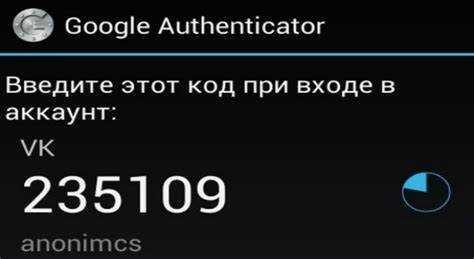
Резервные коды Ubisoft предоставляются при активации двухфакторной аутентификации (2FA) и позволяют войти в аккаунт, если доступ к Google Authenticator потерян.
Для использования резервного кода выполните следующие действия:
- Перейдите на страницу входа Ubisoft и введите логин и пароль.
- На этапе двухфакторной аутентификации выберите опцию Использовать резервный код.
- Введите один из ранее сохранённых резервных кодов. Каждый код можно использовать только один раз.
- После успешного входа создайте новые резервные коды в разделе Безопасность аккаунта, чтобы обеспечить постоянный доступ при следующих сбоях аутентификации.
Рекомендации по работе с резервными кодами:
- Храните коды в защищённом месте, например в менеджере паролей или на зашифрованном носителе.
- Не отправляйте коды по электронной почте и не делитесь ими в мессенджерах.
- При использовании кода система автоматически уменьшает количество доступных, поэтому регулярно проверяйте их наличие.
- Если все коды использованы, сгенерируйте новые через настройки безопасности аккаунта.
Сброс двухфакторной аутентификации через поддержку Ubisoft
Для сброса Google Authenticator на аккаунте Ubisoft требуется обратиться в службу поддержки через официальный портал. Необходимо подготовить документы, подтверждающие владение аккаунтом: адрес электронной почты, номер телефона, последние покупки, подписки и даты их совершения.
После открытия запроса выберите категорию «Проблемы с входом и двухфакторной аутентификацией». В описании укажите, что доступ к Google Authenticator потерян, и приложите скан или фото документа, удостоверяющего личность. Для пользователей, подключивших мобильное приложение Ubisoft Connect, потребуется указать серийный номер устройства.
Поддержка обычно отвечает в течение 24–48 часов. После подтверждения вашей личности специалисты временно отключат двухфакторную аутентификацию. Новый код Google Authenticator можно будет привязать сразу после входа в аккаунт.
Если при обращении указанные данные недостаточны, служба поддержки запросит дополнительную информацию, включая историю транзакций или детали предыдущих смен пароля. Все запросы фиксируются в системе, поэтому сохраняйте номер обращения для отслеживания статуса.
Создание нового устройства для Google Authenticator
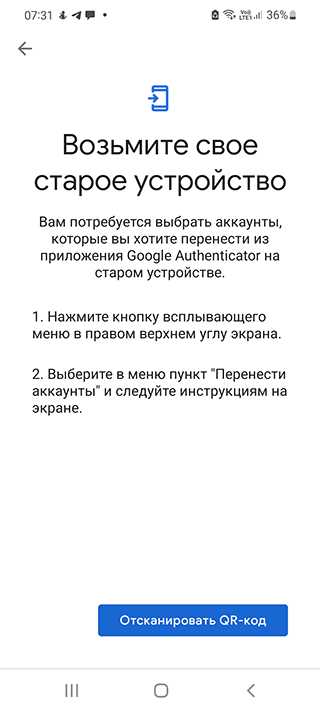
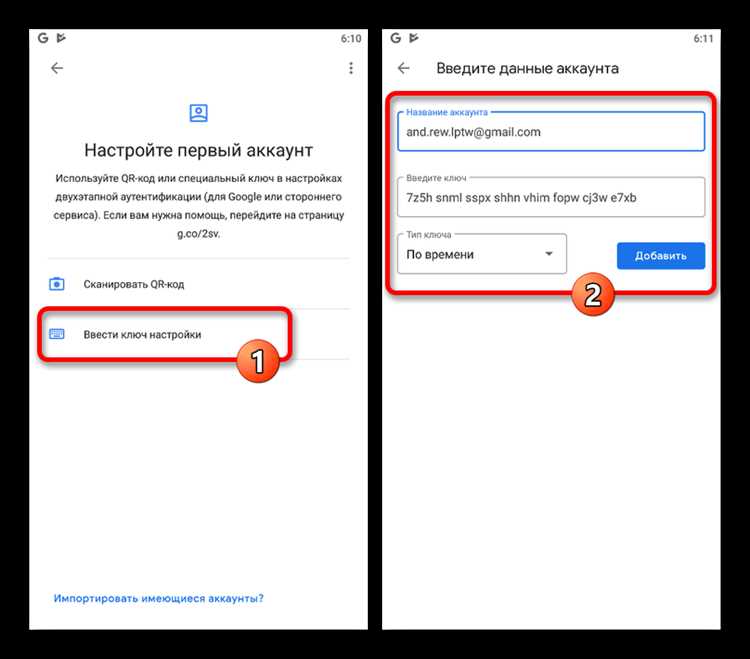
Для переноса Google Authenticator на новое устройство потребуется действующий доступ к аккаунту Ubisoft. Откройте настройки безопасности в разделе «Двухфакторная аутентификация» и выберите опцию «Изменить устройство». Система сгенерирует новый QR-код и резервный ключ.
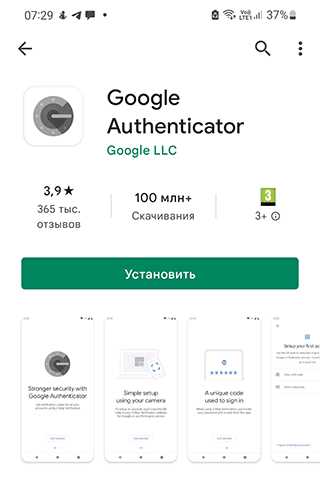
Установите Google Authenticator на новое устройство через официальный магазин приложений. После установки выберите «Добавить аккаунт» и отсканируйте предоставленный QR-код. Если сканирование невозможно, используйте резервный ключ вручную, вводя его в приложении.
После добавления аккаунта приложение начнет генерировать 6-значные коды. Для проверки корректности синхронизации введите текущий код в интерфейсе Ubisoft. При успешной проверке старое устройство теряет доступ к аутентификатору.
Рекомендуется сохранить резервный ключ в безопасном месте для восстановления доступа при утере нового устройства. Необходимо отключить все сторонние копии приложений, чтобы избежать конфликта кодов и блокировок аккаунта.
Синхронизация времени на устройстве для правильной работы кода
Google Authenticator генерирует коды на основе текущего времени устройства. Даже небольшое отклонение на несколько секунд может сделать код недействительным. Чтобы избежать ошибок при входе в аккаунт Ubisoft, важно синхронизировать системное время с точным источником.
На устройствах Android выполните следующие действия:
| Шаг | Действие |
|---|---|
| 1 | Откройте «Настройки» → «Система» → «Дата и время». |
| 2 | Включите «Автоматическая дата и время» и «Автоматический часовой пояс». |
| 3 | Перезагрузите устройство, чтобы убедиться, что синхронизация прошла успешно. |
На устройствах iOS:
| Шаг | Действие |
|---|---|
| 1 | Откройте «Настройки» → «Основные» → «Дата и время». |
| 2 | Включите «Установить автоматически». |
| 3 | Проверьте точность времени через проверку онлайн или повторное открытие Google Authenticator. |
На компьютерах с Windows:
| Шаг | Действие |
|---|---|
| 1 | Кликните по часам → «Настройка даты и времени». |
| 2 | Включите «Установить время автоматически» и «Синхронизировать с сервером времени в Интернете». |
| 3 | Нажмите «Обновить сейчас» для мгновенной синхронизации. |
Регулярная проверка времени особенно важна при использовании двухфакторной аутентификации на нескольких устройствах. Несовпадение секундной метки между сервером Ubisoft и вашим устройством приводит к постоянной ошибке кода.
Вход в аккаунт после восстановления Google Authenticator
После восстановления доступа к Google Authenticator откройте страницу входа Ubisoft и введите свой логин и пароль. На следующем шаге система предложит ввести шестизначный код из нового приложения Authenticator.
Если код не принимается, убедитесь, что на устройстве установлено правильное время и часовой пояс, так как синхронизация времени критична для генерации токенов. В Android и iOS можно включить автоматическую синхронизацию времени через настройки системы.
При первой авторизации после восстановления рекомендуется сохранить резервные коды, предоставленные Ubisoft, в безопасном месте. Они пригодятся при следующей потере доступа к Authenticator.
Если вход всё ещё невозможен, используйте опцию «Не могу использовать приложение» на странице двухфакторной аутентификации. Это позволит пройти процедуру восстановления через email или службу поддержки Ubisoft, подтвердив личность владельца аккаунта.
После успешного входа проверьте список подключённых устройств и активных сеансов в настройках аккаунта. Отключите неизвестные устройства и при необходимости смените пароль для повышения безопасности.
Защита аккаунта после смены двухфакторной аутентификации
После восстановления или смены Google Authenticator важно сразу укрепить защиту аккаунта Ubisoft, чтобы минимизировать риск несанкционированного доступа.
-
Обновление пароля. Используйте уникальный пароль длиной не менее 12 символов, включающий заглавные и строчные буквы, цифры и специальные символы. Избегайте повторного использования паролей из других сервисов.
-
Проверка связанных устройств. Перейдите в настройки безопасности Ubisoft и удалите все устройства, которые вы не используете или не узнаёте. Это предотвращает доступ к аккаунту с чужих устройств.
-
Резервные коды. Сгенерируйте новые резервные коды в настройках двухфакторной аутентификации и храните их в защищённом месте, недоступном для посторонних.
-
Привязка электронной почты и телефона. Убедитесь, что почта для восстановления актуальна, и добавьте номер телефона для получения SMS-кодов на случай проблем с Authenticator.
-
Регулярные проверки безопасности. Каждые 1–2 месяца проверяйте активность входов, авторизованные устройства и приложения с доступом к аккаунту. Любые подозрительные действия нужно немедленно блокировать.
-
Включение уведомлений. В настройках аккаунта включите уведомления о входе с новых устройств и изменении данных безопасности, чтобы оперативно реагировать на подозрительные события.
Эти шаги минимизируют риск компрометации аккаунта и обеспечивают долгосрочную защиту после смены двухфакторной аутентификации.
Вопрос-ответ:
Что делать, если я потерял доступ к Google Authenticator для своего аккаунта Ubisoft?
Если доступ к приложению Google Authenticator утрачен, первым шагом будет переход на страницу восстановления аккаунта Ubisoft. Там необходимо подтвердить свою личность с помощью данных учетной записи, таких как адрес электронной почты, используемый при регистрации, и ответ на секретный вопрос, если он был установлен. После проверки идентичности Ubisoft предоставит возможность сбросить двухфакторную аутентификацию и настроить новый Google Authenticator или альтернативный метод безопасности.
Можно ли восстановить Google Authenticator без доступа к резервным кодам?
Да, восстановление возможно, даже если резервные коды недоступны. Необходимо обратиться к службе поддержки Ubisoft через форму на официальном сайте. В запросе следует указать все данные, подтверждающие владение аккаунтом, например, историю покупок, последние используемые устройства или адрес электронной почты. Служба поддержки проверит информацию и предложит шаги для восстановления доступа и установки нового приложения аутентификации.
Сколько времени занимает восстановление Google Authenticator на аккаунте Ubisoft?
Время восстановления зависит от способа подтверждения личности и загруженности службы поддержки. В простых случаях, когда достаточно стандартной проверки через электронную почту, процесс может занять несколько минут. Если требуется ручная проверка и предоставление дополнительных доказательств владения аккаунтом, процедура может длиться несколько дней. Важно внимательно следовать инструкциям службы поддержки, чтобы ускорить процесс.
Можно ли использовать другой метод двухфакторной аутентификации вместо Google Authenticator?
Да, Ubisoft позволяет настроить альтернативные методы двухфакторной аутентификации. После восстановления доступа к аккаунту можно выбрать получение кодов через SMS или использовать совместимые приложения, поддерживающие TOTP, например, Authy. Выбор метода доступен в настройках безопасности учетной записи, где можно добавить, изменить или удалить способ подтверждения входа.
Что делать, если при восстановлении Google Authenticator служба поддержки просит дополнительные документы?
Иногда для подтверждения личности требуется предоставить документы, удостоверяющие личность, такие как паспорт или водительское удостоверение. Важно отправлять копии через защищенный канал, указанный на официальном сайте Ubisoft. После проверки документов служба поддержки сможет сбросить старые настройки двухфакторной аутентификации и помочь настроить новую защиту аккаунта. Рекомендуется сохранять все подтверждающие данные до завершения восстановления.
Что делать, если я потерял доступ к Google Authenticator для моего аккаунта Ubisoft?
Если вы потеряли доступ к приложению Google Authenticator, сначала попробуйте восстановить его через резервные коды, которые вы могли сохранить при настройке двухфакторной аутентификации. Если резервные коды недоступны, нужно обратиться в службу поддержки Ubisoft. Для этого на странице входа в аккаунт выберите опцию восстановления доступа, укажите ваш e-mail и опишите ситуацию. Поддержка может запросить подтверждение личности, чтобы убедиться, что аккаунт принадлежит вам, и предложит варианты восстановления доступа, например временное отключение двухфакторной аутентификации или помощь в настройке нового приложения.

 Загрузка...