Содержание статьи

Game Explorer Categories – компонент, связанный с каталогом игр в операционных системах Windows Vista и Windows 7. Он отвечает за организацию установленных игр, их классификацию и отображение в разделе Игры панели управления. С помощью этой службы система автоматически определяет жанр, возрастной рейтинг и дополнительные данные о каждой игре на основе метаданных из файла GDF (Game Definition File).
Программа упрощает работу с игровой библиотекой: позволяет запускать игры, просматривать сведения о разработчике, дате выхода и версии, а также поддерживает интеграцию с функцией родительского контроля. Для разработчиков игр использование Game Explorer Categories обеспечивает корректное отображение их продукта в системном каталоге и доступ к системным функциям Windows Game Explorer API.
При необходимости пользователь может изменить категории вручную или удалить записи, оставшиеся после деинсталляции игр. Это особенно актуально при работе с устаревшими версиями Windows, где Game Explorer активно взаимодействует с реестром и хранилищем метаданных. В современных версиях Windows компонент не используется, но может присутствовать в системе после обновлений или переноса старых библиотек.
Назначение Game Explorer Categories в системе Windows
Game Explorer Categories используется для систематизации установленных игр и хранения данных, связанных с их запуском и идентификацией. Компонент формирует структуру каталога Games Explorer, куда автоматически добавляются поддерживаемые игры с метаданными, включая название, издателя, версию, жанр и рейтинг.
Служба взаимодействует с Game Definition File (GDF), извлекая информацию о продукте и присваивая ему соответствующую категорию. Это позволяет Windows группировать игры по типам, обеспечивая единый интерфейс для доступа к игровым приложениям и сопутствующим материалам, таким как обновления, дополнения и руководство пользователя.
Game Explorer Categories также обеспечивает связь с системой родительского контроля Windows, определяя возрастные ограничения и применяя фильтры в зависимости от заданных параметров безопасности. Благодаря этому администратор может ограничивать доступ к определённым категориям игр.
Компонент применялся в Windows Vista и Windows 7, где выполнял роль центра управления играми. В современных версиях Windows его функции были упразднены, однако каталог с категориями может сохраняться при переносе профиля пользователя или при установке старых игр, использующих API Game Explorer.
Какие функции выполняет Game Explorer Categories
Game Explorer Categories обеспечивает автоматическое определение установленных игр и их добавление в системный каталог Games Explorer. При установке игры компонент анализирует файл Game Definition File (GDF) и сохраняет сведения о названии, разработчике, версии, жанре, рейтинге и наличии сетевых функций.
Одна из ключевых функций – распределение игр по категориям, что упрощает их поиск и организацию. Программа создает записи в системном реестре, связывая ярлыки с исполняемыми файлами, что позволяет запускать игры напрямую из каталога без необходимости поиска их вручную на диске.
Система поддерживает интеграцию с Windows Parental Controls, используя данные из GDF для фильтрации игр по возрастному рейтингу. Это дает возможность ограничивать запуск определенных приложений в соответствии с политикой безопасности пользователя или организации.
Дополнительно Game Explorer Categories управляет отображением обновлений, достижений и вспомогательных ссылок, если они предусмотрены разработчиком игры. Компонент взаимодействует с API IGameExplorer, что позволяет приложениям корректно регистрироваться и отображаться в стандартном интерфейсе каталога игр Windows.
Структура и элементы интерфейса программы
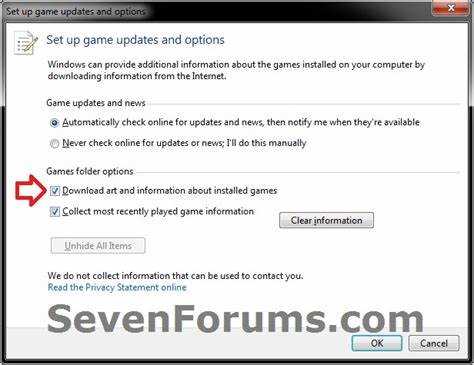
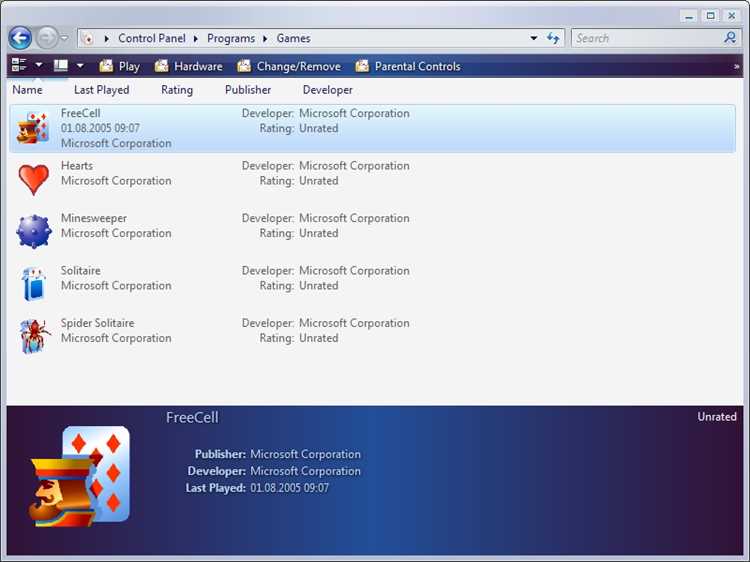
Интерфейс Game Explorer Categories встроен в системный каталог Игры, доступный через меню «Пуск» или Панель управления в Windows Vista и Windows 7. Основное окно представляет собой список установленных игр с отображением их иконок, названий и дополнительных сведений, полученных из файла Game Definition File (GDF).
Каждая запись в каталоге содержит карточку игры, включающую описание, возрастной рейтинг, ссылку на веб-страницу разработчика, а также параметры запуска. При наличии сетевых функций отображается соответствующий индикатор. Дополнительные поля могут содержать дату последнего запуска, количество сыгранных часов и сведения об обновлениях.
В левой панели интерфейса расположены категории, по которым можно фильтровать список игр. Сортировка возможна по жанру, дате установки, издателю и рейтингу. Это реализовано за счёт структуры, где каждая категория представляет отдельную папку с метаданными в профиле пользователя.
Контекстное меню предоставляет доступ к функциям удаления, проверки обновлений и изменения параметров запуска. При интеграции с Windows Parental Controls в интерфейсе отображаются ограничения, наложенные для конкретных пользователей. Такая организация интерфейса делает Game Explorer Categories инструментом системного уровня для управления игровой библиотекой без необходимости сторонних программ.
Как Game Explorer Categories взаимодействует с установленными играми
Game Explorer Categories работает через интерфейс IGameExplorer и использует данные из файла Game Definition File (GDF), встроенного в установочные пакеты игр. При установке компоненты Windows считывают метаданные и добавляют запись в системный каталог Games Explorer. Это позволяет операционной системе распознавать игру, отображать её параметры и классифицировать по типу.
Каждая зарегистрированная игра получает уникальный идентификатор, связанный с её исполняемым файлом и записями в реестре. Game Explorer отслеживает состояние игры – установлена ли она, обновлена ли до последней версии, поддерживает ли сетевые функции. При удалении игры запись автоматически исключается из списка.
Взаимодействие строится на нескольких этапах:
| Этап | Действие | Описание |
|---|---|---|
| 1 | Регистрация | При установке игры создаётся запись в реестре и XML-описание в каталоге пользователя. |
| 2 | Анализ GDF | Компонент извлекает сведения о названии, версии, разработчике и жанре игры. |
| 3 | Классификация | Присваивается категория, определяющая положение игры в интерфейсе каталога. |
| 4 | Мониторинг | Game Explorer отслеживает обновления и изменения пути запуска исполняемого файла. |
| 5 | Удаление | После деинсталляции записи удаляются из базы каталога и системного реестра. |
Некоторые игры используют прямое взаимодействие через API, что позволяет им динамически обновлять свои данные в каталоге. Это актуально для проектов, получающих регулярные обновления или имеющих сетевые модули. Благодаря такой структуре Game Explorer Categories поддерживает целостность базы установленных игр и их корректное отображение в интерфейсе Windows.
Настройка категорий и управление ярлыками игр
Компонент Game Explorer Categories позволяет изменять структуру каталога игр, распределяя ярлыки по категориям. Пользователь может корректировать данные вручную, если игра не была автоматически классифицирована или добавлена с ошибками.
Категории формируются на основе метаданных, полученных из файла Game Definition File (GDF), но при необходимости их можно редактировать. Для этого используется системная папка каталога игр, где хранятся ссылки и описания. Изменения выполняются через Проводник Windows или при помощи реестра.
- Для перемещения игры в другую категорию следует открыть каталог C:\Users\Имя_пользователя\Saved Games и перенести ярлык в нужную папку.
- Если требуется создать собственную категорию, достаточно добавить новую подпапку с уникальным названием – система автоматически отобразит её в интерфейсе.
- Удаление ярлыка не влияет на установленные файлы игры, а только скрывает её из списка каталога.
Для ручного редактирования параметров можно использовать редактор реестра:
- Открыть раздел HKEY_LOCAL_MACHINE\SOFTWARE\Microsoft\Windows\CurrentVersion\GameUX.
- Найти запись, соответствующую нужной игре, и изменить значение категории или пути запуска.
- После сохранения изменений обновить окно Games Explorer для применения настроек.
При работе с ярлыками рекомендуется сохранять оригинальные пути, чтобы избежать ошибок при запуске. Для резервного копирования можно экспортировать раздел GameUX в отдельный файл .reg. Такой подход позволяет быстро восстановить структуру каталога после переустановки системы или переноса профиля.
Типичные проблемы при работе с Game Explorer Categories и способы их устранения
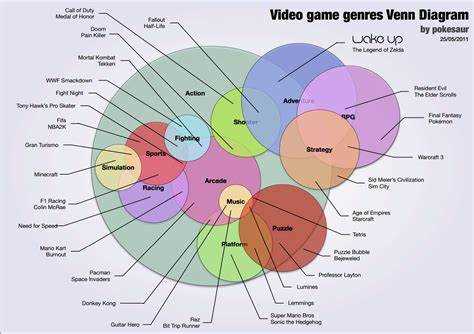
Другой частой проблемой является отсутствие автоматической классификации игр. В этом случае записи могут отображаться без категории или с неверными данными. Рекомендуется вручную назначать категории через системную папку C:\Users\Имя_пользователя\Saved Games или редактировать раздел GameUX в реестре.
Проблемы с запуском игр через ярлыки Game Explorer обычно связаны с изменением пути к исполняемому файлу. Для устранения необходимо:
- проверить путь в свойствах ярлыка и исправить его на актуальный;
- при необходимости пересоздать ярлык через интерфейс каталога;
- убедиться, что игра зарегистрирована в GameUX с корректным идентификатором и метаданными.
Конфликты с родительским контролем могут блокировать запуск некоторых игр. Рекомендуется проверять настройки Windows Parental Controls и вносить исключения для проверенных приложений. Если проблема сохраняется, временно отключите фильтры для диагностики.
В случаях, когда каталог игр не обновляется после удаления или установки новых игр, помогает очистка кеша Game Explorer. Для этого необходимо удалить старые записи в C:\Users\Имя_пользователя\AppData\Local\Microsoft\GameExplorer и перезагрузить систему, после чего компоненты автоматически создадут новые актуальные записи.
Удаление или отключение Game Explorer Categories при ненадобности

Если компонент Game Explorer Categories не используется, его можно отключить или удалить, чтобы освободить системные ресурсы и убрать лишние записи в каталоге игр. В Windows Vista и Windows 7 это делается через системные настройки и реестр.
Для отключения компонента выполните следующие шаги:
- Откройте Панель управления и перейдите в раздел Программы и компоненты.
- Выберите Включение или отключение компонентов Windows.
- Снимите галочку с Game Explorer или связанных служб.
- Подтвердите изменения и перезагрузите систему.
Для полного удаления записей и ярлыков рекомендуется очистить системные каталоги:
- C:\Users\Имя_пользователя\AppData\Local\Microsoft\GameExplorer – удаление кеша и ярлыков;
- HKEY_LOCAL_MACHINE\SOFTWARE\Microsoft\Windows\CurrentVersion\GameUX – удаление записей реестра, связанных с играми;
- Очистка папки Saved Games для удаления пользовательских настроек категорий.
После выполнения этих действий Game Explorer Categories перестанет отображать игры и не будет интегрироваться с установленными приложениями. Для восстановления компонента достаточно повторно включить службу через Панель управления или импортировать резервную копию реестра.
Роль Game Explorer Categories в старых версиях Windows и её актуальность сегодня
Game Explorer Categories был интегрирован в Windows Vista и Windows 7 для упрощённого управления библиотекой игр. Компонент обеспечивал классификацию по жанрам, рейтингу и издателю, автоматическую регистрацию новых игр и контроль запуска через родительские фильтры.
В старых версиях Windows он служил централизованным инструментом для отображения всех установленных игр в одном интерфейсе, позволяя пользователям запускать игры без поиска ярлыков на диске и отслеживать обновления или достижения.
С переходом на современные версии Windows, начиная с Windows 8 и 10, Games Explorer и связанные категории были заменены другими системными механизмами, такими как Microsoft Store и встроенные игровые панели. Это уменьшило практическую значимость компонента для новых пользователей.
Однако Game Explorer Categories сохраняет актуальность при работе с устаревшими играми или при переносе профилей с Windows Vista/7, где данные о категориях и метаданные используются для корректного отображения библиотеки. Для таких случаев рекомендуется сохранять резервные копии каталога и реестра, чтобы обеспечить совместимость с установленными приложениями.
Вопрос-ответ:
Что такое Game Explorer Categories и для чего он используется в Windows?
Game Explorer Categories — это компонент Windows Vista и Windows 7, который классифицирует установленные игры и формирует их отображение в системном каталоге Games Explorer. Он сохраняет сведения о названии, версии, разработчике, жанре и рейтинге игры, а также позволяет запускать приложения напрямую из интерфейса.
Какие данные о игре сохраняет Game Explorer Categories и откуда они берутся?
Компонент использует файл Game Definition File (GDF) для извлечения информации об игре. В системе сохраняются название игры, издатель, версия, жанр, возрастной рейтинг и параметры сетевых функций. Эти данные отображаются в интерфейсе каталога и позволяют системе автоматически классифицировать игры.
Можно ли изменить категорию игры или удалить её ярлык в Game Explorer?
Да, пользователь может перемещать игры между категориями или удалять их ярлыки без удаления самих файлов игры. Для этого используются системные папки Saved Games и записи в реестре GameUX. При изменении категории следует сохранять актуальный путь к исполняемому файлу, чтобы игра запускалась корректно.
Какие проблемы возникают при работе с Game Explorer Categories и как их решать?
Частые проблемы включают некорректное отображение игр, отсутствие категорий, ошибки при запуске через ярлыки и блокировки родительским контролем. Для устранения проверяют целостность файлов GDF, редактируют записи в реестре, исправляют пути ярлыков и настраивают фильтры родительского контроля. В отдельных случаях помогает очистка кеша каталога в AppData.
Имеет ли смысл использовать Game Explorer Categories в современных версиях Windows?
В новых версиях Windows компонент устарел и его функции заменены другими средствами, такими как Microsoft Store и игровые панели. Однако при работе со старыми играми или переносе профилей с Windows Vista/7 данные о категориях могут использоваться для корректного отображения библиотеки и управления ярлыками. В таких случаях рекомендуется сохранять резервные копии каталога и реестра.

 Загрузка...