Содержание статьи
FRST папка создается инструментом Farbar Recovery Scan Tool (FRST) и служит для хранения логов диагностики системы. Внутри находятся файлы FRST.txt, Additions.txt и временные скрипты, которые фиксируют состояние реестра, активные процессы и параметры автозагрузки.
Файлы в папке FRST помогают выявлять неполадки, связанные с вирусами, некорректными обновлениями или сбоями драйверов. Их анализ позволяет определить изменения в системных ключах, скрытые запланированные задачи и потенциально опасные процессы.
FRST не изменяет систему самостоятельно, но предоставляет детальную информацию для безопасного удаления вредоносных элементов. Рекомендуется хранить логи в отдельной папке и использовать их вместе с инструкциями специалистов по устранению сбоев.
При работе с FRST важно учитывать, что удаление файлов без анализа может нарушить диагностику. Оптимальная практика – сохранять копии логов и использовать специализированные утилиты для исправления выявленных проблем.
FRST папка в Windows: назначение и функции

FRST папка формируется после запуска утилиты Farbar Recovery Scan Tool и содержит файлы, фиксирующие текущее состояние системы. Основные файлы включают FRST.txt и Additions.txt, которые сохраняют сведения о реестре, автозагрузке, установленных драйверах и активных процессах.
Папка используется для диагностики сбоев Windows, обнаружения вирусов и потенциально нежелательных программ. Логи помогают определить нестандартные ключи реестра, подозрительные задачи планировщика и изменения системных файлов, которые могут влиять на стабильность.
FRST не изменяет систему без участия пользователя. Его файлы применяются для анализа и подготовки скриптов исправления, которые безопасно удаляют вредоносные элементы или восстанавливают корректные параметры. Рекомендуется сохранять копии логов перед их обработкой.
Для безопасного использования FRST папки важно размещать её на диске с достаточным объемом свободного места и избегать удаления содержимого до завершения анализа. Папка также может быть полезна при обращении к специалистам для удаленной диагностики и устранения неполадок.
Где находится FRST папка и как её найти
По умолчанию FRST папка создается в той директории, где находится исполняемый файл утилиты Farbar Recovery Scan Tool. Обычно это рабочий стол пользователя или выбранная вручную папка при запуске программы. Имя папки формируется автоматически и может содержать дату создания.
Для точного определения местоположения рекомендуется использовать встроенный поиск Windows или команду Проводника. Это позволит быстро найти все файлы FRST.txt и Additions.txt, относящиеся к последнему запуску утилиты.
Пример организации папки FRST:
| Файл | Назначение |
|---|---|
| FRST.txt | Основной лог с информацией о реестре, процессах и автозагрузке |
| Additions.txt | Дополнительные скрипты и изменения системы, выявленные инструментом |
| Fixlist.txt | Пользовательские или подготовленные специалистами скрипты для исправления ошибок |
Для упрощения работы с FRST рекомендуется создавать отдельную папку на системном диске с понятным именем и перемещать туда все логи после каждого запуска. Это снижает риск случайного удаления файлов и упрощает их анализ.
Состав файлов в FRST и их роль в системе
FRST папка содержит несколько ключевых файлов, каждый из которых выполняет конкретные задачи по анализу состояния Windows и выявлению проблем.
- FRST.txt – основной лог, фиксирующий состояние реестра, автозагрузку, активные процессы и установленные драйверы. Используется для диагностики сбоев и обнаружения вредоносных изменений.
- Additions.txt – дополнительный лог, содержащий расширенные данные о системных настройках и изменениях, которые не вошли в основной файл. Помогает выявлять скрытые угрозы и нестандартные конфигурации.
- Fixlist.txt – скрипт, применяемый для исправления проблем, обнаруженных FRST. Содержит команды для удаления вредоносных ключей реестра, удаления нежелательных задач и восстановления системных параметров.
- Временные файлы – создаются при запуске утилиты для хранения промежуточных данных анализа. После завершения работы FRST их можно удалить, не влияя на систему.
Рекомендации по работе с файлами FRST:
- Не удалять файлы до завершения анализа и применения скриптов.
- Сохранять копии логов для последующего анализа специалистами.
- Использовать Fixlist только после проверки его содержимого и понимания выполняемых действий.
- Регулярно создавать резервные копии FRST папки при проведении нескольких диагностических запусков.
Использование FRST для диагностики проблем Windows
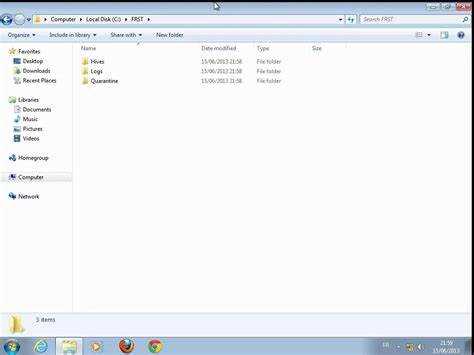
FRST позволяет выявлять ошибки в реестре, нестандартные ключи автозагрузки, активные процессы и установленные драйверы. Логи FRST.txt и Additions.txt фиксируют все изменения системы, которые могут быть связаны с вирусами, конфликтами программ или некорректными обновлениями.
Для диагностики проблем рекомендуется запускать утилиту с правами администратора. После завершения сканирования FRST формирует логи, которые содержат сведения о:
- Автозагрузке – проверка активных элементов, влияющих на запуск системы.
- Службах Windows – выявление отключенных или модифицированных системных компонентов.
- Процессах – анализ активных приложений и потенциально вредоносных процессов.
- Реестре – поиск подозрительных ключей и записей, нарушающих стабильность системы.
- Файловой структуре – выявление измененных системных файлов или ненужных временных данных.
Для точного устранения проблем следует использовать Fixlist.txt только после анализа логов. Рекомендуется сохранять копии логов для обратной проверки и передачи специалистам при сложных сбоях.
Влияние FRST на работу антивирусов и защиту системы
FRST не изменяет работу антивирусных программ и не вмешивается в защиту Windows. Утилита лишь собирает информацию о процессах, службах и ключах реестра, что может быть полезно для выявления скрытых угроз, которые стандартное ПО не обнаруживает.
При сканировании FRST антивирус может временно пометить файлы Fixlist.txt или создаваемые скрипты как подозрительные. Это связано с тем, что утилита формирует команды для удаления потенциально опасных ключей и программ. В таких случаях рекомендуется временно отключить защиту только для анализа, после чего восстановить её работу.
Использование FRST улучшает защиту системы косвенно: логи помогают обнаруживать вредоносные изменения в реестре, скрытые автозагрузки и нестандартные процессы. На основании этих данных можно корректно настроить антивирус, исключив ложные срабатывания и повысив точность обнаружения угроз.
Рекомендуется хранить FRST логи в отдельной папке и периодически обновлять их после проверки системы, что позволяет отслеживать динамику изменений и своевременно выявлять потенциальные риски.
Как безопасно очищать или удалять содержимое FRST
Перед удалением файлов из FRST необходимо убедиться, что логи и скрипты больше не нужны для анализа системы. Основные файлы, такие как FRST.txt и Additions.txt, рекомендуется сохранять как резервные копии, особенно если проводились исправления с помощью Fixlist.txt.
Для безопасного удаления:
- Закройте утилиту FRST и все связанные процессы.
- Скопируйте содержимое папки в отдельную резервную директорию.
- Удаляйте файлы последовательно, начиная с временных и логов, не затрагивая скрипты Fixlist до завершения всех исправлений.
- Используйте встроенные средства Windows для очистки корзины после удаления, чтобы исключить восстановление файлов.
Не рекомендуется очищать FRST автоматически с помощью сторонних очистителей системы, так как это может нарушить последовательность логов и препятствовать дальнейшей диагностике. Хранение логов в отдельной папке упрощает контроль за их состоянием и минимизирует риск случайного удаления критически важных данных.
Ошибки и сбои, связанные с FRST, и способы их устранения

Наиболее частые проблемы с FRST возникают при неправильном запуске утилиты или некорректной работе антивируса. Иногда FRST не создаёт лог-файлы или прерывает сканирование из-за недостатка прав администратора или блокировки процессов безопасности.
Для устранения ошибок рекомендуется:
- Запускать FRST с правами администратора для полного доступа к системным разделам и реестру.
- Временно отключать антивирус и защиту Windows, если они блокируют создание файлов Fixlist.txt или логов.
- Проверять свободное место на диске и корректность путей к папке FRST, так как переполненный диск или недопустимые символы в пути могут прерывать работу утилиты.
- Использовать последние версии FRST, совместимые с вашей версией Windows, чтобы избежать ошибок из-за устаревших компонентов.
- При повреждении логов создавать новые сканирования в отдельной папке и сохранять их для анализа.
При повторяющихся сбоях рекомендуется анализировать системные события через Просмотр событий Windows для выявления конфликтов и корректной настройки защиты и прав доступа.
Вопрос-ответ:
Что такое FRST папка и зачем она нужна в Windows?
FRST папка создается утилитой Farbar Recovery Scan Tool для хранения логов диагностики системы. В ней находятся файлы FRST.txt, Additions.txt и Fixlist.txt, которые фиксируют состояние реестра, процессы, автозагрузку и драйверы. Эти данные помогают выявлять сбои, вредоносные изменения и нестандартные конфигурации системы.
Где обычно располагается FRST папка и как её найти?
По умолчанию FRST папка создается в той директории, где находится исполняемый файл утилиты, чаще всего на рабочем столе пользователя. Для точного поиска можно использовать встроенный поиск Windows или проверить путь, указанный при запуске FRST. Все лог-файлы находятся внутри этой папки.
Какие файлы содержатся в FRST и какую информацию они предоставляют?
Основные файлы в папке FRST включают FRST.txt, который содержит сведения о реестре, процессах, автозагрузке и драйверах; Additions.txt с расширенной информацией о системных изменениях; и Fixlist.txt с командами для исправления проблем. Временные файлы сохраняют промежуточные данные анализа. Каждый из них используется для точного выявления и устранения проблем.
Можно ли удалять файлы FRST без риска для системы?
Удаление файлов FRST не влияет на работу Windows, если диагностика завершена. Однако рекомендуется сначала сохранить копии FRST.txt и Additions.txt, чтобы сохранить информацию о состоянии системы. Скрипты Fixlist.txt следует использовать только после проверки содержимого, так как они могут изменять реестр и удалять ключи.
Почему FRST может не создавать логи или прерывать сканирование?
Причины сбоев включают недостаток прав администратора, блокировку антивирусом, переполненный диск или устаревшую версию утилиты. Для устранения проблем рекомендуется запускать FRST с правами администратора, временно отключать защиту, проверять свободное место на диске и использовать актуальную версию программы.
Как использовать FRST папку для диагностики проблем с Windows без риска для системы?
FRST папка хранит логи и скрипты, которые фиксируют состояние реестра, автозагрузку, активные процессы и драйверы. Для безопасного использования нужно запускать утилиту с правами администратора, сохранять копии файлов FRST.txt и Additions.txt, а Fixlist.txt применять только после анализа содержимого. Удаление временных файлов возможно после завершения сканирования. Хранение логов в отдельной папке помогает отслеживать изменения системы и передавать данные специалистам для исправления сложных сбоев.

 Загрузка...