Содержание статьи
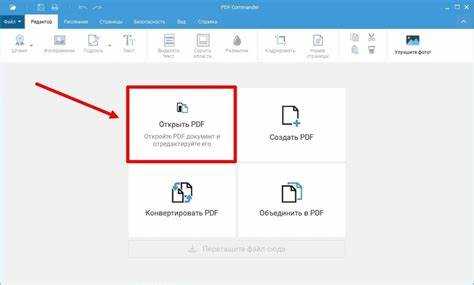
Foxit Reader позволяет выделять и сохранять отдельные страницы из PDF без установки дополнительных программ. Для извлечения можно выбрать конкретную страницу или диапазон, что особенно удобно при работе с большими документами.
Процесс начинается с открытия PDF в Foxit Reader. Важно убедиться, что файл не защищен паролем, иначе функция извлечения будет недоступна. Программа поддерживает как одиночные страницы, так и последовательные диапазоны, включая страницы из разных разделов документа.
Для сохранения выбранных страниц рекомендуется использовать опцию «Сохранить как» и указать отдельное имя файла. Это предотвращает перезапись оригинала и позволяет формировать новые PDF с нужными разделами. После извлечения стоит проверить содержимое нового файла на наличие пропущенных страниц или ошибок отображения.
Foxit Reader: как извлечь страницу из PDF файла
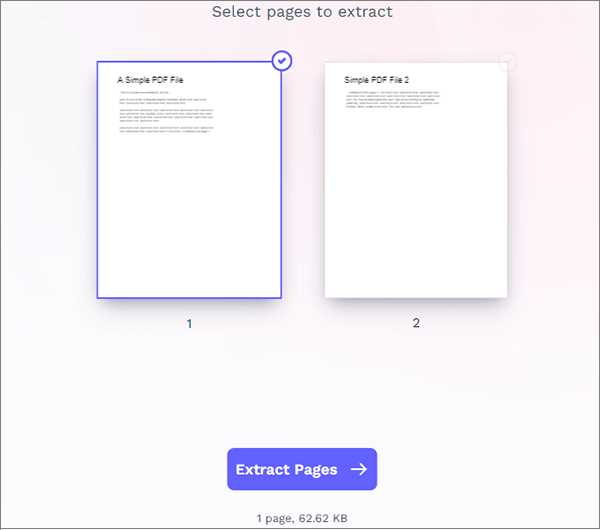
Для извлечения страницы откройте PDF в Foxit Reader и перейдите в меню Файл > Печать. В списке принтеров выберите Foxit PDF Printer, затем укажите диапазон страниц, которые нужно сохранить. Это позволяет создать новый PDF только с выбранными страницами.
Альтернативный способ – использовать инструмент Страницы на панели Навигация. Выделите нужные страницы, нажмите правой кнопкой и выберите Извлечь. Программа предложит сохранить их в отдельный файл, сохранив оригинальное качество и форматирование.
При работе с большими документами рекомендуется проверять номера страниц перед сохранением, чтобы не пропустить нужные разделы. После извлечения нового PDF откройте его и убедитесь, что структура документа соответствует исходной, а все таблицы и изображения корректно отображаются.
Открытие PDF в Foxit Reader для работы со страницами
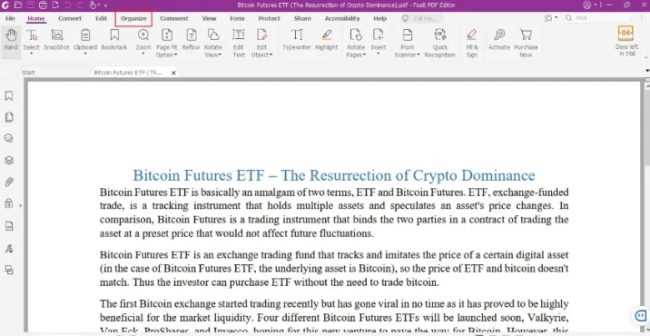
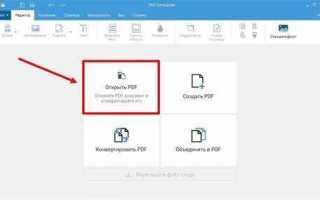
Для начала работы с отдельными страницами PDF необходимо правильно открыть файл в Foxit Reader. Следуйте этим шагам:
- Запустите Foxit Reader и выберите Файл > Открыть.
- В окне проводника укажите расположение PDF и выделите нужный файл.
- Убедитесь, что файл не защищен паролем. Если защита есть, введите пароль для доступа ко всем функциям.
После открытия файла обратите внимание на следующие элементы интерфейса:
- Панель страниц слева позволяет быстро переходить между страницами.
- Номера страниц внизу окна помогают точно определить диапазон для извлечения.
- Меню Страницы предоставляет доступ к функциям копирования, извлечения и перемещения страниц.
Для удобства работы с большим PDF активируйте режим миниатюр в панели страниц. Это позволяет визуально выбрать нужные страницы перед их извлечением.
Выбор страницы или диапазона страниц для извлечения

В Foxit Reader можно извлекать как отдельные страницы, так и последовательные диапазоны. Для точного выбора выполните следующие действия:
Если необходимо извлечь одну страницу:
- Перейдите на нужную страницу через панель страниц или введя номер страницы в поле навигации.
- Выделите страницу в панели миниатюр, щелкнув по ней правой кнопкой мыши и выбрав Извлечь.
Для извлечения диапазона страниц:
- В панели миниатюр удерживайте Shift и выделите первую и последнюю страницу диапазона.
- Используйте правый клик и выберите Извлечь, чтобы сохранить все выделенные страницы в отдельный файл.
Важно проверить правильность выделения перед сохранением. Неправильно указанная последовательность может привести к пропуску нужных страниц или изменению порядка в новом PDF.
Использование функции «Извлечь страницы» в меню программы
В Foxit Reader функция «Извлечь страницы» доступна через меню Страницы. Она позволяет создать новый PDF с выбранными страницами без изменения оригинала.
Для извлечения выполните следующие шаги:
- Откройте PDF и перейдите в меню Страницы > Извлечь.
- В открывшемся окне укажите конкретные номера страниц или диапазоны (например, 3-5, 8, 10).
- Отметьте опцию Сохранить страницы как отдельный файл, чтобы не перезаписать исходный документ.
- Нажмите ОК и выберите место для сохранения нового PDF.
После завершения процесса откройте созданный файл и убедитесь, что страницы соответствуют указанным номерам и сохраняют оригинальное форматирование текста и изображений.
Сохранение выбранных страниц в новый PDF файл
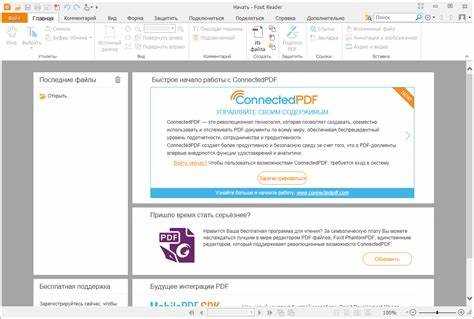
После выбора страниц в Foxit Reader важно правильно сохранить их в отдельный файл, чтобы не потерять данные и сохранить структуру документа. Алгоритм действий следующий:
- Выделите нужные страницы через панель миниатюр или используя функцию Извлечь страницы в меню Страницы.
- Нажмите Файл > Сохранить как и выберите папку для нового файла.
- Укажите уникальное имя файла, чтобы избежать перезаписи исходного документа.
- Проверьте формат PDF в диалоговом окне сохранения и убедитесь, что сохранено исходное качество текста и изображений.
После сохранения рекомендуется открыть новый PDF и проверить порядок страниц, наличие всех таблиц и изображений, а также корректность отображения элементов документа.
Проверка извлеченного файла на целостность страниц
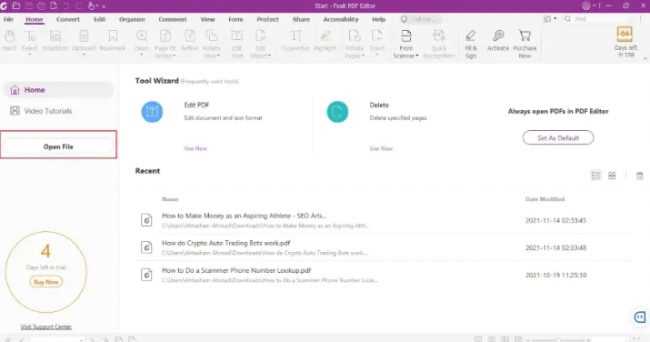
После извлечения страниц из PDF важно убедиться, что новый файл полностью соответствует выбранным страницам и не содержит ошибок. Для этого выполните следующие действия:
1. Откройте новый PDF в Foxit Reader и проверьте номера страниц на панели навигации.
2. Просмотрите каждую страницу, убедившись в корректности текста, изображений и таблиц. Особое внимание уделите:
| Элемент | Что проверить |
|---|---|
| Текст | Отсутствие обрезанных слов, корректное форматирование шрифтов и отступов |
| Изображения | Отсутствие искажений, обрезки или потери качества |
| Таблицы | Сохранение структуры, границ ячеек и содержимого |
| Номера страниц | Соответствие исходному диапазону, отсутствие пропусков |
Если обнаружены ошибки, вернитесь к исходному PDF и повторите процедуру извлечения, уточнив диапазон страниц или способ выделения. Это гарантирует сохранение полной структуры документа.
Исправление ошибок при извлечении страниц
Ошибки при извлечении страниц в Foxit Reader могут возникать из-за неправильного выделения, защищенного паролем файла или сбоя в процессе сохранения. Для их исправления выполните следующие действия:
- Проверьте диапазон выбранных страниц. Убедитесь, что номера страниц введены корректно, без пропусков и повторений.
- Если файл защищен паролем, введите пароль перед извлечением. Без этого некоторые страницы могут быть недоступны.
- Используйте функцию Извлечь страницы повторно, выделяя страницы через панель миниатюр, чтобы избежать пропусков.
- Сохраняйте новый PDF с уникальным именем, чтобы исходный файл остался неизменным и можно было повторить процесс при необходимости.
- После создания файла откройте его и проверьте текст, изображения и таблицы. В случае повреждений повторите процедуру или попробуйте выделить страницы небольшими диапазонами.
Следуя этим рекомендациям, можно минимизировать ошибки и гарантировать правильное формирование нового PDF с извлеченными страницами.
Вопрос-ответ:
Как в Foxit Reader извлечь одну страницу из PDF?
Откройте документ, перейдите в панель миниатюр слева, выберите нужную страницу, щелкните правой кнопкой и выберите Извлечь. Укажите место для сохранения нового файла, чтобы создать отдельный PDF с выбранной страницей.
Можно ли извлечь несколько страниц сразу в отдельный PDF?
Да. В панели миниатюр удерживайте клавишу Shift и выделите диапазон страниц, который нужно сохранить. Затем через правый клик выберите Извлечь и сохраните их в новый PDF, сохранив порядок и форматирование оригинала.
Что делать, если PDF защищен паролем и нельзя извлечь страницы?
Для извлечения страниц необходимо ввести пароль при открытии документа. Без этого функция извлечения будет недоступна. После ввода пароля выделите страницы и используйте функцию Извлечь, чтобы создать новый файл.
Как проверить, что извлеченные страницы сохранились корректно?
Откройте новый PDF и убедитесь, что все выбранные страницы присутствуют, текст отображается правильно, изображения и таблицы не повреждены. Сравните номера страниц с исходным документом и проверьте порядок страниц.
Почему извлеченные страницы могут отображаться с ошибками и как их исправить?
Ошибки появляются при неправильном выделении, использовании защищенного PDF или сбое сохранения. Исправить можно повторным выделением страниц через панель миниатюр, проверкой диапазона и сохранением с уникальным именем. После сохранения откройте файл и убедитесь, что все элементы отображаются корректно.
Как извлечь конкретные страницы из PDF в Foxit Reader и сохранить их в отдельный файл?
Откройте PDF в Foxit Reader и перейдите на панель миниатюр слева. Выделите страницы, которые хотите извлечь: для одной страницы щелкните по ней, для диапазона удерживайте Shift и выделите первую и последнюю страницу диапазона. Затем щелкните правой кнопкой мыши и выберите Извлечь. В появившемся окне укажите путь и имя для нового PDF, отметив опцию сохранения страниц как отдельного файла. После сохранения откройте новый PDF и проверьте, что все страницы отображаются в нужном порядке и содержат текст, изображения и таблицы без искажений.

 Загрузка...