Содержание статьи
CLI (Command Line Interface) – это текстовый интерфейс, который позволяет пользователю взаимодействовать с операционной системой или программами через командную строку. В отличие от графических интерфейсов, где для выполнения действия достаточно нажатия кнопки, в CLI необходимо ввести точные текстовые команды. Это может показаться сложным, но на практике CLI значительно ускоряет выполнение рутинных задач и позволяет программировать с большей гибкостью.
Основное преимущество CLI – возможность автоматизации множества процессов, таких как компиляция кода, управление версиями, тестирование и деплой. Использование командной строки также помогает глубже понять принцип работы системы и программ, что делает её популярным инструментом среди разработчиков и системных администраторов.
Применение CLI выходит за пределы простого ввода команд. Знание командной строки открывает доступ к более сложным задачам, таким как настройка серверов, управление базами данных и работа с контейнерами в Docker. Несмотря на свою кажущуюся сложность, освоение CLI важно для повышения продуктивности и сокращения времени на выполнение повторяющихся задач.
Что такое CLI и чем оно отличается от GUI
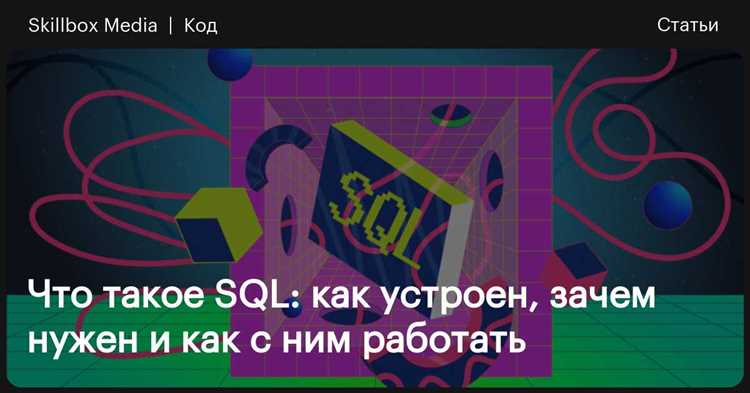
GUI (Graphical User Interface) – это графический интерфейс, в котором взаимодействие с программой осуществляется через визуальные элементы, такие как кнопки, окна и меню. Пользователь выбирает необходимые действия с помощью мыши и клавиатуры, не вводя текстовые команды. GUI является более интуитивно понятным, что делает его популярным среди обычных пользователей.
Главное отличие между CLI и GUI заключается в способах взаимодействия с системой. CLI требует точного ввода команд и позволяет более гибко управлять процессами, что особенно важно в профессиональной разработке и администрировании. GUI же делает процесс работы более наглядным и доступным, но ограничивает возможности пользователя в автоматизации и настройке процессов. CLI чаще используется программистами, системными администраторами и опытными пользователями, в то время как GUI подходит для большинства людей, не имеющих технического фона.
CLI предоставляет доступ к более широкому спектру возможностей, включая автоматизацию задач, управление файлами и выполнение скриптов. В GUI же эти же задачи могут быть выполнены, но с ограниченной гибкостью и, часто, в несколько большем количестве шагов. CLI ускоряет работу с системой и помогает в решении специфичных задач, требующих быстроты и точности.
Как установить и настроить командную строку на различных ОС

Для работы с CLI на разных операционных системах могут потребоваться различные настройки и инструменты. Рассмотрим установку и настройку командной строки для популярных ОС: Windows, macOS и Linux.
Windows
В Windows по умолчанию используется Command Prompt или PowerShell. Для разработки и работы с более современными инструментами, такими как Git, можно использовать Windows Subsystem for Linux (WSL) или установить сторонний терминал, например, Git Bash.
- Command Prompt: Доступен по умолчанию. Откройте его через меню «Пуск» или с помощью команды
cmd. - PowerShell: Более мощный инструмент для администрирования, доступен через меню «Пуск» или команду
powershell. - Git Bash: Устанавливается отдельно, предлагает Unix-подобный интерфейс для работы с Git и командной строкой. Скачайте с официального сайта Git и установите.
- WSL: Для полноценного Linux-терминала на Windows, установите WSL через PowerShell командой
wsl --install.
macOS
macOS поставляется с предустановленным терминалом – Terminal, который предоставляет доступ ко всем необходимым инструментам для работы с командной строкой. Для установки дополнительных утилит можно использовать менеджер пакетов Homebrew.
- Terminal: Откройте через «Программы» > «Утилиты» или используйте Spotlight для быстрого поиска.
- Homebrew: Для установки утилит, таких как git, node.js, используйте Homebrew. Установите его командой
/bin/bash -c "$(curl -fsSL https://raw.githubusercontent.com/Homebrew/install/HEAD/install.sh)".
Linux
Linux включает в себя множество вариантов командных оболочек, но в большинстве случаев используется Bash. Для установки и настройки дополнительного ПО применяется менеджер пакетов, такой как apt или yum, в зависимости от дистрибутива.
- Bash: По умолчанию предустановлен в большинстве дистрибутивов Linux, доступен через терминал.
- Другие оболочки: Для более опытных пользователей можно установить zsh, fish или другие оболочки с помощью команды
sudo apt install zsh(для Ubuntu). - Менеджеры пакетов: Установите необходимые утилиты с помощью
sudo apt install(для Debian/Ubuntu) илиsudo yum install(для CentOS).
Каждая ОС предоставляет набор инструментов для настройки и оптимизации работы с командной строкой. Знание этих инструментов позволяет улучшить производительность при работе с различными задачами программирования и системного администрирования.
Основные команды и их использование в CLI
Для работы с командной строкой существует множество команд, которые помогают управлять системой, файлами и программами. Вот несколько ключевых команд, которые полезно знать при работе в CLI:
cd – смена директории. Используется для перехода в другую папку на диске.
- Пример:
cd /home/user/projects– переход в папку «projects». - Для возврата в предыдущую директорию:
cd ...
ls – отображение содержимого текущей директории. Это аналог «поиска» файлов в графическом интерфейсе.
- Пример:
ls– покажет все файлы и папки в текущей директории. - Пример с дополнительными параметрами:
ls -l– покажет подробную информацию о файлах (размер, дата изменения и т.д.).
mkdir – создание новой директории.
- Пример:
mkdir new_folder– создаст папку «new_folder» в текущей директории.
rm – удаление файлов или директорий. Используется с осторожностью, так как удалённые файлы нельзя восстановить без специальных инструментов.
- Пример:
rm file.txt– удалит файл «file.txt». - Для удаления папки:
rm -r folder_name– удаляет папку и её содержимое.
cp – копирование файлов и директорий.
- Пример:
cp file.txt /home/user/documents– копирует файл «file.txt» в указанную папку. - Для копирования папки:
cp -r folder_name /path/to/destination– копирует всю папку.
mv – перемещение или переименование файлов и папок.
- Пример:
mv file.txt /home/user/documents– перемещает файл в указанную директорию. - Для переименования файла:
mv old_name.txt new_name.txt– меняет имя файла.
- Пример:
cat file.txt– покажет содержимое файла «file.txt» прямо в командной строке.
grep – поиск по содержимому файлов. Очень полезно при анализе логов или большого количества текстовых данных.
- Пример:
grep "error" log.txt– ищет все строки с текстом «error» в файле «log.txt».
- Пример:
echo Hello, World!– выведет «Hello, World!» в терминале.
man – отображение документации по команде. Важно для поиска подробной информации о параметрах команд.
- Пример:
man ls– откроет руководство по команде ls.
Знание этих команд значительно упрощает работу в командной строке и повышает продуктивность. Их использование помогает ускорить выполнение рутинных задач и избежать необходимости постоянно переключаться между графическим интерфейсом и командной строкой.
Как создавать и запускать скрипты через CLI

Для создания и запуска скриптов через CLI используется текстовый редактор и командная строка. Скрипты могут быть написаны на разных языках программирования, таких как Bash, Python, или Perl. Рассмотрим процесс создания и выполнения скриптов для нескольких популярных языков.
1. Bash-скрипты
Для создания Bash-скрипта откройте текстовый редактор, например, nano, и создайте новый файл с расширением .sh.
- Пример команды для создания скрипта:
nano script.sh. - Внутри файла напишите команды, которые должны быть выполнены, например:
#!/bin/bash
echo "Привет, мир!"Перед запуском скрипта нужно дать ему права на выполнение:
chmod +x script.sh– делает файл исполнимым.
Теперь скрипт можно запустить командой:
./script.sh– выполнит скрипт и выведет «Привет, мир!» в терминал.
2. Python-скрипты
Для Python-скриптов создайте файл с расширением .py. Используйте текстовый редактор, чтобы написать код:
- Пример команды для создания Python-скрипта:
nano script.py. - Внутри файла напишите код:
print("Привет, мир!")python script.py– запустит скрипт с использованием Python 2.python3 script.py– запустит скрипт с использованием Python 3.
3. Скрипты на других языках
Процесс создания и запуска скриптов на других языках, таких как Perl или Ruby, аналогичен вышеописанному. Создайте файл с соответствующим расширением (.pl для Perl, .rb для Ruby) и запустите его через соответствующий интерпретатор:
- Для Perl:
perl script.pl. - Для Ruby:
ruby script.rb.
Советы по работе с скриптами через CLI:
- Используйте абсолютные пути для файлов, чтобы избежать ошибок при запуске.
- Применяйте переменные окружения, чтобы сделать скрипты более универсальными.
- Добавляйте комментарии в код, чтобы улучшить его читаемость.
- Если скрипт выполняет длительные операции, можно использовать команду
nohup, чтобы продолжить выполнение после закрытия терминала.
Знание того, как создавать и запускать скрипты через CLI, помогает автоматизировать задачи и эффективно работать с различными инструментами и языками программирования.
Интеграция CLI с популярными языками программирования
CLI тесно интегрируется с большинством языков программирования, что позволяет выполнять операции и запускать приложения через командную строку. Рассмотрим, как CLI используется с популярными языками программирования для автоматизации задач и улучшения рабочего процесса.
1. Python
Python предоставляет несколько способов интеграции с командной строкой. Один из самых популярных инструментов – это библиотека argparse, которая позволяет создавать интерфейсы командной строки для ваших скриптов.
- Пример использования
argparse:
import argparse
parser = argparse.ArgumentParser(description="Пример CLI скрипта")
parser.add_argument('name', type=str, help='Введите ваше имя')
args = parser.parse_args()
print(f"Привет, {args.name}!")
python script.py Иван – результат: «Привет, Иван!»2. Node.js
Node.js позволяет создавать CLI-программы с помощью встроенного модуля process.argv или сторонних библиотек, таких как commander и yargs, для удобного парсинга аргументов командной строки.
- Пример использования
commander:
const program = require('commander');
program
.option('-n, --name ', 'Укажите ваше имя')
.parse(process.argv);
console.log(`Привет, ${program.name}!`);
node script.js --name Иван – результат: «Привет, Иван!»3. Ruby
Ruby имеет встроенную поддержку CLI через библиотеку optparse, которая позволяет легко обрабатывать аргументы командной строки.
- Пример использования
optparse:
require 'optparse'
options = {}
OptionParser.new do |opts|
opts.banner = "Использование CLI в Ruby"
opts.on("-nNAME", "--name=NAME", "Введите ваше имя") do |name|
options[:name] = name
end
end.parse!
puts "Привет, #{options[:name]}!"
ruby script.rb --name Иван – результат: «Привет, Иван!»4. C#
C# также поддерживает создание CLI-программ с помощью .NET Core. Для этого используются классы из пространства имен System.CommandLine, что позволяет работать с аргументами командной строки.
- Пример кода для CLI:
using System;
using System.CommandLine;
var rootCommand = new RootCommand
{
new Option("--name", "Введите ваше имя")
};
rootCommand.Description = "Пример CLI программы на C#";
rootCommand.Handler = CommandHandler.Create((name) =>
{
Console.WriteLine($"Привет, {name}!");
});
await rootCommand.InvokeAsync(args);
dotnet run --name Иван – результат: «Привет, Иван!»5. Java
Java поддерживает интеграцию с CLI с помощью библиотек, таких как Apache Commons CLI или JCommander, которые облегчают парсинг аргументов командной строки.
- Пример использования
JCommander:
import com.beust.jcommander.JCommander;
import com.beust.jcommander.Parameter;
public class CLIExample {
@Parameter(names = "--name", description = "Введите ваше имя")
private String name;
public static void main(String[] args) {
CLIExample cli = new CLIExample();
JCommander.newBuilder()
.addObject(cli)
.build()
.parse(args);
System.out.println("Привет, " + cli.name + "!");
}
}
java CLIExample --name Иван – результат: «Привет, Иван!»CLI-интерфейсы позволяют разработчикам интегрировать функции командной строки непосредственно в приложения на разных языках, что открывает возможности для создания автоматизированных рабочих процессов, обработки входных данных и улучшения взаимодействия с пользователями.
Ошибки и проблемы при работе с командной строкой
Работа с командной строкой может быть связана с различными проблемами. Часто ошибки возникают из-за неправильного ввода команд, несовместимости инструментов или ошибок в синтаксисе. Рассмотрим наиболее распространенные ошибки и способы их устранения.
1. Ошибки синтаксиса команд
- Неправильный порядок аргументов или опций. Например, команда
ls -l -aбудет работать, но лучше писатьls -a -l, чтобы избежать путаницы. - Неправильное использование пробелов в командах. Важно, чтобы аргументы и их значения были разделены пробелами, например,
echo Hello World, а неechoHelloWorld. - Отсутствие обязательных параметров. Например, команда
rmбез указания файла или папки приведет к ошибке:rm: missing operand.
2. Ошибки при работе с правами доступа
- Ошибка прав доступа:
Permission denied. Это может произойти, если вы пытаетесь выполнить команду, которая требует прав администратора. Для выполнения команды с правами суперпользователя используйтеsudoна Linux/MacOS. - Отсутствие прав на изменение или удаление файлов. Для устранения проблемы можно изменить права доступа с помощью команды
chmod, например:chmod +x script.sh.
3. Ошибки при работе с путями
- Некорректный путь к файлу или папке. Например, ошибка
No such file or directoryможет возникнуть, если вы пытаетесь обратиться к несуществующему файлу или папке. Убедитесь, что путь указан правильно. - Использование относительных путей вместо абсолютных. Это может привести к неожиданным результатам, если рабочая директория изменится. Лучше использовать абсолютный путь или убедитесь, что находитесь в нужной директории.
4. Ошибки в скриптах
- Отсутствие прав на выполнение скрипта. Для этого используйте команду
chmod +x script.sh. - Ошибки в синтаксисе скриптов. Например, забытые кавычки или неправильное использование переменных. Важно всегда проверять синтаксис перед запуском скрипта.
5. Проблемы с переменными окружения
- Ошибки в использовании переменных окружения, такие как
command not found, могут возникать из-за неправильной настройкиPATH. Убедитесь, что все необходимые директории добавлены вPATH. - Некорректно установленные переменные окружения могут привести к сбоям в работе программ и скриптов. Для проверки и изменения переменных используйте команду
echo $VARIABLE_NAMEдля Linux/MacOS илиecho %VARIABLE_NAME%для Windows.
6. Проблемы с установкой и обновлением инструментов
- Ошибки при установке программ через пакетные менеджеры, например,
apt-getилиbrew, часто возникают из-за несоответствия версий. Важно регулярно обновлять пакеты с помощьюapt update && apt upgradeилиbrew update. - Некорректная настройка репозиториев или отсутствие доступа к интернету может привести к сбоям при установке программ.
7. Ошибки при работе с сетью
- Неудачные попытки подключения к удалённым серверам через
sshмогут быть вызваны неправильными данными для авторизации, а также проблемами с сетью. Важно убедиться, что сервер доступен, а параметры подключения правильные. - Ошибки при использовании
curlилиwgetмогут возникать из-за неправильных URL или отсутствия интернет-соединения.
Ошибки при работе с командной строкой – это естественная часть работы, но большинство из них можно легко устранить, если внимательно следить за синтаксисом, правами доступа и настройками системы. Рекомендуется использовать регулярные проверки и тесты, чтобы минимизировать вероятность возникновения проблем.
Применение CLI в автоматизации процессов разработки
CLI играет важную роль в автоматизации процессов разработки, позволяя ускорить выполнение рутинных задач и обеспечить гибкость при управлении проектами. Использование командной строки позволяет разработчикам автоматизировать процессы сборки, тестирования, деплоя и управления версиями, что снижает вероятность ошибок и повышает продуктивность.
1. Сборка проектов
CLI используется для автоматизации процесса сборки проектов. Инструменты вроде make, grunt, gulp и npm позволяют создавать скрипты для автоматической компиляции кода, минимизации файлов и выполнения других задач, связанных с подготовкой проекта к релизу.
- Пример:
npm run build– запускает процесс сборки проекта в Node.js. - Использование
makeдля автоматизации компиляции в C/C++:make all– собирает проект по указанному Makefile.
2. Автоматическое тестирование
CLI широко используется для запуска тестов, что важно для контроля качества кода. В Python, Node.js, Ruby и других языках можно настроить тестовые фреймворки, такие как pytest, jest, RSpec, чтобы автоматизировать процесс тестирования на различных этапах разработки.
- Пример:
pytest– запускает все тесты в проекте Python. - Пример:
npm test– запускает тесты в проекте Node.js, используяjestили другой тестовый фреймворк.
3. Управление зависимостями
CLI-интерфейсы инструментов, таких как npm, pip, composer, позволяют автоматически управлять зависимостями проекта, облегчая установку, обновление и удаление библиотек и пакетов.
- Пример:
npm install– автоматически устанавливает все зависимости проекта Node.js, указанные вpackage.json. - Пример:
pip install -r requirements.txt– устанавливает все библиотеки, перечисленные в файлеrequirements.txtдля Python.
4. Развертывание и деплой
CLI активно используется для автоматизации деплоя приложений на серверы или облачные платформы. С помощью таких инструментов, как Docker, Kubernetes, ansible или Capistrano, можно настроить автоматическое развертывание приложения, настройку окружений и обновление серверов.
- Пример:
docker-compose up– автоматически развертывает приложение с несколькими контейнерами Docker. - Пример:
ansible-playbook deploy.yml– выполняет деплой приложения с использованием Ansible.
5. Управление версиями
CLI инструменты, такие как git, позволяют эффективно управлять версиями кода, облегчая процесс коммитов, ветвлений и слияния. Использование командной строки в сочетании с Git позволяет автоматизировать процессы CI/CD (непрерывная интеграция и доставка), интегрируя автоматические проверки и деплой после каждого изменения.
- Пример:
git commit -m "Добавлен новый функционал"– создает коммит с описанием. - Пример:
git push origin master– отправляет изменения на удалённый репозиторий.
6. Документирование и генерация отчетов
CLI позволяет автоматизировать создание документации и отчетов. Инструменты, такие как doxygen для C/C++ или jsdoc для JavaScript, генерируют документацию на основе комментариев в коде. Это позволяет поддерживать актуальность документации без лишних усилий.
- Пример:
doxygen Doxyfile– генерирует документацию для проекта на C/C++. - Пример:
jsdoc -c jsdoc.json– генерирует документацию для проекта на JavaScript.
Использование CLI для автоматизации процессов разработки значительно ускоряет работу, снижает количество ошибок и освобождает время для решения более сложных задач. Автоматизация на базе командной строки стала стандартом для большинства современных проектов, особенно в контексте DevOps и CI/CD практик.
Вопрос-ответ:
Что такое CLI и чем оно отличается от GUI?
CLI (Command Line Interface) — это текстовый интерфейс для работы с операционной системой или программами. Вместо использования графических элементов, как в GUI (Graphical User Interface), все действия в CLI выполняются через текстовые команды. В отличие от GUI, где взаимодействие осуществляется через кнопки и окна, CLI требует от пользователя ввода точных команд. Это может быть неудобно для новичков, но для опытных пользователей CLI предоставляет гораздо больше гибкости и возможностей.
Как можно использовать CLI для автоматизации задач в разработке?
CLI широко используется для автоматизации процессов, таких как сборка кода, тестирование, развертывание и управление версиями. Например, с помощью инструментов типа npm или make можно автоматизировать сборку проекта. Для тестирования можно настроить автоматический запуск тестов через CLI, используя pytest или jest. CLI также применяется в CI/CD системах, таких как Jenkins, для автоматического развертывания и обновления приложений.
Какие команды нужно знать для работы с CLI на Linux?
Основные команды для работы с CLI на Linux включают cd (смена директории), ls (отображение содержимого директории), rm (удаление файлов), mkdir (создание папок) и chmod (изменение прав доступа). Эти команды позволяют управлять файлами и директориями, а также выполнять основные операции с системой через командную строку.
Можно ли работать с CLI на Windows?
Да, в Windows доступны два основных инструмента для работы с командной строкой: Command Prompt и PowerShell. PowerShell более мощный и позволяет выполнять сложные скрипты и администрировать систему. Для более продвинутой работы можно установить Windows Subsystem for Linux (WSL), который позволяет запускать полноценный Linux-терминал в Windows.
Как интегрировать CLI с языками программирования для автоматизации?
Для интеграции CLI с языками программирования используются библиотеки и фреймворки, которые помогают обрабатывать командные аргументы. Например, в Python есть argparse, в Node.js — commander, в Ruby — optparse. Эти инструменты позволяют создавать скрипты, которые принимают аргументы из командной строки, автоматизируя выполнение программ и сокращая время на обработку данных.
Как начать работать с CLI для новичка в программировании?
Для начала работы с CLI важно освоить базовые команды для навигации по файловой системе, такие как cd (смена директории), ls (просмотр содержимого директории), mkdir (создание новой папки) и rm (удаление файлов). Эти команды помогут вам управлять файлами и папками через терминал. Когда почувствуете уверенность, можно перейти к более сложным задачам, например, автоматизации с помощью скриптов. Для этого подойдут такие языки, как Python, Bash или PowerShell. Начать можно с простых скриптов, например, скрипта для поиска и удаления ненужных файлов.
Как использовать CLI для автоматизации тестирования кода?
Для автоматизации тестирования с помощью CLI можно настроить различные фреймворки, такие как pytest для Python, jest для JavaScript или RSpec для Ruby. Эти инструменты позволяют запускать тесты через командную строку, что удобно для интеграции в процесс CI/CD. Например, в Python достаточно выполнить команду pytest в терминале, чтобы протестировать все файлы в проекте. Команды можно настроить в файле конфигурации, чтобы автоматически запускать тесты при каждом изменении кода, что ускоряет процесс разработки и помогает поддерживать качество программного обеспечения.

 Загрузка...