Шрифты прописи позволяют создавать тексты, максимально приближенные к рукописным. Для корректного отображения важно учитывать совместимость шрифта с версией Microsoft Word: начиная с Word 2016 большинство TrueType и OpenType шрифтов работают без дополнительных настроек.
Перед установкой необходимо скачать файл шрифта с надежного источника в формате .ttf или .otf. После загрузки убедитесь, что файл не поврежден и не содержит вирусов – это важно для стабильной работы Word и системы Windows.
Для установки достаточно дважды кликнуть по файлу шрифта и выбрать «Установить». В Windows 10 и 11 шрифт автоматически добавляется в системную библиотеку, после чего он становится доступен во всех приложениях, включая Word.
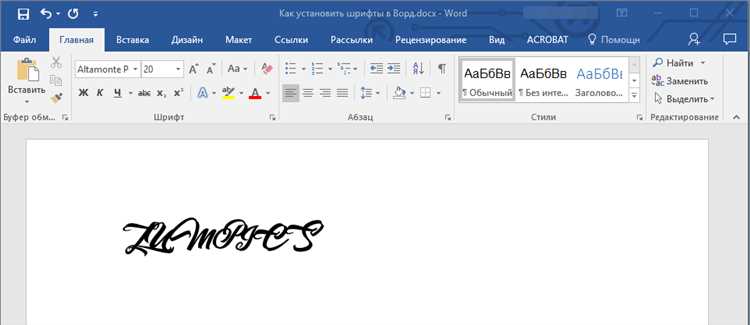
В Word выберите вкладку «Главная», откройте список шрифтов и найдите установленный стиль прописи. Рекомендуется использовать размер 14–16 пунктов для обучения письму или подготовки рабочих документов с разборчивым почерком.
Если шрифт не отображается после установки, убедитесь, что Word закрыт во время добавления шрифта и перезапустите программу. В редких случаях требуется перезагрузка компьютера для полной интеграции шрифта в систему.
Установка шрифта прописи в Word: пошаговая инструкция
Сначала необходимо скачать файл шрифта в формате .ttf или .otf с надежного источника. После загрузки откройте папку с файлом, щелкните по нему правой кнопкой мыши и выберите «Установить» или «Установить для всех пользователей». На Windows 10 и 11 этот процесс занимает несколько секунд, а на macOS достаточно двойного клика и нажатия кнопки «Установить шрифт» в приложении «Шрифты».
Следующий шаг – проверка установки в Word. Откройте программу и перейдите на вкладку «Главная». В блоке «Шрифт» найдите выпадающий список и введите название установленного шрифта. Если имя отображается, шрифт готов к использованию. В случае отсутствия необходимо перезагрузить Word, а иногда и компьютер, чтобы система обновила список доступных шрифтов.
Для удобства можно создать таблицу с наиболее популярными шрифтами прописи, которые корректно отображаются в Word:
| Название шрифта | Формат | Совместимость |
|---|---|---|
| Comic Script | TTF | Windows, macOS |
| School Script | OTF | Windows, macOS |
| Learning Curve | TTF | Windows, macOS |
| Cursive Standard | OTF | Windows, macOS |
После установки шрифта рекомендуется протестировать его в разных размерах – от 12 до 36 пунктов, чтобы убедиться в корректном отображении всех букв и соединений. Также стоит проверить переносы и выравнивание строк, так как некоторые прописи могут изменять интервал между символами при автоматическом переносе текста. Если возникают артефакты, рекомендуется использовать альтернативный шрифт из таблицы или обновить версию Word до последней.
Где скачать шрифт прописи для Windows
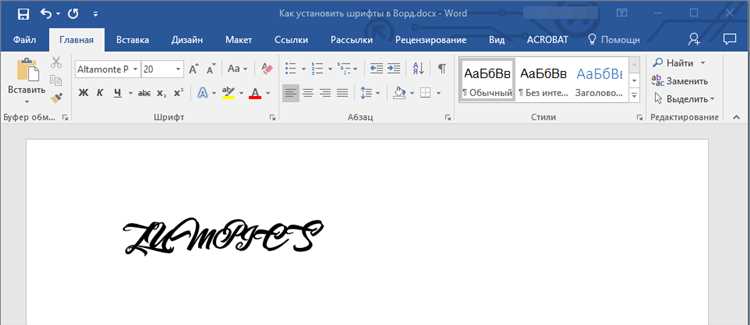
Для Windows существуют специализированные ресурсы, где доступны шрифты прописи в формате .ttf и .otf. Один из надежных сайтов – Font Squirrel, где все файлы проходят проверку на лицензию и безопасность.
Еще один источник – DaFont. Здесь удобно использовать категорию «Handwritten» и фильтр по русским символам, чтобы выбрать подходящий шрифт прописи с кириллицей.
Для образовательных целей полезны шрифты с открытой лицензией. Например, на Google Fonts можно найти рукописные варианты, совместимые с Windows, которые легко устанавливаются через стандартный интерфейс.
Если нужен именно классический школьный стиль прописи, рекомендуются ресурсы с коллекциями для преподавателей. Например, Fonts4School предлагает версии для Word и LibreOffice с детальными инструкциями по использованию.
Перед скачиванием стоит проверить расширение файла. Форматы .ttf и .otf полностью поддерживаются Windows 10 и 11, а файлы .fon устарели и могут некорректно отображаться.
Важно убедиться, что шрифт содержит кириллические символы. Некоторые рукописные шрифты создаются только для латиницы, и без русских букв они не подойдут для работы в Word на русском языке.
После скачивания шрифт прописи нужно распаковать, если файл находится в архиве .zip. Внутри обычно содержится один или несколько файлов шрифтов и инструкция по установке. Следуйте этим рекомендациям, чтобы не нарушить лицензию.
В случае сомнений по безопасности лучше загружать шрифты с официальных сайтов или крупных библиотек. Избегайте неизвестных источников и торрент-файлов, чтобы не получить зараженный файл, который может повредить систему Windows.
Проверка совместимости шрифта с вашей версией Word

Перед установкой прописи важно убедиться, что шрифт поддерживается вашей версией Microsoft Word. Для Word 2016 и новее рекомендуется использовать шрифты формата OTF или TTF, так как устаревшие PostScript Type 1 часто не отображаются корректно. В меню «Файл» → «Справка» проверьте точную версию Word и разрядность (32 или 64 бита), чтобы избежать ошибок при загрузке и отображении символов. Некоторые декоративные шрифты могут требовать установки дополнительных языковых пакетов, особенно для кириллицы.
После скачивания файла шрифта откройте его через стандартный просмотр Windows и проверьте наличие всех прописных символов. Если Word не видит шрифт после установки через «Панель управления» → «Шрифты», попробуйте перезапустить программу и убедиться, что имя шрифта в списке совпадает с документацией. Для корпоративных версий Office может понадобиться проверка совместимости с политиками безопасности, ограничивающими использование сторонних шрифтов.
Как установить шрифт через Панель управления
Откройте Панель управления через меню «Пуск» или комбинацию клавиш Win + R, введя команду control. В разделе «Оформление и персонализация» выберите пункт «Шрифты». Здесь отображается список всех установленных на компьютере шрифтов.
Скачанный файл шрифта обычно имеет расширение .ttf или .otf. Перейдите в папку, куда был сохранен файл, и дважды щелкните по нему. Откроется окно предварительного просмотра шрифта с кнопкой «Установить» в верхней части.
Нажмите «Установить». После этого шрифт автоматически добавится в системный каталог и станет доступен во всех приложениях, включая Microsoft Word. Обратите внимание, что установка через Панель управления позволяет использовать шрифт для всех пользователей на компьютере, если у вас есть права администратора.
Если вы хотите добавить несколько шрифтов одновременно, можно просто выделить все файлы в папке, затем перетащить их в окно «Шрифты» Панели управления. Система проведет массовую установку без необходимости открывать каждый файл отдельно.
После установки рекомендуется перезапустить Word, чтобы программа обновила список доступных шрифтов. Новый шрифт будет отображаться в разделе выбора шрифтов вместе с предустановленными вариантами.
В случае ошибок при установке проверьте, что файл шрифта не поврежден и соответствует стандарту TrueType или OpenType. Для удаления шрифта вернитесь в Панель управления, выберите шрифт и нажмите «Удалить». Это гарантирует корректную работу Word без конфликтов шрифтов.
Установка шрифта через контекстное меню файла
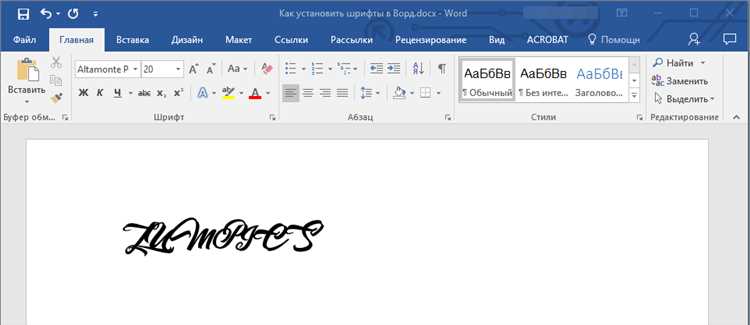
Скачанный файл шрифта прописи с расширением .ttf или .otf необходимо открыть в проводнике Windows. Кликните правой кнопкой мыши по файлу и выберите «Установить». Для установки шрифта для всех пользователей выберите «Установить для всех пользователей», что потребует прав администратора.
Если команда «Установить» недоступна, откройте свойства файла, найдите отметку «Блокировать» и снимите её. После этого повторите клик правой кнопкой мыши и установку. Этот шаг предотвращает ошибки при интеграции шрифта в систему.
После успешной установки шрифт автоматически появляется в списке Microsoft Word. Чтобы убедиться в доступности, откройте Word, перейдите на вкладку «Главная» и выберите шрифт по его названию. Иногда требуется перезапуск программы, чтобы шрифт отображался корректно.
Для установки нескольких шрифтов одновременно выделите все файлы, щёлкните правой кнопкой и выберите «Установить». Этот способ ускоряет добавление коллекций шрифтов, особенно при подготовке учебных материалов или дизайнерских документов.
Как проверить, что шрифт появился в Word

После установки шрифта прописи первым делом откройте Microsoft Word и создайте новый документ или используйте существующий. Это позволит убедиться, что изменения применились корректно.
Перейдите на вкладку Главная и найдите панель Шрифт. В выпадающем списке должны появиться новые названия установленных шрифтов. Если вы помните точное имя шрифта, начните ввод его названия в поле, чтобы ускорить поиск.
Создайте тестовую строку текста. Например, введите «АБВГД» и выделите её. Затем выберите ваш шрифт из списка. Если шрифт применился, буквы изменят форму в соответствии с выбранной прописью.
Обратите внимание на размер шрифта. Иногда при установке нестандартного шрифта Word использует минимальный размер по умолчанию. Установите 14–16 пунктов, чтобы видеть все особенности букв.
- Если шрифт не появился, закройте и снова откройте Word.
- Проверьте, установлен ли шрифт в системе через «Панель управления → Шрифты» на Windows или «Программы → Шрифты» на macOS.
- Перезапустите компьютер при необходимости, чтобы новые шрифты корректно загрузились в Office.
Для дополнительной проверки можно открыть меню Формат → Шрифт и просмотреть список всех доступных шрифтов. Установленный шрифт должен отображаться без ошибок и с правильной предустановленной кириллицей.
Если текст меняется, но шрифт выглядит иначе, убедитесь, что вы выбрали версию шрифта для кириллицы. Некоторые прописи имеют отдельные файлы для латиницы и русского алфавита.
После успешного выбора шрифта попробуйте напечатать несколько предложений. Это позволит проверить совместимость шрифта с разными форматами текста, интервалами и переносами строк. Если визуально всё соответствует ожидаемому стилю, установка завершена успешно.
Вопрос-ответ:
Как установить шрифт прописи в Word на Windows?
Сначала скачайте файл шрифта с расширением .ttf или .otf. После этого откройте его двойным щелчком и нажмите кнопку «Установить». Затем запустите Word, и новый шрифт появится в списке доступных шрифтов.
Можно ли использовать шрифт прописи в уже существующем документе Word?
Да, можно. Достаточно выделить текст, который вы хотите изменить, и выбрать установленный шрифт прописи в списке шрифтов. Все выделенные символы сразу примут новый стиль написания.
Почему шрифт прописи не отображается в Word после установки?
Чаще всего проблема возникает, если шрифт был установлен не для текущего пользователя или Word был открыт во время установки. Попробуйте перезагрузить программу или компьютер. Также убедитесь, что файл шрифта не повреждён и имеет правильное расширение (.ttf или .otf).
Можно ли удалить установленный шрифт прописи из Word?
Да, удалить шрифт можно через панель управления Windows. Откройте «Шрифты», найдите нужный, кликните правой кнопкой мыши и выберите «Удалить». После этого шрифт исчезнет из Word.
Есть ли ограничения на использование шрифтов прописи в разных версиях Word?
Некоторые старые версии Word могут не поддерживать новые форматы шрифтов, например .otf. В таких случаях лучше использовать .ttf. В остальных версиях проблем с отображением и набором текста обычно не возникает.

 Загрузка...