Содержание статьи
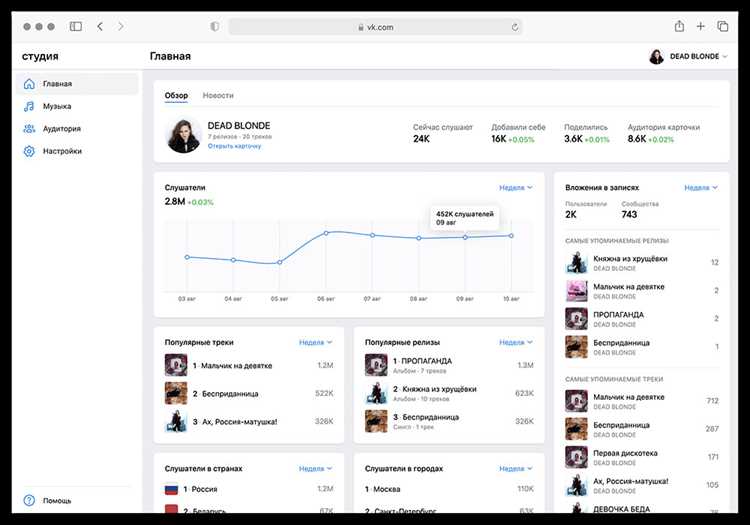
В ВКонтакте точное количество аудиозаписей не всегда отображается на видимой части страницы, особенно при использовании мобильной версии или обновленного интерфейса. При больших плейлистах система подгружает треки динамически, из‑за чего ручной подсчет становится невозможным уже после 50–100 позиций. Для получения точной цифры необходимо использовать встроенные инструменты профиля или функции раздела «Музыка», доступные в полной версии сайта.
Если открыть раздел «Музыка» через десктопный браузер, общее количество треков отображается рядом с названием вкладки – счетчик обновляется автоматически при добавлении или удалении аудиозаписей. При работе со смартфона удобнее переключиться в режим полной версии сайта: мобильное приложение часто показывает только число треков внутри отдельных плейлистов, но не общий объем медиатеки.
Дополнительно можно использовать быстрый способ через плейлисты: создать новый плейлист и добавить в него все аудиозаписи одним действием. После завершения добавления система отобразит точное количество треков в этом списке. Метод подходит при объеме библиотеки до нескольких тысяч позиций и позволяет зафиксировать актуальную статистику без сторонних сервисов и расширений.
При необходимости регулярного контроля количества аудиозаписей стоит учитывать лимиты платформы и задержки синхронизации между устройствами. После массового импорта или удаления рекомендуется обновить страницу и очистить кэш браузера – это исключит расхождения в отображаемых данных.
Где посмотреть общее количество треков в своем профиле ВКонтакте через раздел «Музыка»
Откройте свой профиль и перейдите во вкладку «Музыка». Здесь отображается список всех добавленных треков, включая сохранённые с чужих страниц и загруженные вами.
В верхней части раздела видна строка с количеством треков. В новых версиях интерфейса ВКонтакте число треков указано рядом с названием плейлиста «Моя музыка» и обновляется автоматически при добавлении или удалении композиций.
Для быстрого подсчёта общего числа треков используйте функцию сортировки по дате добавления. Прокрутите страницу до конца списка – под последним треком будет указано количество оставшихся треков внизу страницы.
Если у вас несколько плейлистов, количество треков в каждом отображается отдельно. Чтобы получить суммарное число, суммируйте значения всех плейлистов или воспользуйтесь вкладкой «Все треки», где система отображает общий объём вашей коллекции.
При использовании мобильного приложения ВКонтакте цифра общего количества треков отображается вверху экрана рядом с разделом «Моя музыка». Она обновляется после каждого добавления нового трека или импорта плейлиста.
Для пользователей с большим количеством треков удобнее воспользоваться поиском по «Все треки» и фильтром по автору или жанру, чтобы убедиться, что все треки учитываются в подсчёте.
Обратите внимание, что треки, удалённые из ВКонтакте авторами или недоступные по региону, могут не учитываться в общем числе. Система показывает только активные композиции.
Таким образом, самый надёжный способ узнать точное количество треков – открыть раздел «Музыка», перейти в «Все треки» и сверить отображаемое число с суммой треков по плейлистам. Это исключает необходимость сторонних приложений или скриптов.
Как узнать число аудиозаписей в конкретном плейлисте ВКонтакте
Откройте ваш плейлист и обратите внимание на верхнюю панель: напротив названия плейлиста обычно отображается количество треков. Если число не видно, используйте кнопку «Ещё» и выберите «Показать все треки» – ВКонтакте подгружает полный список, и внизу страницы появится точное число аудиозаписей. Для больших плейлистов удобнее прокрутить до конца и убедиться, что все треки загружены.
Для автоматизации или проверки нескольких плейлистов можно применить следующие шаги:
- В веб-версии откройте плейлист и посчитайте строки в списке через инспектор браузера (Ctrl+Shift+I → Elements → количество
liс аудиозаписями). - На мобильном приложении используйте функцию «Скачать список» или «Экспортировать», если доступно, для быстрого подсчёта.
- При регулярной работе с большим количеством плейлистов рекомендуется установить расширения для браузера, которые автоматически показывают число аудиозаписей.
Просмотр количества треков в ВКонтакте с телефона через мобильное приложение
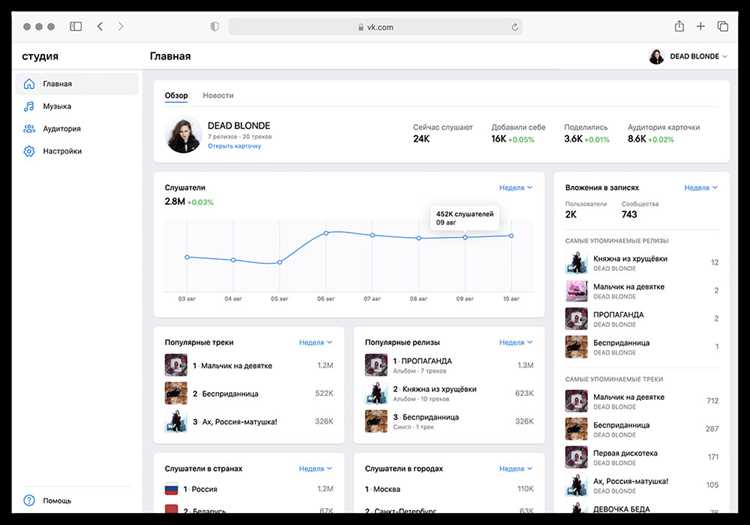
Откройте официальное мобильное приложение ВКонтакте на Android или iOS и перейдите в раздел «Музыка» через нижнее меню. В верхней части экрана отображается количество добавленных треков в вашей библиотеке, включая все плейлисты и альбомы. Для быстрого подсчёта отдельных плейлистов выберите конкретный плейлист – цифра треков указана под названием.
Если вы хотите увидеть подробную статистику, нажмите на значок с тремя точками рядом с плейлистом и выберите «Информация о плейлисте». Здесь отображается общее количество треков, суммарная длительность и дата последнего обновления. Для пользователей с большим количеством музыки рекомендуется пролистывать список треков до конца, чтобы убедиться, что все записи загружены корректно.
При необходимости экспортировать данные используйте функцию «Скачать список» в разделе настроек плейлиста. В приложении это создаёт файл с названиями треков и их количеством, который можно открыть на компьютере или в другом мобильном приложении для дальнейшей обработки. Такой метод позволяет вести точный учёт музыкальной библиотеки без ручного подсчёта каждой записи.
Как определить число сохранённых треков другого пользователя ВКонтакте
В интерфейсе ВКонтакте откройте профиль пользователя и перейдите в раздел «Музыка». Если страница и аудиозаписи открыты, общее количество треков отображается в верхней части списка – рядом с названием раздела указывается точное число добавленных аудиозаписей. В мобильной версии счётчик также показывается над списком композиций. Если профиль частично закрыт, но музыка доступна, цифра отображается без необходимости прокрутки списка.
При закрытых аудиозаписях прямой просмотр количества невозможен. В этом случае используйте косвенные методы: анализ публичных плейлистов пользователя (в каждом плейлисте отображается число треков), просмотр закреплённых аудиозаписей на стене, а также данные через официальный API VK при наличии прав доступа к соответствующим методам. Для разработчиков применяется метод audio.get с параметром owner_id, который возвращает поле count – общее число аудиозаписей, доступных текущему токену. Если доступ ограничен настройками приватности, API вернёт ошибку доступа, и определить точное число не получится.
| Способ | Доступность данных | Точность |
|---|---|---|
| Просмотр раздела «Музыка» в профиле | При открытых аудиозаписях | 100% |
| Анализ публичных плейлистов | Если плейлисты открыты | Частичная (по каждому плейлисту отдельно) |
| Метод audio.get через API VK | При наличии токена и доступа | 100% для доступных записей |
Использование версии ВКонтакте для компьютера для подсчёта всех аудиозаписей
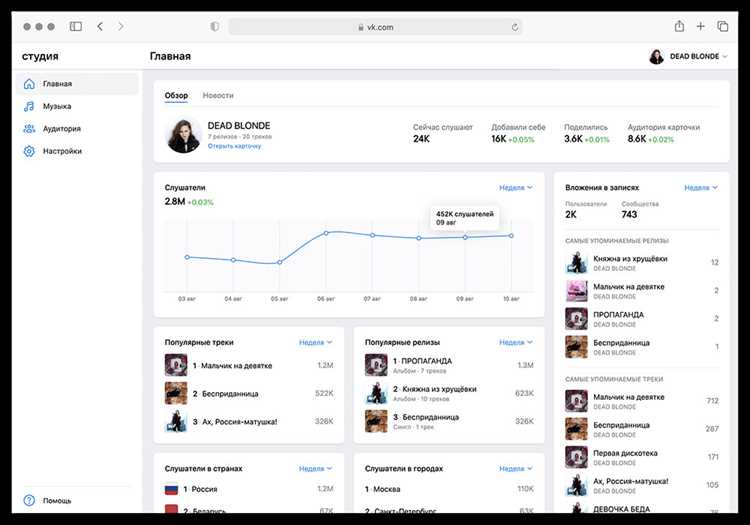
В настольной версии ВКонтакте все аудиозаписи отображаются в виде списка с нумерацией страниц. Чтобы быстро узнать общее количество треков, откройте раздел «Аудиозаписи» и прокрутите страницу вниз до конца – номер последнего трека на текущей странице даст приблизительное представление о суммарном количестве.
Если ваша библиотека превышает 500–1000 треков, используйте функцию поиска по пустому запросу: в строке поиска введите пробел или оставьте поле пустым. Система покажет полный список, который можно пролистывать, фиксируя количество загруженных треков внизу страницы.
Для точного подсчёта удобно применять сочетание клавиш Ctrl+F и искать элементы списка с классом audio_row через инструменты разработчика. Это позволит быстро определить общее количество без необходимости листать весь каталог вручную.
Другой метод – выделять все треки на странице через Shift + клик и смотреть, сколько элементов выделилось. Повторяя этот процесс на каждой подгружаемой странице, вы получите точный суммарный результат.
Если вы часто добавляете новые треки, создайте отдельный плейлист для автоматического подсчёта: перенесённые аудиозаписи будут отображаться в плейлисте с порядковой нумерацией, что избавляет от необходимости ручного пролистывания.
Важно учитывать, что настольная версия отображает только активные аудиозаписи: удалённые или скрытые треки могут не учитываться. Для получения максимально точной цифры рекомендуется регулярно синхронизировать данные и проверять плейлисты с полной библиотекой.
Как быстро посчитать треки в длинном списке при помощи прокрутки и фильтров
Если список аудиозаписей содержит сотни или тысячи треков, простой подсчет вручную займет много времени. ВКонтакте позволяет ускорить процесс с помощью встроенных фильтров и инструментов поиска.
Первый шаг – использовать строку поиска внутри вашего плейлиста или аудиозаписей. Ввод ключевых слов, исполнителя или альбома мгновенно отфильтрует список, сокращая количество видимых треков до нужной категории.
Для длинного списка удобно использовать прокрутку до конца страницы с помощью клавиши End или быстрого скроллинга мышью. При этом ВКонтакте подгружает треки порционно, что позволяет видеть общее количество отображаемых элементов внизу страницы.
- Фильтруйте по исполнителю: вводите имя артиста в строку поиска, чтобы увидеть все его треки.
- Фильтруйте по жанру или слову из названия, если ищете конкретные композиции.
- Используйте сортировку по дате добавления, чтобы определить последние загруженные треки.
Если список слишком длинный, включите «выделить все» после фильтрации. Это позволит увидеть количество выбранных треков через системный счетчик или панель управления плейлистом.
Для ускорения процесса прокрутки можно нажать Ctrl + End на клавиатуре: страница моментально пролистывается до конца, подгружая все записи. После этого легко сверить итоговое число треков в интерфейсе.
- Откройте раздел «Моя музыка».
- Введите фильтр или ключевое слово в строке поиска.
- Пролистайте список до конца с подгрузкой всех треков.
- Отметьте все треки и посмотрите их количество в панели управления.
Используя фильтры и прокрутку совместно, вы сокращаете время подсчета с нескольких часов до нескольких минут, даже если в списке более 3000 композиций. Этот метод работает как для личных плейлистов, так и для публичных аудиозаписей.
Проверка количества добавленных треков после импорта или массового добавления в ВКонтакте
Для быстрого контроля перейдите в раздел «Музыка» в вашем профиле. В верхней части списка ВКонтакте отображает общее количество треков, загруженных пользователем. При больших плейлистах цифра обновляется динамически при прокрутке страницы.
Если количество треков не совпадает с ожидаемым, используйте фильтры по дате добавления. Сортировка по последним загруженным трекам позволяет сразу выявить новые файлы и сверить их с исходным списком.
Для точной проверки массового импорта полезно вести временную метку загрузки. Создайте отдельный плейлист для новых треков и после импорта сравните количество элементов с количеством файлов в исходной папке.
В случае обнаружения недостающих треков ВКонтакте предлагает функцию повторной загрузки только отсутствующих файлов. Это экономит время и предотвращает дублирование уже добавленных композиций.
При больших библиотеках треков стоит использовать сторонние утилиты или скрипты для подсчета файлов в плейлисте. Они позволяют сформировать точный отчет о количестве добавленных треков и выявить несоответствия без ручного подсчета.
Регулярная проверка количества треков после импорта повышает контроль над коллекцией и предотвращает потерю данных. Рекомендуется выполнять эту процедуру сразу после массового добавления и периодически обновлять список для корректного учета всех файлов.
Вопрос-ответ:
Как быстро узнать, сколько треков у меня в ВКонтакте?
Для этого достаточно зайти в раздел «Музыка» на своей странице. В большинстве случаев ВКонтакте показывает общее количество аудиозаписей вверху списка. Если число не отображается, можно выделить все треки и посмотреть счетчик браузера или использовать сторонние инструменты для подсчета.
Можно ли посчитать треки в чужом плейлисте или на странице друга?
Да, если плейлист открыт для просмотра. На странице другого пользователя откройте его раздел «Музыка» и пролистайте список. Некоторые браузеры позволяют выделить все записи и посмотреть их количество. Для больших списков есть специальные расширения, которые автоматически подсчитывают треки.
Почему ВКонтакте не показывает точное количество треков?
ВКонтакте иногда не отображает общее число аудиозаписей, особенно если их очень много. Это связано с особенностями интерфейса и загрузки данных. В таких случаях можно воспользоваться подсчетом вручную через браузер или сторонними сервисами, которые считывают весь список и показывают количество.
Есть ли способ узнать количество треков без пролистывания всего списка?
Да, один из вариантов — использовать расширения для браузера, которые автоматически подсчитывают элементы на странице. Еще можно открыть страницу в режиме разработчика и через инструменты браузера посчитать количество элементов списка аудиозаписей.
Можно ли экспортировать треки и сразу увидеть их количество?
Да, если использовать сторонние программы или сервисы для работы с музыкой ВКонтакте, можно выгрузить список всех аудиозаписей в файл. После этого в любом редакторе таблиц или текстовом редакторе легко узнать точное количество треков.
Как быстро узнать, сколько аудиозаписей в моем профиле ВКонтакте?
Чтобы определить количество треков, зайдите в раздел «Аудиозаписи» своего профиля. В большинстве случаев ВКонтакте отображает общее число композиций вверху списка. Если такой информации нет, можно выделить все треки мышью или использовать счетчик браузера, который показывает количество выбранных элементов. Такой способ позволяет получить точное число без подсчета каждой песни вручную.
Можно ли узнать число песен в чужом профиле ВКонтакте без установки сторонних приложений?
Да, это возможно, но с некоторыми ограничениями. ВКонтакте позволяет просматривать публичные аудиозаписи других пользователей, если они не скрыты настройками приватности. Перейдите в раздел «Аудиозаписи» на странице пользователя, пролистайте список до конца и обратите внимание на отображаемое количество треков, если оно указано. В случае, если число не отображается, определить точное количество можно вручную, подсчитывая записи на каждой странице.

 Загрузка...