Шрифт ГОСТ Тип Б используется в официальной документации и чертежах для соответствия государственным стандартам оформления. Он отличается строгими пропорциями, высокой читаемостью и точным соответствием нормативным требованиям. Для корректного отображения документов в Word необходимо правильно установить этот шрифт в систему.
Первый шаг – скачивание файлов шрифта в формате .ttf или .otf. Официальные версии предоставляются на сайтах типографий или специализированных ресурсов с лицензией на использование. Не рекомендуется использовать сомнительные источники, так как они могут содержать модифицированные или поврежденные файлы, что приведет к некорректному отображению текста.
После загрузки необходимо разместить файлы в системной папке шрифтов. В Windows это C:\Windows\Fonts, для macOS – /Library/Fonts/. Достаточно двойного клика на файл шрифта и нажатия кнопки Установить. После установки Word автоматически распознает новый шрифт и добавит его в список доступных.
Для проверки корректности установки откройте Word, создайте новый документ и выберите шрифт ГОСТ Тип Б. Если буквы отображаются правильно, без искажений и замены на другой шрифт, установка выполнена успешно. При возникновении проблем стоит проверить совместимость версии шрифта с вашей системой и наличие обновлений Office.
Где скачать шрифт ГОСТ Тип Б безопасно
Для надежного источника шрифта ГОСТ Тип Б рекомендуется использовать официальные сайты типографий и поставщиков программного обеспечения, например, порталы, лицензирующие шрифты для профессионального проектирования и чертежей.
Adobe Fonts и MyFonts иногда предлагают аналоги ГОСТ Тип Б с подтвержденной лицензией, что исключает риск загрузки зараженных файлов.
На специализированных ресурсах, таких как fontbundles.net и fontsgeek.com, можно найти безопасные версии шрифта в формате OTF и TTF, подходящие для установки в Microsoft Word.
Важно избегать торрент-сайтов и форумов, где файлы распространяются без лицензии. Такие шрифты часто содержат вредоносный код и могут повредить систему.
Некоторые российские государственные порталы, посвященные стандартам, предоставляют ГОСТ Тип Б для скачивания в составе комплекта документов. Эти версии полностью соответствуют стандарту и безопасны для использования.
Перед загрузкой файла стоит проверить его цифровую подпись и хэш. Инструменты проверки, встроенные в Windows и macOS, помогут убедиться в подлинности шрифта.
Для организаций целесообразно приобретать пакет шрифтов у официального дистрибьютора, что обеспечивает юридическую чистоту и стабильное обновление версий.
После скачивания шрифта рекомендуется хранить исходный файл в отдельной папке с резервной копией, чтобы исключить риск повреждения или потери лицензии при работе на нескольких компьютерах.
Проверка совместимости шрифта с вашей версией Word
Перед установкой шрифта ГОСТ Тип Б важно убедиться, что ваша версия Microsoft Word поддерживает форматы TTF или OTF. Для Word 2016, 2019 и Microsoft 365 совместимы оба формата, тогда как Word 2010 и 2013 корректно работают только с TTF.
Чтобы проверить текущую версию Word, откройте вкладку Файл → Учетная запись → О программе Word. Там отображается номер версии и разрядность (32-bit или 64-bit), что напрямую влияет на корректность установки шрифтов.
Если у вас 32-битная версия Word, шрифты с расширением OTF могут работать нестабильно при включении расширенных функций OpenType. В 64-битных версиях ограничений нет.
- Откройте Word и создайте новый документ.
- Перейдите в список шрифтов и проверьте наличие стандартного TTF.
- Если выбранный шрифт отображается корректно, установка ГОСТ Тип Б пройдет без ошибок.
Для точной диагностики совместимости можно использовать встроенный инструмент Средство просмотра шрифтов Windows. Откройте файл шрифта, проверьте наличие глифов кириллицы и поддерживаемых кодировок. Несовместимые символы будут отображаться как пустые квадраты.
Дополнительно рекомендуется проверить работу шрифта с шаблонами Word, содержащими стили абзацев и таблицы. Иногда нестандартные OpenType-функции шрифта вызывают искажения в номерах страниц и оглавлениях.
Если обнаружены проблемы, используйте версию шрифта TTF с официального сайта ГОСТ или конвертируйте OTF в TTF через надежные конвертеры. После этого повторите проверку в Word, чтобы убедиться в полной совместимости.
Распаковка файлов шрифта из архива

Скачанный архив с шрифтом ГОСТ Тип Б чаще всего имеет формат .zip. Для его распаковки необходимо убедиться, что на компьютере установлена программа архиватор, например, WinRAR, 7-Zip или встроенный инструмент Windows.
Создайте отдельную папку на рабочем столе или в любом удобном месте, чтобы извлечь файлы. Это позволит избежать смешивания с другими документами и шрифтами, а также упростит последующую установку.
Откройте архив двойным щелчком и просмотрите содержимое. Обычно внутри находятся файлы с расширениями .ttf или .otf. Иногда архив содержит отдельные подпапки для разных вариантов начертания шрифта: Regular, Bold, Italic.
Выделите все файлы шрифта и используйте команду «Извлечь в» в вашем архиваторе, укажите созданную заранее папку для распаковки. Не перемещайте файлы напрямую из архива, это может вызвать ошибки при установке.
После завершения распаковки проверьте целостность файлов. Файлы .ttf и .otf должны иметь размер от 50 до 500 КБ для стандартных шрифтов ГОСТ Тип Б. Поврежденные файлы лучше скачать заново с официального источника.
Если архив содержит инструкции или файл ReadMe.txt, откройте его. В нём могут быть указаны специфические рекомендации для разных версий Windows или требования к административным правам для установки.
После проверки всех файлов распакованный шрифт готов к установке в Word. Папку можно оставить на диске для резервного хранения, чтобы в случае переустановки системы не нужно было повторно скачивать архив.
Установка шрифта через Панель управления Windows
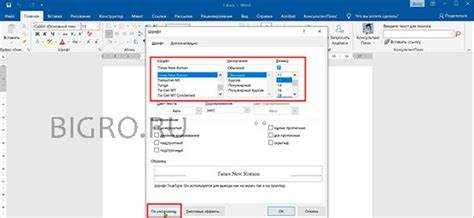
Откройте Панель управления и перейдите в раздел «Оформление и персонализация» → «Шрифты». В этом окне отображаются все установленные на системе шрифты. Для добавления нового шрифта ГОСТ Тип Б нажмите «Файл» → «Установить новый шрифт», затем выберите папку с файлами шрифта формата .ttf или .otf. Убедитесь, что опция «Установить для всех пользователей» отмечена, если планируете использовать шрифт в Word на всех учетных записях.
При выборе шрифтов обратите внимание на наличие всех вариантов: обычный, полужирный, курсив и полужирный курсив. Панель управления позволяет предварительно просмотреть каждый файл, чтобы проверить корректность отображения символов ГОСТ. После выделения файлов нажмите «ОК» – процесс установки обычно занимает несколько секунд, и новые шрифты сразу становятся доступными в списке Word.
Если шрифт не отображается после установки, перезапустите Word и проверьте системную папку C:\Windows\Fonts на наличие соответствующих файлов. В случае ошибки Windows предложит дублирующее имя шрифта – выбирайте «Заменить», чтобы обновить существующую версию ГОСТ Тип Б. Этот метод гарантирует корректное подключение шрифта к документам без сторонних утилит.
Добавление шрифта через контекстное меню файла

После загрузки файла шрифта ГОСТ Тип Б с расширением .ttf или .otf откройте проводник Windows, перейдите к папке с файлом, затем щелкните правой кнопкой мыши по нему. В появившемся меню выберите пункт Установить для установки только для текущего пользователя или Установить для всех пользователей, если нужно, чтобы шрифт был доступен на всех учетных записях компьютера. Эта команда автоматически копирует файл в системную папку шрифтов и регистрирует его в Windows, что позволяет Word сразу распознавать новый шрифт без дополнительных действий.
Если после установки шрифт не появляется в Word, закройте и повторно откройте программу, а при необходимости проверьте Панель управления → Шрифты, чтобы убедиться, что ГОСТ Тип Б отображается в списке. Для ускорения поиска в Word используйте строку поиска шрифтов, вводя полное название шрифта точно так же, как в файле. Избегайте установки одинаковых версий шрифта в разные каталоги, чтобы предотвратить конфликты отображения.
Проверка появления шрифта в Word
После установки шрифта ГОСТ Тип Б откройте Microsoft Word и создайте новый документ. Это позволит проверить корректность загрузки шрифта без влияния предыдущих настроек.
Перейдите на вкладку «Главная» и раскройте список доступных шрифтов. В поле поиска введите «ГОСТ Тип Б». Если шрифт установлен правильно, его название отобразится в списке и станет доступным для выбора.
Выделите текст и примените к нему шрифт ГОСТ Тип Б. Обратите внимание на отображение всех символов: цифр, букв латинского и кириллического алфавита. Некорректное отображение может свидетельствовать о повреждении файлов шрифта.
Если шрифт не отображается, закройте Word и перезапустите систему. Часто проблема заключается в том, что Word не обновил список шрифтов после установки новых файлов.
В Windows также полезно проверить наличие шрифта в панели «Шрифты» через Панель управления. Шрифт должен быть отмечен как активный, без ошибок установки или дублирующих копий.
Для проверки совместимости с конкретными версиями Word создайте документ с разными размерами текста: 10, 14 и 18 пунктов. Это позволит убедиться, что шрифт корректно масштабируется и не обрезается.
Используйте сочетание клавиш Ctrl+A для выделения всего текста и примените ГОСТ Тип Б. Если все символы отображаются равномерно и без смещений, шрифт работает стабильно.
Последним шагом можно сохранить документ в формате DOCX и открыть его на другом компьютере. Если шрифт сохраняется и корректно отображается, установка завершена успешно, и шрифт готов к регулярному использованию в Word.
Использование шрифта ГОСТ Тип Б в документе Word

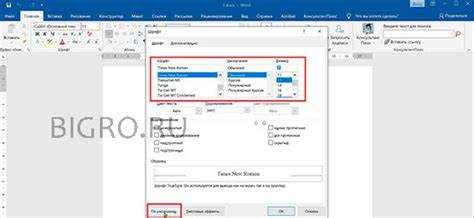
После установки шрифта ГОСТ Тип Б откройте Microsoft Word и перейдите на вкладку «Главная». В разделе «Шрифт» выберите выпадающий список и найдите установленный ГОСТ Тип Б. Обратите внимание, что в разных версиях Word шрифт может отображаться с добавкой типа «Regular» или «Bold».
Для корректного отображения всех символов ГОСТ Тип Б рекомендуется использовать размер шрифта 12–14 пунктов для основного текста и 10–11 пунктов для сносок. Такой диапазон обеспечивает читаемость и соответствует стандартам оформления технической документации.
Если требуется применять шрифт к отдельным элементам, выделите текст и измените шрифт через контекстное меню. ГОСТ Тип Б поддерживает базовые стили: обычный, полужирный, курсив. Для сложных схем форматирования лучше использовать стили Word, привязанные к конкретному шрифту.
Для заголовков и подзаголовков можно комбинировать размеры и начертания. Например, заголовок первого уровня рекомендуется задавать размер 16–18 пунктов с полужирным начертанием, подзаголовки – 14–16 пунктов. Это сохраняет структуру документа и визуальную иерархию.
При использовании ГОСТ Тип Б в таблицах Word важно проверять выравнивание текста. В стандартных таблицах, где содержатся технические данные, рекомендуется выравнивание по центру и межстрочный интервал 1,0–1,15, чтобы информация была компактной и легко читаемой.
Форматирование списков также требует внимания. Маркированные и нумерованные списки должны использовать тот же шрифт и размер, что основной текст. В Word лучше создавать отдельный стиль для списков с ГОСТ Тип Б, чтобы сохранять единообразие при редактировании документа.
При подготовке документа для печати убедитесь, что ГОСТ Тип Б встроен или вшит в файл Word. Это предотвращает замену шрифта при открытии документа на других компьютерах, где шрифт может отсутствовать.
Для визуального контроля используйте предварительный просмотр печати и проверьте межстрочные интервалы, размеры заголовков и таблиц. ГОСТ Тип Б обеспечивает точное соответствие требованиям ГОСТ при соблюдении указанных рекомендаций по стилям и размерам текста.
Удаление или переустановка шрифта при ошибках
Если при использовании шрифта ГОСТ Тип Б в Word возникают искажения текста или шрифт не отображается, первым шагом станет его удаление из системы. Откройте «Панель управления» → «Шрифты», найдите «ГОСТ Тип Б», щелкните правой кнопкой и выберите «Удалить». Подтвердите действие, чтобы исключить конфликты с поврежденными файлами.
После удаления рекомендуется очистить кэш шрифтов Windows. Для этого откройте «Выполнить» (Win + R), введите %windir%\ServiceProfiles\LocalService\AppData\Local\FontCache и удалите все файлы в папке. Перезагрузка системы обязательна для применения изменений.
При переустановке используйте оригинальные файлы шрифта ГОСТ Тип Б. Убедитесь, что они имеют расширение .ttf или .otf и скачаны с официального источника. Наличие нескольких версий одного шрифта на компьютере может вызвать конфликты отображения.
Установка выполняется через двойной клик на файле шрифта и выбор «Установить для всех пользователей». Это гарантирует, что Word и другие офисные программы смогут корректно его использовать. В случае ошибок установки попробуйте запуск от имени администратора.
Если шрифт все еще не работает, проверьте наличие обновлений для Windows и Microsoft Office. Некоторые проблемы с совместимостью возникают из-за устаревших библиотек или патчей безопасности. Обновление системы часто решает такие конфликты.
Для продвинутых пользователей возможна ручная установка через папку C:\Windows\Fonts. Перетащите файлы шрифта в эту папку и убедитесь, что в меню «Панель управления → Шрифты» он отображается корректно. После этого Word нужно перезапустить для обновления списка доступных шрифтов.
Если после всех шагов проблема сохраняется, стоит удалить все остатки старых версий шрифта из реестра. Используйте regedit, перейдите к HKEY_LOCAL_MACHINE\SOFTWARE\Microsoft\Windows NT\CurrentVersion\Fonts и удалите строки с «ГОСТ Тип Б». Перезагрузка завершит процесс и позволит чисто установить шрифт заново.
Вопрос-ответ:
Как скачать шрифт ГОСТ Тип Б для использования в Word?
Шрифт ГОСТ Тип Б можно найти на официальных сайтах, посвящённых нормативной документации и типографии, либо на ресурсах с бесплатными шрифтами. Обычно он доступен в формате TTF или OTF. После скачивания необходимо проверить файл на вирусы и убедиться, что он полностью загружен.
Какие шаги нужны, чтобы установить ГОСТ Тип Б в Windows?
Сначала распакуйте архив со шрифтом, если он в ZIP. Затем щёлкните правой кнопкой мыши по файлу шрифта и выберите «Установить». После этого шрифт появится в списке доступных в Word. Если нужно, можно перезапустить программу, чтобы она обновила список шрифтов.
Почему шрифт ГОСТ Тип Б не отображается в Word после установки?
Чаще всего это связано с тем, что Word был открыт во время установки, и он не видит новые шрифты. В таких случаях достаточно закрыть программу и открыть её снова. Также стоит проверить, был ли шрифт установлен для текущего пользователя или для всей системы, и убедиться, что файл шрифта не повреждён.
Можно ли использовать ГОСТ Тип Б в старых версиях Word?
Да, но нужно учитывать, что некоторые старые версии Word могут не поддерживать формат OTF. В этом случае лучше использовать TTF-файл шрифта. После установки процедура идентична: распаковка, установка и перезапуск программы. В старых версиях шрифт может отображаться иначе, поэтому рекомендуется проверить внешний вид текста перед печатью или экспортом документа.
Как удалить ГОСТ Тип Б из Word, если он больше не нужен?
Для удаления откройте «Панель управления» → «Шрифты», найдите ГОСТ Тип Б в списке, щёлкните по нему правой кнопкой мыши и выберите «Удалить». После этого шрифт исчезнет из Word и других приложений. В некоторых случаях может потребоваться перезагрузка системы, чтобы изменения вступили в силу.
Как установить шрифт ГОСТ Тип Б в Word на Windows?
Сначала нужно скачать файл шрифта в формате TTF или OTF с надежного источника. После загрузки откройте папку со шрифтом, щелкните правой кнопкой мыши на файле и выберите «Установить» или «Установить для всех пользователей». После этого откройте Microsoft Word, выделите текст и выберите установленный шрифт из списка. Если шрифт не появился, попробуйте перезапустить Word или компьютер.

 Загрузка...