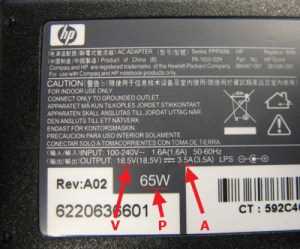
Каждый моноблок HP имеет уникальный идентификатор модели, который позволяет точно определить его характеристики и совместимость с комплектующими. Наиболее надежный способ – проверить наклейку на задней панели устройства: там указана серия и точный номер модели, например HP Pavilion 27-xa0010.
Если доступ к задней панели затруднен, информация о модели доступна через системное меню. В Windows достаточно нажать Win + R, ввести msinfo32 и в разделе «Сведения о системе» найти поле Модель системы. Этот метод особенно полезен для моноблоков с интегрированными стойками или ограниченным доступом к корпусу.
Для быстрого онлайн-поиска HP предоставляет инструмент HP Support Assistant, который автоматически считывает серийный номер и отображает точную модель устройства. Достаточно установить программу и перейти в раздел Мои устройства, чтобы получить все технические данные без физического осмотра.
Если моноблок не включается, определить модель можно по серийному номеру на наклейке или через BIOS. При старте системы нажмите Esc или F10, чтобы открыть меню BIOS, где будет указана модель и ревизия платы. Этот способ гарантирует точность даже при полной неисправности Windows.
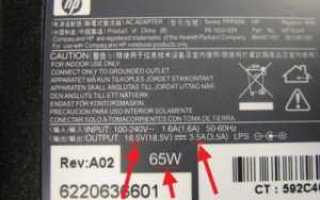
Посмотрите на наклейку с серийным номером на задней панели

На задней панели большинства моноблоков HP размещена наклейка с серийным номером (Serial Number, S/N) и модельным кодом (Product Number, P/N). Обычно она расположена рядом с портами USB или разъёмом питания. Для точного определения модели важно записать обе комбинации символов, так как серийный номер уникален для устройства, а код продукта сразу указывает на конкретную версию моноблока.
Серийный номер состоит из 10–12 символов, включая буквы и цифры, например: 5CD1234XYZ. Код продукта обычно короче, 5–7 символов, и может выглядеть как 27-d123. С помощью этих данных можно быстро проверить модель через официальный сайт HP, введя серийный номер в раздел Support → Identify your product, что исключает ошибки при подборе драйверов или аксессуаров.
Если наклейка загрязнена или частично стерта, используйте фонарик и увеличительное стекло, чтобы разглядеть мельчайшие символы. В некоторых моделях наклейка может находиться под подставкой или на нижней крышке моноблока, поэтому при поиске важно осмотреть всю заднюю и нижнюю часть корпуса. Сфотографируйте наклейку, чтобы не потерять данные при обращении в сервис или при обновлении комплектующих.
Используйте комбинацию клавиш для открытия системной информации
На моноблоках HP быстро определить модель можно через встроенную системную информацию. Нажмите одновременно клавиши Win + R, чтобы открыть окно «Выполнить», затем введите msinfo32 и нажмите Enter. Откроется окно «Сведения о системе», где в строке «Модель системы» будет указан точный номер модели моноблока.
Альтернативный способ – комбинация Ctrl + Alt + S на некоторых моделях HP, которая сразу вызывает окно HP Support Assistant с деталями о системе, включая серийный номер и модель. Этот метод особенно удобен для моноблоков, где задняя крышка закрыта и физически считать маркировку невозможно.
В окне «Сведения о системе» вы можете скопировать информацию о модели через меню «Файл → Экспорт», что упрощает передачу данных в службу поддержки или для поиска драйверов на официальном сайте HP. Кроме того, там отображаются параметры процессора, объём оперативной памяти и версия BIOS – важные данные для точной идентификации модели.
Если комбинации клавиш не срабатывают, проверьте, активна ли клавиша Fn на клавиатуре: на некоторых моноблоках HP функции клавиш F1–F12 требуют удержания Fn для вызова системного меню. Это ускоряет доступ к информации без необходимости разбирать корпус или искать наклейку с моделью на задней панели.
Проверьте свойства в Windows через «Сведения о системе»
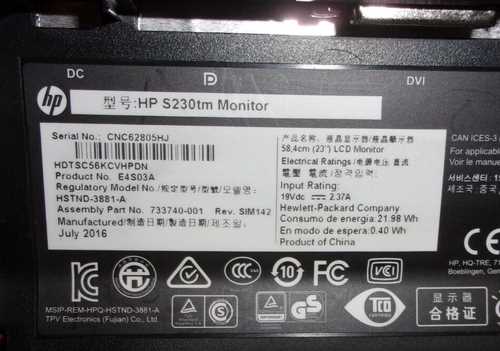
Откройте окно «Сведения о системе», нажав комбинацию клавиш Win + R и введя команду msinfo32. Это быстрый способ получить точную информацию о модели вашего моноблока HP без установки стороннего ПО.
В разделе Сводка системы отображаются ключевые параметры:
- Производитель и модель устройства
- Тип системы (32-бит или 64-бит)
- Версия BIOS/UEFI
- Объем установленной оперативной памяти
Особое внимание уделите полю Модель системы. Именно здесь Windows показывает точное имя модели моноблока HP, например, «HP Pavilion 24-xa0xxx» или «HP EliteOne 800 G5».
Чтобы проверить конфигурацию процессора, используйте подраздел Процессор. Он содержит название модели CPU, частоту и количество ядер, что помогает свериться с официальной спецификацией на сайте HP.
Раздел BIOS Version/Date полезен для проверки актуальности прошивки. Сравните дату с последними обновлениями на сайте поддержки HP, чтобы определить необходимость обновления.
Для анализа оперативной памяти обратите внимание на Installed Physical Memory (RAM). Здесь указано точное количество и иногда тип памяти, что помогает при планировании апгрейда.
Если нужно экспортировать данные, нажмите Файл → Сохранить и выберите формат текстовый файл. Это удобно для последующей передачи информации в техподдержку или для ведения документации.
Дополнительно можно использовать поиск по полю Производитель системы, чтобы отфильтровать устройства HP и точно определить модель без ошибок при покупке аксессуаров или обновлений.
Найдите модель через HP Support Assistant
После запуска перейдите в раздел «Мои устройства». Здесь отображаются все подключённые устройства HP, включая ноутбуки, принтеры и моноблоки. Для моноблоков указана полная модель, серийный номер и дата покупки.
Чтобы получить данные о системе, нажмите на конкретное устройство и выберите «Информация о системе». HP Support Assistant покажет модель моноблока в формате HP [серия] [модель], а также версию BIOS и версию операционной системы.
Таблица ниже демонстрирует пример информации, которую можно увидеть в HP Support Assistant:
| Поле | Пример значения |
|---|---|
| Модель | HP Pavilion All-in-One 24-k0012ur |
| Серийный номер | 5CD1234XYZ |
| Версия BIOS | F.15 |
| ОС | Windows 11 Home 64-bit |
Если HP Support Assistant отсутствует, его можно скачать с официального сайта HP. Установка займет 2–3 минуты, после чего программа автоматически обнаружит все устройства HP, подключённые к системе.
Для быстрой передачи данных в службу поддержки HP используйте функцию «Создать отчёт о системе». Она генерирует файл с моделью моноблока, серийным номером и техническими характеристиками, который можно отправить специалистам без дополнительных пояснений.
Используйте командную строку для получения информации о модели

Откройте командную строку через Win+R и ввод cmd, затем нажмите Enter. Она позволяет получить полные данные о моноблоке HP без стороннего ПО.
Для более подробной информации используйте systeminfo. В списке параметров найдите строку «System Model» – она содержит идентификатор моноблока, совпадающий с официальной документацией HP.
Чтобы сохранить результаты, добавьте > C:\model_info.txt к любой из команд. Например, wmic csproduct get name, identifyingnumber, vendor > C:\model_info.txt создаст текстовый файл с данными для дальнейшего использования или передачи в сервисный центр.
Метод работает на всех актуальных моделях HP с Windows 10 и 11. Он исключает необходимость поиска наклеек или обращения к утилитам HP Support Assistant и гарантирует точное определение модели даже на устройствах без внешних маркировок.
Проверьте документацию и коробку от устройства
Самый точный способ узнать модель вашего моноблока HP – изучить официальную документацию. В комплекте с устройством всегда поставляется краткое руководство пользователя и гарантийный талон, где указана полная модель, например, HP All-in-One 24-df1036 или HP Pavilion 27-xa0010. Обратите внимание на штрихкод и серийный номер: рядом с ними часто печатается модель в формате «Product Name/Number».
Коробка устройства содержит наклейки с идентификационной информацией. На внешней стороне упаковки ищите маркировку «Product», «Model» или «SKU». Например, для серии HP Envy это может быть HP Envy 32-a0013 с отдельным SKU вроде 9XX45EA. Если коробка сохранена, это самый быстрый способ получить точные данные без включения моноблока.
Документы внутри коробки обычно включают лист с техническими характеристиками: процессор, объём оперативной памяти, тип видеокарты и размер экрана. Сравнив эти сведения с официальным сайтом HP, вы можете подтвердить модель и версию сборки. Особенно полезно для устройств, купленных с рук или в распродажах.
Если документация утеряна, используйте фотографии наклеек с коробки или гарантийного талона. Сделайте снимок штрихкода и серийного номера, после чего можно проверить модель на официальной странице HP в разделе «Support → Identify your product». Это позволит точно определить моноблок даже при отсутствии коробки и инструкций.
Сканируйте QR-код на корпусе для быстрого доступа к модели
Для сканирования подойдет стандартное приложение камеры на iOS и Android. Если встроенное ПО не распознаёт код, можно использовать специализированные приложения, например, QR Scanner или HP Support Assistant, которые гарантируют корректное считывание и перенаправление на страницу с информацией о модели.
QR-код содержит закодированную ссылку на страницу поддержки HP, где можно сразу увидеть полные технические характеристики моноблока, список совместимых аксессуаров и драйверов. Это исключает необходимость вручную вводить серийный номер или искать модель по внешнему виду.
При работе с корпоративными устройствами рекомендуется удостовериться, что код не повреждён или не закрыт наклейкой. Любое искажение изображения может привести к некорректной ссылке. В таких случаях можно использовать вторичный метод – поиск через серийный номер, расположенный рядом с QR-кодом.
После сканирования QR-кода открывается веб-страница HP, где отображаются обновления BIOS, инструкции по разбору и гарантийная информация. Это особенно удобно при покупке подержанных моноблоков или при необходимости быстрого доступа к поддержке без ввода данных вручную.
Регулярное использование QR-кодов ускоряет обслуживание и проверку модели, особенно при наличии нескольких устройств в одной сети. Для системных администраторов это сокращает время идентификации каждого моноблока до нескольких секунд, обеспечивая точность и удобство учета техники.
Определите модель через официальную страницу поддержки HP
Для точного определения модели моноблока HP первым шагом откройте официальную страницу поддержки HP по адресу support.hp.com.
На главной странице выберите раздел “Определение продукта” и нажмите на кнопку “Автоматическое определение вашего устройства”. Система сама определит модель через браузер и установленные драйверы.
Если автоматическое определение невозможно, используйте функцию ввода серийного номера или номера продукта. Эти данные обычно расположены на задней панели моноблока или под подставкой.
После ввода серийного номера откроется страница с точной моделью, версией BIOS и установленными конфигурациями. Здесь же доступны официальные драйверы и инструкции по обслуживанию.
В разделе “Сведения о продукте” вы найдете код модели, например HP Pavilion 24-xa0010, и его обозначение для поиска комплектующих и обновлений.
Рекомендуется сохранить страницу с информацией о модели как PDF или сделать скриншот. Это ускорит обращение в сервисный центр или заказ совместимых аксессуаров.
Для пользователей с Windows также доступна утилита HP Support Assistant, которая интегрируется с официальным сайтом и отображает модель устройства без ручного ввода.
Использование официальной страницы HP гарантирует актуальные данные, исключает ошибки при идентификации модели и помогает сразу скачать подходящие драйверы и ПО для конкретного моноблока.
Вопрос-ответ:
Как быстро узнать точную модель моего моноблока HP?
На самом моноблоке обычно есть наклейка с серийным номером и моделью. Если наклейка не видна, можно открыть меню «Сведения о системе» в Windows, где будет указан номер продукта и модель. Также модель отображается при загрузке в BIOS, что удобно, если компьютер не включается полностью.
Можно ли определить модель HP без внешних наклеек и включения компьютера?
Да, если у вас есть коробка или документы на устройство, модель обычно указана на коробке, в гарантийном талоне или счете. Иногда помогает поиск по серийному номеру на сайте HP — система покажет точную модель моноблока.
Какие команды в Windows помогут узнать модель моноблока HP?
Через командную строку можно использовать команду «wmic csproduct get name, identifyingnumber», которая покажет название модели и серийный номер. Также команда «systeminfo» даст сведения о системе, включая модель устройства. Это удобно, если наклейки на корпусе стерлись или отсутствуют.
Почему важно точно знать модель моноблока HP перед покупкой комплектующих или обновлением?
Разные модели моноблоков могут иметь отличия в материнской плате, разъёмах и охлаждении. Ошибка при выборе компонентов может привести к несовместимости. Узнав точную модель, можно подобрать правильные детали, драйверы и программное обеспечение без риска повреждения оборудования.

 Загрузка...