Содержание статьи
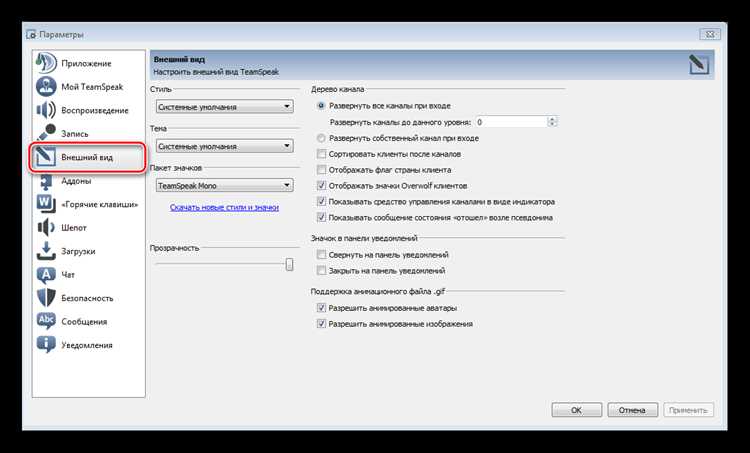
Громкость микрофона и динамиков нужно регулировать так, чтобы голос был разборчивым, но не создавал искажений. Для этого в TeamSpeak предусмотрены отдельные ползунки, позволяющие точно настроить уровень входного и выходного сигнала. Тестирование настроек на тестовом канале помогает сразу выявить проблемы с громкостью или качеством передачи.
Подавление фонового шума и эхоподавление уменьшают посторонние звуки и реверберацию, особенно при использовании неидеальных микрофонов. TeamSpeak позволяет активировать эти функции отдельно для микрофона и динамиков, регулируя интенсивность фильтров под конкретное окружение.
Настройка чувствительности голосовой активации предотвращает случайное включение микрофона при посторонних шумовых сигналах. Оптимальный порог определяется экспериментально: слишком низкий – микрофон реагирует на каждый звук, слишком высокий – голос может обрезаться.
Сохранение профилей звука позволяет быстро переключаться между разными устройствами или настройками в зависимости от ситуации. Это удобно при смене гарнитуры, работы с разными каналами или участии в крупных конференциях с большим количеством участников.
Выбор аудиоустройств для входа и выхода
При выборе микрофона обратите внимание на модель: конденсаторные микрофоны обеспечивают более чистый звук, а динамические лучше подавляют фоновые шумы. Для динамиков или наушников важно, чтобы импеданс соответствовал выходу звуковой карты – это снижает искажения и повышает разборчивость голоса.
Настройка громкости микрофона и динамиков

В TeamSpeak регулировка громкости микрофона осуществляется через ползунок «Уровень микрофона» в настройках аудио. Оптимальный уровень позволяет голосу быть разборчивым без перегрузки, которая вызывает искажения и шум. Рекомендуется проверять индикатор уровня сигнала: зеленая зона показывает нормальный диапазон, а красная – перегрузку.
Громкость динамиков настраивается отдельно и должна обеспечивать четкое слышание голоса других участников без дискомфорта. В меню «Устройства» можно регулировать общий выходной уровень, а в каналах – индивидуальную громкость каждого пользователя. Это помогает балансировать звук при участии в крупных конференциях.
При использовании гарнитур с отдельными регуляторами громкости важно синхронизировать их с настройками TeamSpeak. Несовпадение уровней может привести к слишком тихому или слишком громкому звуку. Проверка через тестовый канал позволяет точно подобрать оптимальный баланс между микрофоном и динамиками для комфортного общения.
Проверка работы микрофона через тестовый канал
TeamSpeak предоставляет тестовый канал для проверки работы микрофона и корректности настроек звука. Чтобы его использовать, подключитесь к каналу «Проверка микрофона» и активируйте функцию передачи голоса. Это позволяет услышать свой голос так, как его слышат другие участники.
Во время проверки обращайте внимание на следующие параметры:
| Параметр | Рекомендация |
|---|---|
| Уровень сигнала микрофона | Зеленая зона индикатора показывает нормальный уровень. Красная зона сигнализирует о перегрузке. |
| Эхо и шум | Если слышны посторонние звуки, активируйте подавление шума и эхоподавление. |
| Громкость воспроизведения | Динамики должны передавать голос без искажений и громких щелчков. |
| Чувствительность голосовой активации | Регулируйте так, чтобы микрофон включался только при речи, исключая фоновые шумы. |
После проверки рекомендуется записать несколько тестовых фраз и прослушать их. Если звук слишком тихий или с помехами, измените уровень микрофона или режим работы аудиоустройства. Тестовый канал позволяет быстро определить оптимальные настройки без участия других пользователей.
Настройка подавления шума и эхоподавления
В TeamSpeak функции подавления шума и эхоподавления находятся в меню «Настройки» → «Аудио». Подавление шума минимизирует посторонние звуки, такие как клавиатура, вентиляторы или улица. Для микрофонов встроенного типа рекомендуется выбирать средний или высокий уровень фильтра, а для качественных гарнитур – низкий уровень, чтобы сохранить естественность голоса.
Эхоподавление предотвращает повторение собственного голоса через динамики. Оно особенно важно при использовании колонок вместо наушников. Оптимальная настройка зависит от расстояния между микрофоном и динамиками: чем оно меньше, тем сильнее нужно активировать фильтр. Слишком высокое значение может искажать голос, поэтому настройку проверяют через тестовый канал.
Для точной регулировки рекомендуется поочередно включать и выключать каждую функцию, проверяя изменения в реальном времени. Если после активации шум остаётся, стоит снизить чувствительность микрофона или изменить расположение гарнитуры. Комбинация корректной настройки микрофона, подавления шума и эхоподавления обеспечивает чистую передачу голоса без посторонних звуков.
Регулировка чувствительности голосового активации

Чувствительность голосового активации определяет, когда микрофон начинает передавать звук. В TeamSpeak эта настройка регулируется в меню «Настройки» → «Аудио» → «Голосовая активация». Неправильный порог может привести к случайной передаче фоновых шумов или обрезанию речи.
Для точной настройки рекомендуется следовать инструкции:
- Выберите режим «Голосовая активация» вместо «Нажатие кнопки».
- Регулируйте ползунок чувствительности до появления зеленой зоны только при речи.
- Используйте тестовый канал для проверки реакции микрофона на разные уровни голоса.
- Если микрофон срабатывает на посторонние звуки, уменьшите чувствительность на несколько делений.
- Если слова обрезаются, увеличьте порог срабатывания.
Дополнительно можно включить функцию «Адаптивная активация», которая автоматически подстраивает порог в зависимости от уровня окружающего шума. Это полезно при смене окружения или при работе с микрофонами разного качества.
Сохранение и проверка пользовательских профилей звука
TeamSpeak позволяет создавать и сохранять профили звука для разных устройств и сценариев общения. Это удобно при смене гарнитуры, участии в конференциях или работе на нескольких компьютерах.
Для создания профиля выполните следующие шаги:
- Откройте «Настройки» → «Профили звука».
- Нажмите «Создать новый профиль» и укажите название, соответствующее устройству или сценарию.
- Настройте микрофон, динамики, подавление шума и чувствительность голосовой активации.
- Сохраните профиль, нажав кнопку «Сохранить».
Проверка профиля осуществляется через тестовый канал:
- Подключитесь к тестовому каналу и активируйте передачу голоса.
- Проверьте громкость микрофона, отсутствие эха и шумов.
- При необходимости внесите корректировки и снова сохраните профиль.
- Для разных устройств создавайте отдельные профили, чтобы быстро переключаться без повторной настройки.
Регулярная проверка и обновление профилей обеспечивает стабильное качество звука и минимизирует проблемы с передачей голоса при смене оборудования.
Вопрос-ответ:
Почему мой микрофон в TeamSpeak слышен с искажениями?
Искажения могут появляться из-за высокой громкости входного сигнала или неправильного выбора аудиоустройства. Проверьте ползунок «Уровень микрофона» в настройках аудио, убедитесь, что он не находится в красной зоне. Если используется встроенный микрофон, попробуйте подключить внешнюю гарнитуру с шумоподавлением. Также убедитесь, что выбран правильный режим работы устройства (DirectSound или WASAPI), так как некоторые встроенные звуковые карты плохо справляются с передачей голоса.
Как уменьшить посторонние шумы при использовании TeamSpeak?
Для уменьшения шумов активируйте подавление фонового шума в меню «Настройки» → «Аудио». Если микрофон низкого качества, установите высокий уровень фильтра. Дополнительно можно использовать гарнитуру с шумоподавлением и расположить микрофон так, чтобы он не улавливал клавиатуру и вентилятор. Проверку работы стоит проводить через тестовый канал, чтобы убедиться, что голос остаётся чистым, а посторонние звуки не передаются другим участникам.
Что делать, если микрофон постоянно включается без речи?
Скорее всего, чувствительность голосовой активации установлена слишком низко. В разделе «Голосовая активация» настройте ползунок так, чтобы микрофон реагировал только на речь. Используйте тестовый канал для проверки. Если проблема сохраняется, включите адаптивную активацию, которая автоматически подстраивает порог срабатывания в зависимости от уровня фонового шума.
Как проверить правильность настроек микрофона и динамиков?
TeamSpeak предоставляет тестовый канал для проверки. Подключитесь к нему и активируйте передачу голоса. Проверьте уровень сигнала микрофона, убедитесь, что нет эха и лишних шумов, а громкость динамиков позволяет разборчиво слышать собеседников. Можно записать несколько тестовых фраз и прослушать их, чтобы оценить баланс между микрофоном и динамиками. При необходимости скорректируйте настройки и сохраните профиль.
Зачем создавать отдельные профили звука в TeamSpeak?
Профили позволяют сохранять настройки для разных устройств и сценариев общения. Например, один профиль может быть для гарнитуры дома, другой — для конференции с большим количеством участников. Это экономит время: при смене устройства достаточно выбрать соответствующий профиль, и все параметры, включая громкость микрофона, чувствительность активации и подавление шума, применяются автоматически. Проверка через тестовый канал гарантирует, что настройки работают корректно для каждого профиля.

 Загрузка...