Меню в мобильном приложении и браузерной версии Яндекса предоставляет быстрый доступ к поиску, почте, новостям и другим сервисам. На Android и iPhone расположение кнопки меню отличается, что может вызывать сложности при навигации.
В приложении Яндекс на Android меню обычно находится в правом нижнем углу в виде трех горизонтальных линий. На iPhone кнопка меню чаще скрыта в нижней панели навигации или открывается свайпом вверх. Эти различия связаны с особенностями интерфейса каждой платформы.
Мобильная версия Яндекса в браузере использует компактное меню, которое появляется после нажатия на значок профиля или три точки в правом верхнем углу. Если меню не отображается, стоит проверить обновления приложения, очистку кэша или смену браузера.
Доступ к настройкам через меню позволяет управлять уведомлениями, изменять тему интерфейса, настраивать поиск и подключать дополнительные сервисы. Учет этих деталей ускоряет работу с Яндексом и предотвращает потерю важных функций.
Где находится меню в приложении Яндекс на Android

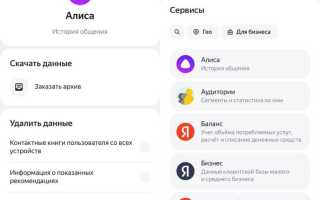
В приложении Яндекс на устройствах Android кнопка меню размещена в правом нижнем углу экрана. Она представлена значком из трех горизонтальных линий. При нажатии открывается панель с доступом к поиску, почте, новостям, картам, погоде и другим сервисам Яндекса.
Если приложение обновлено до версии 23.0 и выше, меню может отображаться в виде нижней панели с отдельными иконками для каждого сервиса. В этом случае значок с тремя линиями располагается в крайнем правом углу панели навигации.
Для быстрого доступа к настройкам меню стоит удерживать значок профиля, который также открывает раздел с настройками поиска, уведомлений и подключенных сервисов. Если кнопка меню не отображается, рекомендуется очистить кэш приложения через «Настройки» → «Приложения» → «Яндекс» и перезапустить приложение.
Как открыть меню в приложении Яндекс на iPhone

В приложении Яндекс на iPhone меню расположено в нижней панели навигации и обозначено значком профиля или тремя горизонтальными линиями. Нажатие на этот значок открывает доступ к поиску, почте, картам, новостям и другим сервисам.
Если используется последняя версия приложения, часть функций отображается отдельными иконками на нижней панели. Для просмотра полного меню необходимо свайпнуть экран вверх от нижнего края или нажать на кнопку «Еще», которая раскрывает скрытые сервисы.
Для быстрого перехода к настройкам аккаунта или приложения достаточно удерживать значок профиля на нижней панели. Если меню не открывается, рекомендуется проверить доступ к интернету, обновить приложение через App Store или перезапустить устройство.
Как найти меню в мобильном браузере Яндекс

В мобильной версии Яндекса через браузер меню открывается с помощью значка профиля или трех вертикальных точек в правом верхнем углу экрана. Оно предоставляет доступ к поиску, почте, картам, новостям и другим сервисам.
Чтобы быстро найти нужный раздел меню:
- Нажмите на значок профиля для просмотра аккаунта и настроек.
- Используйте значок с тремя точками для доступа к дополнительным сервисам и настройкам браузера.
- Для возврата к предыдущему экрану можно свайпнуть влево или использовать кнопку «Назад» браузера.
Если меню не отображается:
- Очистите кэш браузера через настройки приложения.
- Проверьте обновления мобильного браузера Яндекс.
- Перезагрузите страницу или устройство для восстановления интерфейса.
Правильное использование этих элементов позволяет быстро переключаться между сервисами Яндекса и управлять настройками прямо из браузера.
Что делать, если меню не отображается в Яндексе на телефоне

Для устранения ошибок приложения:
- Очистите кэш через «Настройки» → «Приложения» → «Яндекс» → «Память» → «Очистить кэш».
- Обновите приложение через Google Play или App Store до последней версии.
- Перезапустите телефон для восстановления корректной работы интерфейса.
Если проблема сохраняется в мобильном браузере:
- Очистите историю и кэш браузера.
- Закройте и заново откройте вкладку с Яндексом.
- Попробуйте открыть Яндекс в другом браузере или на другом устройстве.
Эти шаги позволяют восстановить доступ к меню и всем встроенным сервисам Яндекса без удаления приложения или аккаунта.
Как получить доступ к настройкам через меню Яндекса

Для перехода к настройкам откройте меню в приложении или мобильной версии Яндекса. На Android значок настроек доступен через кнопку профиля или три горизонтальные линии в правом нижнем углу. На iPhone используйте значок профиля на нижней панели или кнопку «Еще».
В меню доступны следующие разделы настроек:
- Поиск: изменение региона, фильтров, истории поиска и языка результатов.
- Уведомления: включение или отключение push-сообщений для новостей, почты и погоды.
- Интерфейс: выбор темы оформления, размера шрифта и отображения панели быстрого доступа.
- Сервисы: подключение Яндекс.Диск, Карты, Почта и других приложений.
Для быстрого доступа к отдельным настройкам удерживайте значок профиля или используйте свайп вверх в меню, чтобы открыть полный список параметров. Эти действия позволяют настроить Яндекс под конкретные задачи без поиска нужных разделов вручную.
Как вернуть кнопку меню, если она пропала после обновления

Если после обновления приложения Яндекс кнопка меню исчезла, сначала убедитесь, что используется последняя версия приложения. Иногда разработчики изменяют интерфейс, и меню может переместиться на нижнюю панель или скрываться за значком профиля.
Для восстановления видимости меню выполните следующие шаги:
- Очистите кэш и данные приложения через «Настройки» → «Приложения» → «Яндекс» → «Память» → «Очистить кэш».
- Перезапустите устройство, чтобы обновился интерфейс после очистки кэша.
- Если кнопка всё еще отсутствует, удалите приложение и установите его заново из Google Play или App Store.
- Проверьте настройки отображения панели навигации в приложении: иногда меню скрыто за кнопкой «Еще» или свайпом вверх.
После этих действий кнопка меню возвращается в привычное место, а доступ к поиску, почте, картам и другим сервисам Яндекса восстанавливается полностью.
Вопрос-ответ:
Где находится меню в приложении Яндекс на Android?
В приложении Яндекс на Android кнопка меню расположена в правом нижнем углу и обозначена тремя горизонтальными линиями. После нажатия открывается панель с доступом к поиску, почте, картам, новостям и другим сервисам. Если интерфейс изменился после обновления, часть функций может отображаться в виде отдельных иконок на нижней панели.
Как открыть меню в приложении Яндекс на iPhone?
На iPhone меню доступно через значок профиля на нижней панели или через кнопку «Еще». В последних версиях приложения часть функций отображается отдельными иконками на панели навигации. Для полного доступа к меню можно свайпнуть вверх или нажать на кнопку «Еще», чтобы увидеть все сервисы и настройки.
Что делать, если меню не отображается в Яндексе на телефоне?
Если меню не появляется, проверьте интернет-соединение. Очистите кэш приложения или мобильного браузера, обновите Яндекс до последней версии и перезапустите устройство. В мобильном браузере также помогает закрытие и повторное открытие вкладки или использование другого браузера.
Как получить доступ к настройкам через меню Яндекса?
Открыв меню через значок профиля или три линии, можно перейти в раздел настроек. Там доступны параметры поиска, уведомлений, интерфейса и подключение сервисов Яндекса. Удерживание значка профиля открывает быстрый доступ к ключевым настройкам без необходимости переходить по нескольким вкладкам.

 Загрузка...