Содержание статьи

В Zimbra списки рассылки используются как почтовые группы, через которые сообщения доставляются сразу нескольким получателям. Они могут быть созданы администратором домена, настроены на уровне организации или добавлены вручную через панель управления. Поиск таких списков зависит от роли пользователя: обычный почтовый ящик и администратор видят разные наборы данных и используют разные интерфейсы.
Для пользователя веб-клиента Zimbra списки рассылки чаще всего выглядят как обычные адреса электронной почты. Они могут отображаться в адресной книге, появляться при автодополнении в поле «Кому» или быть доступны через поиск по контактам. При этом информация о составе группы обычно скрыта, если администратор не разрешил просмотр участников.
Администратор Zimbra получает доступ к спискам рассылки через Zimbra Administration Console, где они находятся в разделе управления доменами и учетными записями. Здесь можно увидеть точное название списка, его адрес, список участников, владельцев и связанные параметры доставки. Также доступны данные о том, на каком домене создан список и какие ограничения на отправку сообщений к нему применяются.
Дополнительно сведения о списках рассылки могут храниться на уровне сервера Zimbra в виде LDAP-записей. Такой подход используется при диагностике проблем с доставкой писем или при проверке прав доступа. Знание того, где именно искать список рассылки, позволяет быстрее определить его назначение и понять, кто получает сообщения, отправленные на групповой адрес.
Где отображаются списки рассылки в веб-интерфейсе Zimbra для пользователя
В веб-клиенте Zimbra списки рассылки отображаются в Адресной книге под группами контактов. Каждая группа обозначается значком почтового конверта и имеет уникальный адрес электронной почты. Для поиска нужного списка используйте строку поиска в верхней части интерфейса, вводя имя группы или адрес.
При создании нового письма в поле «Кому» автозаполнение предлагает доступные списки рассылки. Если группа включена в автозаполнение, ее можно выбрать как отдельный контакт. При этом видимые пользователю элементы включают только название списка и основной адрес, без детального состава участников.
Информация о составе группы доступна через контекстное меню контакта в адресной книге. Нажав на название списка и выбрав «Свойства», пользователь может увидеть общую информацию: количество участников, владельца списка и домен. Полный перечень адресов виден только при наличии соответствующих прав, предоставленных администратором.
Для фильтрации списков рассылки можно использовать вкладку «Группы» в адресной книге. Здесь отображаются все группы, доступные текущему пользователю, с возможностью сортировки по имени, адресу и количеству участников. Такой подход ускоряет поиск нужного списка при большом количестве групп.
Как найти список рассылки через поиск контактов в Zimbra Web Client
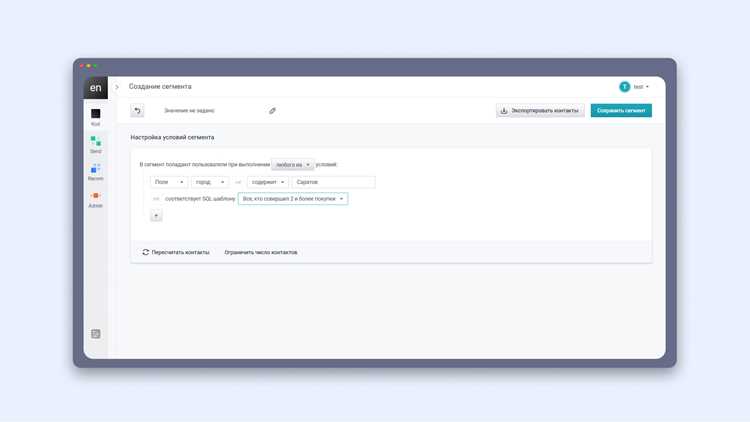
Поиск списка рассылки в Zimbra Web Client выполняется через поле «Поиск контактов» в верхней части адресной книги. Для точного результата рекомендуется вводить полное имя группы или ее электронный адрес. Zimbra автоматически фильтрует контакты и группы, отображая только совпадающие элементы.
Чтобы сузить поиск, используйте фильтры по типу контакта: выберите «Группы», чтобы исключить индивидуальные адреса. Это позволяет быстро обнаружить все списки рассылки, доступные текущему пользователю, без лишних результатов.
После того как нужный список найден, кликните на него для просмотра основных данных: адрес группы, владельца и количество участников. Для пользователей с ограниченными правами состав участников может быть скрыт, но адрес и домен всегда отображаются.
Для повторного использования списка можно добавить его в Избранные контакты. Это упрощает последующую отправку сообщений и исключает необходимость повторного поиска, особенно при работе с большим количеством групп.
Где посмотреть списки рассылки в панели администрирования Zimbra
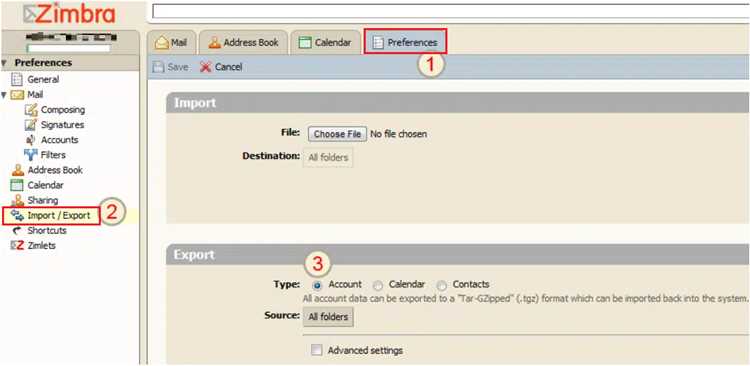
В панели администрирования Zimbra списки рассылки находятся в разделе «Управление учетными записями» или «Управление доменами». Каждая группа отображается с указанием адреса, владельца и состояния (активна или заблокирована). Для поиска конкретного списка используйте строку поиска или фильтры по домену.
Для просмотра состава группы кликните на название списка и откройте вкладку «Члены». Здесь отображается полный перечень пользователей и внешних адресов, включенных в рассылку. Администратор может добавлять и удалять участников напрямую из этой панели.
Дополнительно в свойствах списка доступны параметры доставки: разрешенные отправители, ограничения на пересылку и настройки автоответчиков. Эти данные позволяют контролировать доступ к списку и предотвращать несанкционированную рассылку.
Для быстрого управления большим количеством списков используйте функцию экспорта в CSV. Это позволяет получить полный перечень групп с адресами и составом участников, что удобно для аудита и резервного копирования данных.
Как определить участников списка рассылки через свойства группы
Для определения участников списка рассылки в Zimbra откройте свойства выбранной группы. В веб-клиенте или панели администратора это делается через контекстное меню списка или вкладку «Свойства». Основные шаги включают:
- Выбор группы в адресной книге или списке учетных записей.
- Открытие вкладки «Члены» или «Members», где отображаются все текущие участники.
- Просмотр информации о каждом участнике: имя, адрес электронной почты, статус (активен или временно отключен).
Если у пользователя есть права администратора, можно:
- Добавлять новых участников через кнопку «Добавить» или «Add Member».
- Удалять существующих участников с помощью кнопки «Удалить» или «Remove Member».
- Экспортировать список участников в формате CSV для анализа или резервного копирования.
Для больших групп рекомендуется использовать фильтры по домену или имени участника, чтобы быстро найти конкретный адрес. Это ускоряет работу и снижает риск ошибок при редактировании состава группы.
Где хранится информация о списках рассылки на сервере Zimbra
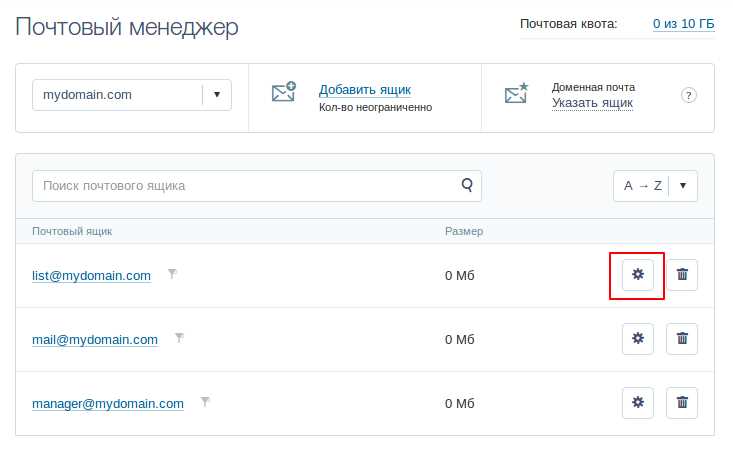
Информация о списках рассылки в Zimbra хранится в LDAP-каталоге сервера, который содержит все учетные записи, группы и права доступа. Каждая группа имеет отдельную запись с уникальным идентификатором, адресом электронной почты, составом участников и настройками доставки сообщений.
Дополнительно сведения о списках рассылки сохраняются в конфигурационных файлах почтового сервера и базе данных MTA (Postfix), где фиксируются маршруты доставки и правила пересылки сообщений. Эти данные используются для обработки писем и контроля доступа.
Администратор может получить полный перечень групп с помощью команд консоли Zimbra, таких как:
- zmprov gacl – проверка прав доступа к списку;
- zmprov gmi – просмотр свойств группы и состава участников;
Для диагностики проблем с доставкой почты или анализа состава группы рекомендуется использовать сочетание LDAP-запросов и команд консоли. Это позволяет точно определить, кто входит в рассылку и какие настройки применяются к группе на сервере.
Как проверить принадлежность пользователя к списку рассылки
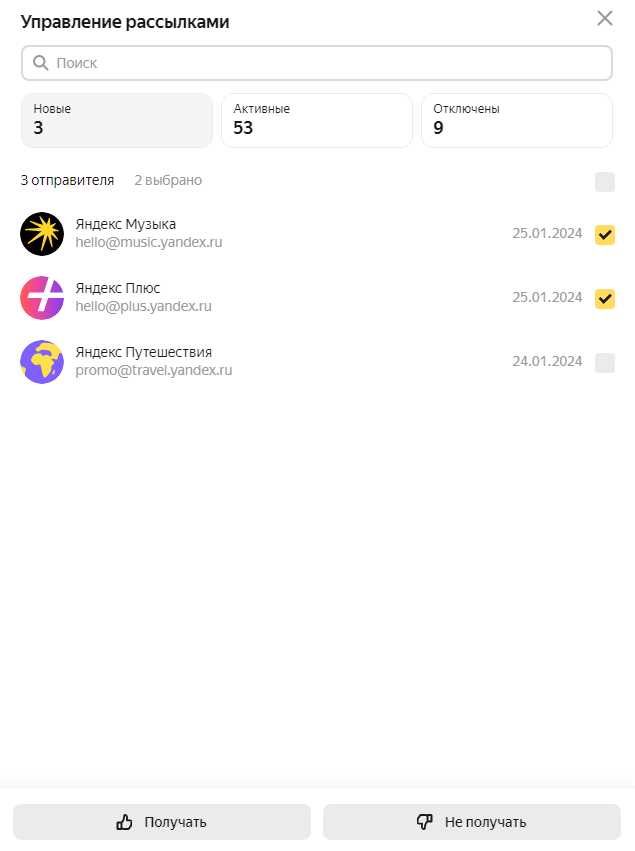
Для проверки того, входит ли пользователь в список рассылки Zimbra, можно использовать веб-клиент или консоль администратора. Основные методы включают следующие шаги:
- Откройте Адресную книгу в веб-клиенте и найдите нужный список рассылки.
- Выберите Свойства группы и перейдите на вкладку Члены. Здесь отображаются все участники, включая внутренние и внешние адреса.
- Используйте строку поиска в списке участников для быстрого нахождения конкретного пользователя по имени или адресу электронной почты.
Через панель администратора проверка выполняется командами консоли Zimbra:
- zmprov ga user@domain.com – показывает все группы, в которых состоит пользователь.
Для больших списков рекомендуется экспортировать состав группы в CSV через панель администратора, а затем использовать фильтры по адресу. Это ускоряет поиск и снижает вероятность пропуска нужного участника.
Где найти списки рассылки, созданные через доменные настройки
Списки рассылки, созданные на уровне домена в Zimbra, отображаются в панели администратора в разделе «Управление доменами». Здесь каждая группа связана с конкретным доменом и имеет уникальный адрес электронной почты.
Для удобного просмотра всех списков, созданных через доменные настройки, можно использовать таблицу с основными параметрами:
| Название списка | Адрес | Владелец | Количество участников | Статус |
|---|---|---|---|---|
| marketing_team | marketing@company.com | admin@company.com | 25 | Активен |
| support_group | support@company.com | admin@company.com | 12 | Активен |
| hr_updates | hr@company.com | hr_admin@company.com | 8 | Активен |
Для поиска конкретного списка используйте фильтры по домену или адресу. Клик по названию группы открывает свойства, где можно посмотреть состав участников, владельца и ограничения на отправку сообщений.
Вопрос-ответ:
Где в Zimbra можно увидеть все доступные списки рассылки для пользователя?
Все доступные списки рассылки отображаются в Адресной книге веб-клиента Zimbra. Их можно найти через строку поиска или вкладку Группы. Каждая группа показывает название и адрес электронной почты. Состав участников виден только если администратор разрешил его отображение.
Как быстро проверить, входит ли конкретный пользователь в список рассылки?
Для проверки принадлежности откройте свойства нужной группы в веб-клиенте или панели администратора и перейдите на вкладку Члены. Здесь отображаются все участники. Если список большой, используйте строку поиска по имени или адресу. Администратор может также выполнить команду zmprov ga user@domain.com для получения всех групп, в которых состоит пользователь.
Можно ли найти списки рассылки, созданные через настройки домена?
Да, такие списки отображаются в панели администратора в разделе Управление доменами. Там представлены все группы, созданные на уровне домена, с указанием адреса, владельца, количества участников и статуса. Для удобства можно использовать таблицу или экспортировать данные в CSV.
Где хранится информация о списках рассылки на сервере Zimbra?
Все списки рассылки хранятся в LDAP-каталоге сервера. Каждая группа имеет запись с адресом, составом участников и настройками доставки. Дополнительно данные фиксируются в базе MTA (Postfix) для маршрутизации почты. Администратор может получить сведения через команды консоли, например zmprov gmi или zmprov gaa.
Как посмотреть состав участников списка рассылки без административных прав?
Если права ограничены, состав группы отображается частично. В веб-клиенте откройте свойства списка через адресную книгу. Вы увидите название, адрес и количество участников, но детальные адреса могут быть скрыты. Для полного доступа требуется права администратора.

 Загрузка...