Функция Xref в 3ds Max позволяет подключать внешние объекты и сцены без их прямого копирования в проект. Это значительно снижает размер файла, ускоряет загрузку и делает возможной командную работу над одной сценой. Например, модель можно хранить в отдельном файле, а в основном проекте использовать её как ссылку, сохраняя все обновления автоматически.
Система Xref делится на два типа – Xref Objects и Xref Scene. Первый вариант применяется для подключения отдельных моделей, светильников или камер, второй – для целых сцен, содержащих сложные композиции. Такой подход упрощает сборку больших проектов и уменьшает риск потери данных при правках.
При работе с Xref важно грамотно настраивать пути к файлам, контролировать обновления и избегать пересечения имён. Правильно организованные ссылки помогают сохранять структуру проекта чистой и прозрачной, а также экономят время при повторном использовании элементов.
Xref в 3ds Max: как пользоваться функцией ссылок
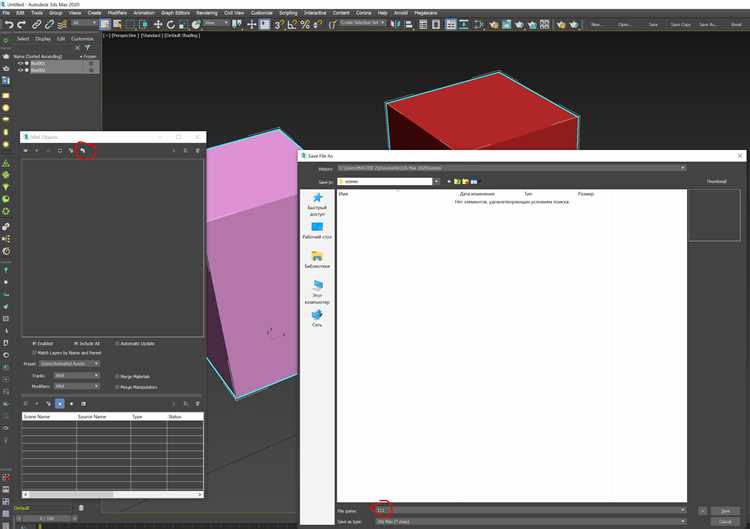
Для подключения внешних объектов через Xref открой меню References → Xref Objects или Xref Scene. В появившемся окне добавь нужный файл с помощью кнопки Add. После выбора файла 3ds Max загрузит его содержимое как ссылку, без копирования геометрии в текущий проект.
Чтобы работать с подключённым объектом, открой вкладку Modify и проверь, какие параметры доступны для редактирования. Некоторые свойства, например позиция и масштаб, можно изменять прямо в сцене, другие остаются заблокированными, поскольку управляются в исходном файле.
Если исходный файл обновлён, нажми Update Now в панели Xref, чтобы подгрузить изменения. Так можно быстро синхронизировать все ссылки без ручной замены элементов. При необходимости можно временно отключить Xref, не удаляя его, – это полезно при работе с тяжёлыми сценами.
Перед сохранением проекта проверь пути к Xref-файлам. Желательно использовать относительные пути, чтобы при переносе проекта не возникало ошибок подключения. Если Xref недоступен, 3ds Max предложит указать новый путь вручную.
При организации сложных сцен рекомендуется хранить Xref-объекты в отдельной папке и именовать файлы по логической схеме – это облегчает навигацию и ускоряет обновления. Такой подход делает работу с большими проектами стабильной и предсказуемой.
Что такое Xref в 3ds Max и для чего он нужен

Основная задача Xref – разделить работу над сценой на независимые части. Например, моделлер создаёт объекты в отдельных файлах, а сборщик сцены подключает их как ссылки. При обновлении исходного файла изменения автоматически отображаются во всех проектах, где он используется.
Существует два типа ссылок: Xref Objects – для отдельных элементов, и Xref Scene – для подключения целых сцен с материалами, камерами и светом. Такое разделение помогает контролировать состав проекта и ускоряет загрузку больших файлов.
Использование Xref особенно полезно при работе над архитектурными и анимационными проектами, где сцена содержит десятки моделей. Ссылки позволяют поддерживать порядок, минимизировать ошибки и быстро обновлять содержимое без повторного импорта данных.
Как подключить внешний объект через Xref Objects
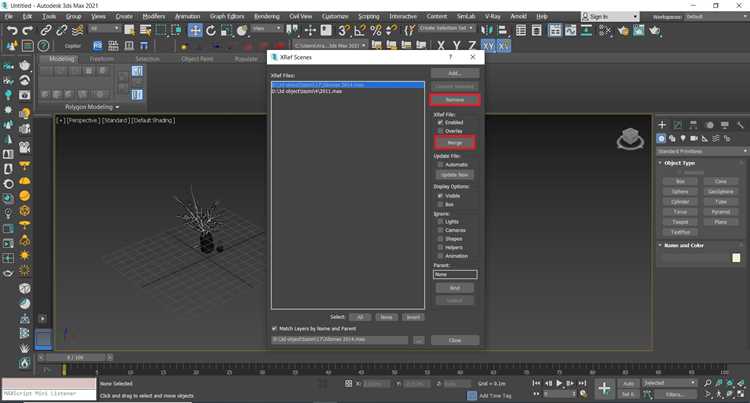
Для добавления внешнего объекта открой меню References → Xref Objects. В открывшемся окне нажми Add и выбери файл формата .max, содержащий нужную модель. После подтверждения объект появится в сцене в виде ссылки, не увеличивая размер основного проекта.
В окне Xref Objects можно управлять списком подключённых элементов, задавать их состояние и обновлять при изменении исходных файлов. Настройки позволяют включать или исключать отдельные компоненты модели, например свет или материалы, если они не требуются в текущей сцене.
| Параметр | Назначение |
|---|---|
| Update Now | Обновляет объект после редактирования исходного файла |
| Ignore Transforms | Отключает применение трансформаций из подключённого файла |
| Merge Materials | Объединяет материалы Xref с материалами текущей сцены |
| Include Controllers | Сохраняет анимационные контроллеры из внешнего файла |
После подключения объекта его можно перемещать и масштабировать в сцене, не затрагивая оригинальный файл. Для корректной работы проекта рекомендуется использовать относительные пути и сохранять все Xref-файлы в общей папке с основным проектом.
Использование Xref Scene для подгрузки целой сцены

Функция Xref Scene используется для подключения готовых сцен в виде ссылок, что удобно при работе над крупными проектами с несколькими локациями или уровнями. Подгруженная сцена отображается как единое целое, но её содержимое редактируется в исходном файле.
Чтобы добавить сцену, открой меню References → Xref Scene и нажми Add. Укажи путь к нужному файлу формата .max. После загрузки сцена появится в текущем проекте, сохраняя все материалы, освещение, камеры и анимацию.
- Для временного отключения сцены сними галочку Active – это ускорит загрузку проекта.
- Кнопка Update Now применяет изменения, внесённые в исходный файл.
- Параметр Include Cameras позволяет импортировать или исключать камеры из внешней сцены.
- Функция Merge Animation объединяет анимационные данные при необходимости.
Для удобства можно подключать несколько сцен одновременно. 3ds Max позволяет управлять порядком их загрузки и включать или отключать отдельные элементы. Это особенно полезно при сборке сложных композиций из разных модулей проекта.
- Создай основную сцену, где будут собираться все Xref.
- Раздели проект на отдельные файлы по логике – интерьер, экстерьер, окружение.
- Подключи их через Xref Scene, сохраняя структуру проекта и возможность независимого редактирования.
Такой подход упрощает совместную работу и снижает риск повреждения данных при изменении отдельных частей сцены.
Настройка путей к Xref-файлам и управление зависимостями
В 3ds Max Xref-сцены подключаются через абсолютные или относительные пути. Абсолютный путь указывает точное местоположение файла на диске, что гарантирует корректную загрузку, но усложняет перенос проекта на другой компьютер. Относительный путь задаётся относительно текущей сцены и упрощает совместную работу в команде.
Для изменения пути к Xref-файлу откройте Manage Xrefs, выберите нужный файл и используйте опцию Set Path. Здесь можно переключаться между абсолютным и относительным путем, а также обновлять ссылки после перемещения файлов.
Чтобы избежать потери зависимостей, рекомендуется хранить все Xref-файлы в отдельной папке проекта и использовать одинаковую структуру каталогов. При необходимости массового обновления путей применяется функция Rescan All Paths, которая проверяет существование всех подключённых файлов и автоматически предлагает исправить отсутствующие ссылки.
3ds Max позволяет контролировать версионность Xref-файлов. В Manage Xrefs можно закрепить определённую версию сцены, чтобы обновления не нарушали текущую сборку. Также доступна опция Reload для обновления изменений в исходном файле без ручного отключения и повторного подключения.
При работе с большими проектами полезно включать Dependency Tracking, который отображает все вложенные Xref и предупреждает о недостающих или конфликтующих файлах. Это позволяет предотвратить ошибки при рендеринге и ускоряет процесс сборки сцены.
Рекомендуется периодически экспортировать список Xref-файлов с их путями через функцию Export Xref List. Это облегчает аудит проекта и позволяет быстро восстановить структуру при переносе на другой компьютер или архивации.
Обновление и замена ссылок без потери данных
Для обновления Xref-файлов используйте Reload в окне Manage Xrefs. Эта функция подтягивает изменения из исходной сцены, сохраняя локальные модификации и анимацию, внесённые в текущем проекте.
Если требуется заменить один Xref на другой, выберите файл в списке Xref и примените Replace. При этом 3ds Max сохраняет позиции, материалы и анимацию объекта, если новая сцена совместима по структуре объектов.
Перед массовым обновлением рекомендуется включить опцию Preserve Transform, чтобы координаты объектов не сбились. Также полезно проверять совпадение имён слоёв и объектов в исходной и новой сценах, чтобы избежать конфликтов и дублирования.
Для автоматической синхронизации нескольких Xref используется Update All, которая обновляет все подключённые файлы с учётом их текущего состояния на диске. Функция фиксирует отсутствующие файлы и предлагает исправить пути без ручного вмешательства.
В случае изменения структуры исходного файла можно использовать Merge Xref. Эта операция позволяет импортировать новые элементы без удаления существующих модификаций и анимаций в основной сцене.
Регулярное сохранение резервной копии проекта перед обновлением Xref исключает потерю данных при несовместимости версий или ошибках при замене ссылок.
Как редактировать объекты, подключённые через Xref
Редактирование Xref-объектов в 3ds Max возможно двумя способами: напрямую в исходной сцене или через модификации на уровне текущей сцены. Каждому способу соответствуют свои ограничения и возможности.
- Редактирование в исходной сцене:
Откройте Xref-файл отдельно и внесите изменения. После сохранения изменений используйте Reload в основной сцене для обновления объекта без потери локальных настроек.
- Локальные модификации в текущей сцене:
- Применяйте модификаторы, которые поддерживаются для Xref, например Edit Poly через Instance или Override.
- Изменения трансформации (позиция, масштаб, вращение) сохраняются автоматически при обновлении исходного файла.
- Материалы можно менять локально, используя Material Override, чтобы не затрагивать исходную сцену.
- Выделение и фильтрация объектов:
В Manage Xrefs можно включить отображение только определённых объектов или слоёв для редактирования, что упрощает работу с крупными сценами.
- Сохранение зависимостей:
- Не отключайте Xref без необходимости, иначе локальные изменения могут быть утеряны.
- Используйте Merge для добавления отдельных элементов Xref в текущую сцену без разрыва ссылок.
При редактировании Xref важно поддерживать согласованность имён объектов и слоёв, чтобы новые изменения корректно синхронизировались с основной сценой.
Типичные ошибки при работе с Xref и способы их устранения

Пропавшие файлы: при перемещении или переименовании Xref-файлов сцена теряет ссылки. Исправляется через Set Path в Manage Xrefs или функцию Rescan All Paths.
Дублирование объектов: одинаковые имена объектов и слоёв вызывают конфликты. Перед подключением Xref проверяйте уникальность имён и при необходимости корректируйте их в исходной сцене.
Неправильная анимация: локальные анимации могут не сохраняться после обновления Xref. Решение: включайте Preserve Transform и избегайте изменения ключевых кадров исходной сцены без необходимости.
Ошибки с материалами: различия в библиотеках материалов приводят к некорректной визуализации. Используйте Material Override или переносите материалы через Merge.
Разрыв зависимостей: удаление или отключение Xref нарушает структуру сцены. Экспортируйте список Xref через Export Xref List для контроля и восстановления связей.
Несовместимость версий: подключение Xref из другой версии 3ds Max может вызвать сбои модификаторов. Проверяйте версию исходного файла и совместимость модификаторов перед подключением.
Практические советы по организации проекта с использованием Xref
Храните все Xref-файлы в отдельной папке проекта с логичной структурой каталогов, чтобы облегчить перенос и резервное копирование.
Используйте относительные пути при подключении Xref, это упрощает работу на нескольких компьютерах и предотвращает потерю ссылок при переносе проекта.
Разделяйте сцены по функционалу: окружение, персонажи, реквизит. Каждая сцена подключается через Xref, что ускоряет рендер и облегчает редактирование.
Для контроля зависимостей включайте Dependency Tracking и регулярно проверяйте состояние всех подключённых файлов через Manage Xrefs.
При работе в команде закрепляйте версию Xref-файлов, чтобы обновления одного участника не нарушали работу остальных. Используйте Reload только после проверки совместимости.
Экспортируйте список Xref-файлов с их путями через Export Xref List, это помогает при аудите проекта и восстановлении структуры на другом компьютере.
Регулярно проверяйте конфликты имён объектов и слоёв между основной сценой и Xref, чтобы избежать дублирования и ошибок при обновлении.
Вопрос-ответ:
Что такое Xref в 3ds Max и зачем использовать эту функцию?
Xref (External Reference) позволяет подключать объекты или сцены из других файлов 3ds Max без копирования их в текущую сцену. Это помогает работать с крупными проектами, разделять сцены по функционалу и сохранять актуальность изменений в исходных файлах.
Как правильно настроить пути к Xref-файлам, чтобы не потерять ссылки при переносе проекта?
Рекомендуется использовать относительные пути при подключении Xref. Для этого храните все файлы проекта в единой структуре папок. В случае перемещения используйте Set Path или Rescan All Paths в окне Manage Xrefs, чтобы обновить ссылки и восстановить доступ к файлам.
Можно ли редактировать объекты, подключённые через Xref, без изменения исходного файла?
Да, частично. В основной сцене можно менять трансформации, применять модификаторы и использовать Material Override. Полные изменения структуры или геометрии требуют редактирования исходного файла и последующего обновления через Reload.
Какие ошибки чаще всего возникают при работе с Xref и как их исправить?
Частые ошибки включают пропавшие файлы после перемещения, дублирование объектов из-за одинаковых имён, несоответствие материалов и проблемы с анимацией. Их исправляют с помощью Set Path, проверки имён объектов и слоёв, использования Material Override и включения Preserve Transform при обновлении.
Как организовать проект с Xref, если над сценой работают несколько человек?
Храните все Xref-файлы в отдельной папке проекта с логичной структурой, используйте относительные пути и фиксируйте версии подключённых файлов. Регулярно обновляйте ссылки через Reload и проверяйте зависимые объекты в Manage Xrefs, чтобы изменения одного участника не нарушали работу остальных.

 Загрузка...