Содержание статьи
Беспроводная связь с использованием радиочастот (RF) становится важной частью повседневной жизни, обеспечивая удобство и эффективность в работе многих устройств. Включение RF означает активацию системы, которая позволяет устройствам обмениваться данными без проводов, используя радиоволны. Это может касаться как смартфонов, так и более специализированных приборов, таких как датчики, устройства интернета вещей и бытовая техника.
Для включения беспроводного RF важно понимать, что этот процесс зависит от конкретного устройства и его настроек. Например, в смартфонах и ноутбуках RF-антенна может быть активирована через настройки Wi-Fi или Bluetooth. В случае с умными домами или промышленными приложениями, активация часто происходит через специализированные программы и интерфейсы управления.
При активации беспроводного RF важно учитывать параметры безопасности, такие как частота сигнала и его мощность. Неправильная настройка может привести к помехам или снижению качества связи. Рекомендуется внимательно следовать инструкциям производителя для оптимальной работы и минимизации рисков, связанных с перегревом и воздействием на другие устройства.
Что такое беспроводной RF и как он используется в различных устройствах
Wi-Fi и Bluetooth – две ключевые технологии, использующие беспроводной RF для подключения устройств. Wi-Fi работает на частотах 2,4 и 5 ГГц и обеспечивает быстрый доступ к интернету на дальние расстояния, в то время как Bluetooth, использующий диапазоны 2,4 ГГц, предназначен для обмена данными на короткие расстояния (до 100 метров). Эти технологии используются в мобильных телефонах, компьютерах, роутерах и различных периферийных устройствах.
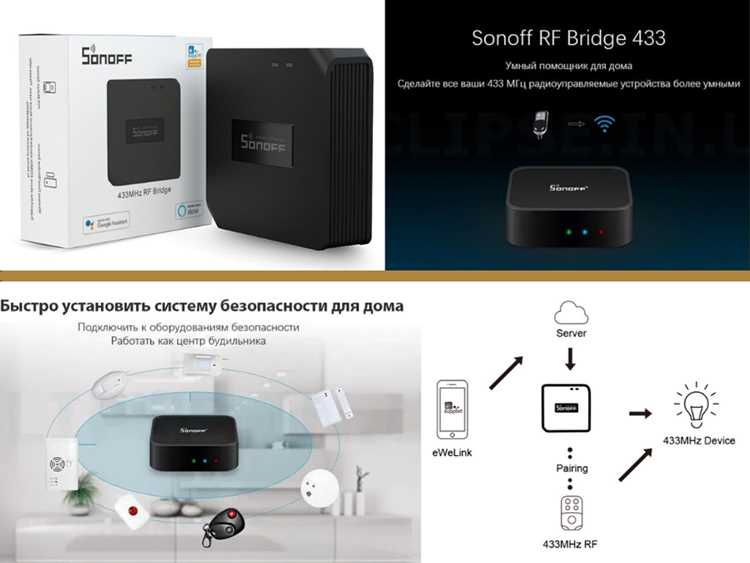
Системы умного дома активно используют RF для связи между компонентами, такими как датчики, камеры, термостаты и другие устройства. Например, радиочастотные датчики движения и термостаты могут беспроводным способом передавать данные о температуре или активностях в доме, что позволяет пользователю дистанционно контролировать их через мобильное приложение.
Беспроводные устройства ввода, такие как клавиатуры, мыши и игровые контроллеры, используют RF-сигналы для связи с компьютерами или консолями. Эти устройства обычно имеют встроенные радиочастотные модули, которые передают сигналы на частотах от 27 до 1000 МГц, что позволяет работать без привязки к проводам.
Медицинские устройства, такие как датчики сердечного ритма и устройства для мониторинга уровня сахара в крови, также используют беспроводные RF-сигналы для передачи данных в режиме реального времени. Это позволяет врачам дистанционно отслеживать состояние пациента и принимать своевременные меры.
Таким образом, беспроводной RF является неотъемлемой частью современных технологий, предоставляя широкий спектр возможностей для соединения устройств без необходимости в проводных соединениях. Важно правильно настроить устройства, чтобы избежать помех и обеспечить качественное соединение.
Как активировать функцию беспроводного RF на популярных устройствах
Для активации функции беспроводного RF на устройствах необходимо правильно настроить соответствующие параметры в их системах. Рассмотрим, как включить RF на некоторых популярных устройствах.
Смартфоны (например, на Android и iOS). Включение Wi-Fi или Bluetooth, использующих RF, происходит через настройки устройства. На Android перейдите в меню «Настройки» > «Подключения» > выберите Wi-Fi или Bluetooth и включите нужный параметр. На iOS это можно сделать через «Настройки» > «Wi-Fi» или «Bluetooth». После этого устройства смогут обмениваться данными с другими беспроводными устройствами в пределах их радиуса действия.
Ноутбуки и ПК. Включение RF-связи, например Wi-Fi, можно выполнить через панель управления или настройки операционной системы. Для Windows откройте «Параметры» > «Сеть и интернет» > выберите «Wi-Fi» и активируйте его. Для macOS перейдите в «Системные настройки» > «Сеть» > выберите «Wi-Fi» и включите его. Для подключения по Bluetooth выполните аналогичные действия через раздел «Bluetooth» в настройках.
Устройства умного дома. Чтобы активировать RF на таких устройствах, как термостаты, камеры безопасности или датчики, нужно следовать инструкциям, предоставленным в руководстве пользователя. Обычно активация происходит через мобильное приложение или специальное устройство, которое подключается к Wi-Fi сети. Для подключения к умной сети через RF достаточно следовать указаниям на экране приложения, чтобы синхронизировать устройства между собой.
Беспроводные мыши и клавиатуры. Включение RF-устройств, таких как мыши или клавиатуры, осуществляется через подключение к USB-приемнику, который поставляется с устройством. Убедитесь, что приемник подключен к порту USB вашего компьютера, и устройство автоматически активирует соединение. В некоторых моделях необходимо включить переключатель питания на самом устройстве.
Медицинские приборы. Чтобы активировать RF на медицинских устройствах, таких как пульсометры или глюкометры, нужно включить соответствующую функцию в настройках устройства или мобильного приложения. Это позволит передавать данные о здоровье пациента на мониторинг или врачу в реальном времени.
Активируя функцию RF, важно удостовериться в правильной настройке безопасности, чтобы избежать помех и улучшить качество связи между устройствами. Также стоит следить за энергопотреблением устройств, так как постоянная работа радиочастотных модулей может ускорить разряд батареи.
Основные типы беспроводных RF-сигналов и их особенности

Существует несколько типов беспроводных RF-сигналов, каждый из которых используется для разных целей и имеет свои особенности. Рассмотрим основные типы и их характеристики.
2,4 ГГц – наиболее распространённый диапазон для большинства устройств, таких как Wi-Fi, Bluetooth и беспроводные мыши. Этот диапазон имеет хорошую проникающую способность и использует частоты, которые обеспечивают стабильную связь на среднем расстоянии. Однако, 2,4 ГГц часто перегружен, поскольку на этих частотах работают многие устройства, что может привести к помехам и снижению качества связи.
5 ГГц – используется для Wi-Fi-сетей нового поколения. Частоты 5 ГГц обеспечивают большую скорость передачи данных и меньшую загруженность по сравнению с 2,4 ГГц. Однако этот диапазон имеет меньшую дальность действия и хуже проходит через препятствия (например, стены), что ограничивает его использование в больших помещениях.
433 МГц – низкочастотный диапазон, часто применяемый в устройствах для умного дома и IoT (Интернет вещей). Эти сигналы обладают хорошей способностью проникать через стены и другие преграды. 433 МГц используется в радиоуправляемых устройствах, таких как системы сигнализации, датчики движения и другие устройства с низким энергопотреблением.
900 МГц – используется для связи на больших расстояниях в промышленных и сельскохозяйственных приложениях, таких как системы управления и мониторинга. Эти сигналы хорошо проходят через препятствия и могут использоваться в условиях с большим количеством помех. Диапазон 900 МГц встречается в некоторых беспроводных маршрутизаторах и устройствах для умного дома.
60 ГГц – высокочастотный диапазон, предназначенный для обеспечения очень высокой скорости передачи данных. Этот диапазон используется для специализированных приложений, таких как передача видео в реальном времени на короткие расстояния (например, в системах VR и AR). Несмотря на высокую скорость, 60 ГГц имеет ограниченную дальность действия и чувствителен к препятствиям, таким как стены и окна.
Каждый тип RF-сигнала имеет свои преимущества и ограничения, поэтому выбор подходящего диапазона зависит от конкретных потребностей пользователя и типа устройства. Для оптимальной работы важно учитывать не только скорость передачи данных, но и возможные помехи, которые могут возникать при использовании определённого диапазона.
Почему необходимо включать RF на вашем устройстве: причины и примеры
Сетевое соединение и интернет-доступ. Для доступа к Wi-Fi или мобильным сетям требуется включение RF-сигнала. Например, на смартфонах и ноутбуках без активации Wi-Fi или Bluetooth невозможно подключиться к интернету или обмениваться данными с другими устройствами. Включив RF, вы обеспечиваете стабильную и быструю передачу данных, что критично для работы большинства приложений, от мессенджеров до видеозвонков.
Управление устройствами в системе умного дома. Большинство устройств умного дома, таких как термостаты, камеры, светильники и датчики, используют RF для связи между собой. Включение RF на таких устройствах позволяет управлять ими через мобильное приложение или голосовые ассистенты. Например, без активации беспроводного RF нельзя будет управлять освещением в доме или настроить охранную сигнализацию.
Подключение периферийных устройств. Для работы беспроводных клавиатур, мышей и других аксессуаров необходима активная связь по RF. Это позволяет избавиться от проводов и значительно повысить мобильность и удобство работы. К примеру, беспроводная мышь, подключённая через RF-приемник, сразу становится доступной для использования после включения соответствующего режима.
Обмен данными с медицинскими приборами. Многие медицинские устройства, такие как пульсометры и глюкометры, используют RF для передачи данных на мобильные приложения или в системы мониторинга. Это позволяет врачам получать информацию о состоянии пациента в реальном времени, не требуя от пациента постоянного визита в клинику.
Реализация технологий беспроводной связи на дальние расстояния. Включение RF на устройствах позволяет использовать их в условиях, где обычное проводное подключение невозможно. Например, беспроводные камеры наблюдения, работающие на RF-сигналах, могут быть установлены в местах, где прокладка проводов затруднена, но необходим постоянный поток данных.
Включение функции RF необходимо для работы большинства современных технологий, обеспечивая удобство, гибкость и доступ к современным сервисам и устройствам. Без этой функции многие устройства будут лишены своей основной функциональности.
Какие устройства поддерживают беспроводной RF и как проверить совместимость
Беспроводной RF используется в широком спектре устройств, от бытовой электроники до профессиональных приборов. Важно понимать, какие устройства поддерживают эту технологию и как проверить их совместимость с другими устройствами или системами.
Устройства, поддерживающие беспроводной RF:
| Тип устройства | Поддерживаемые технологии RF | Примеры устройств |
|---|---|---|
| Смартфоны и планшеты | Wi-Fi, Bluetooth, NFC | Apple iPhone, Samsung Galaxy, iPad |
| Компьютеры и ноутбуки | Wi-Fi, Bluetooth | HP, Dell, MacBook |
| Устройства умного дома | Wi-Fi, Zigbee, Z-Wave, Bluetooth | Philips Hue, Nest Thermostat, Amazon Echo |
| Беспроводные устройства ввода | RF (радиочастотные модули) | Logitech клавиатуры и мыши, Microsoft Arc Mouse |
| Медицинские устройства | Bluetooth, Wi-Fi | Глюкометры, пульсометры, фитнес-трекеры |
| Игровые консоли и аксессуары | Bluetooth, RF | Sony PlayStation, Xbox контроллеры |
Как проверить совместимость устройств:
Для проверки совместимости с беспроводным RF важно обратить внимание на несколько ключевых моментов:
- Системные требования. Убедитесь, что устройство поддерживает необходимые стандарты беспроводной связи, такие как Wi-Fi, Bluetooth или другие частотные диапазоны. Например, некоторые устройства могут поддерживать только определённые версии Bluetooth (например, Bluetooth 4.0, 4.1 или 5.0).
- Мобильные приложения и драйверы. Проверьте, есть ли у устройства поддержка приложений или драйверов для сопряжения с другими устройствами. Это особенно важно для периферийных устройств, таких как беспроводные клавиатуры и мыши.
- Совместимость с другими устройствами. Для устройств умного дома или систем мониторинга проверьте, поддерживает ли ваше оборудование нужные протоколы (например, Zigbee или Z-Wave) для взаимодействия с другими компонентами.
- Диапазон частот. Убедитесь, что устройства работают на совместимых частотах. Например, некоторые устройства могут поддерживать только 2,4 ГГц или 5 ГГц Wi-Fi, и важно проверить это перед настройкой сети.
Проверка совместимости поможет избежать проблем с подключением и обеспечит надёжную работу системы. Перед покупкой нового устройства стоит всегда проверять его спецификации и требования к подключению по RF, чтобы избежать неудобств и обеспечить стабильную работу всех компонентов.
Как улучшить работу беспроводного RF: настройка и диагностика
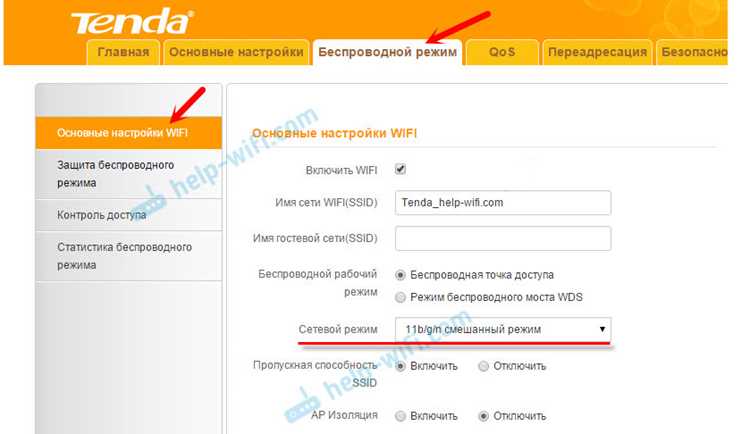
Для улучшения работы беспроводного RF-сигнала важно провести настройку и диагностику устройства. Это поможет повысить стабильность соединения, устранить помехи и обеспечить более высокую скорость передачи данных.
Основные шаги для улучшения работы беспроводного RF:
- Выбор оптимального канала. Для Wi-Fi важно настроить правильный канал, чтобы минимизировать помехи. Используйте анализаторы сети, чтобы определить наименее загруженные каналы, особенно в диапазоне 2,4 ГГц, где часто возникает переполнение.
- Избежание физических препятствий. Радиоволны плохо проходят через толстые стены и другие плотные материалы. Постарайтесь расположить маршрутизатор или другое устройство с поддержкой RF в открытом пространстве, вдали от металлических конструкций и электроприборов.
- Регулировка мощности сигнала. В некоторых устройствах можно настроить мощность радиочастотного сигнала. Если устройство работает в ограниченной зоне, можно уменьшить мощность, чтобы снизить интерференцию с другими устройствами.
- Использование дополнительного оборудования. В случае с Wi-Fi можно использовать повторители сигнала или Mesh-системы для расширения покрытия и улучшения стабильности соединения на больших расстояниях.
Диагностика и устранение проблем с RF:
- Проверка на помехи. Другие беспроводные устройства, такие как микроволновые печи, беспроводные телефоны и даже устройства Bluetooth, могут создавать помехи для сигнала. Проверьте устройства на наличие возможных источников помех и попробуйте отключить или переместить их подальше от точки доступа.
- Перезагрузка оборудования. Иногда простая перезагрузка маршрутизатора или другого RF-устройства помогает устранить временные проблемы с соединением и сбросить настройки, которые могли привести к нестабильной работе.
- Обновление прошивки. Некоторые проблемы с производительностью могут быть вызваны устаревшей прошивкой устройства. Регулярно проверяйте наличие обновлений и обновляйте программное обеспечение для получения последних улучшений и исправлений ошибок.
- Использование диагностики сетевых устройств. Множество современных устройств и маршрутизаторов имеют встроенные инструменты диагностики, которые помогают выявить проблемы с RF-сигналом. Используйте их для анализа скорости передачи данных, мощности сигнала и наличия помех.
Периодическая настройка и диагностика беспроводных RF-систем позволяют значительно повысить их производительность и стабильность работы. Следуя этим рекомендациям, можно минимизировать помехи и обеспечить надежную работу устройств, использующих радиочастотную связь.
Что делать, если беспроводной RF не включается или работает некорректно
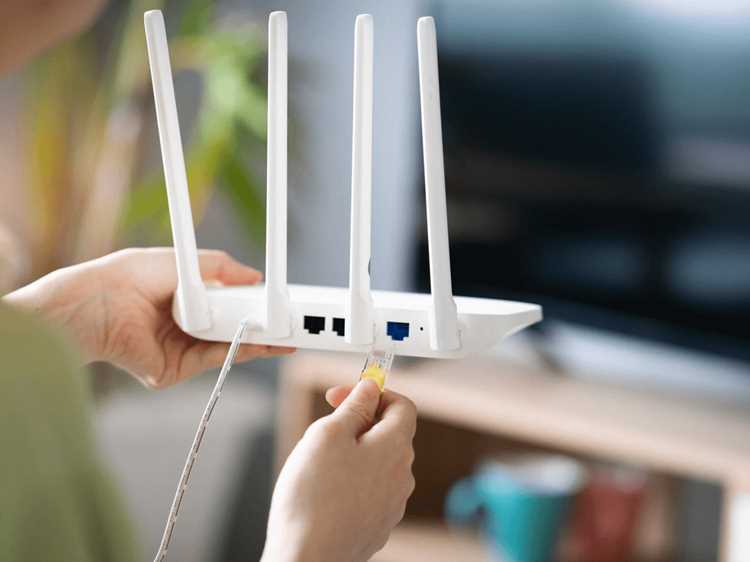
Если функция беспроводного RF не включается или работает некорректно, следует выполнить несколько шагов для диагностики и устранения проблемы.
1. Проверьте настройки устройства. Убедитесь, что на устройстве активированы нужные функции. Для Wi-Fi или Bluetooth убедитесь, что соответствующие параметры включены в меню настроек. Проверьте, не выключен ли модуль RF в настройках энергосбережения или в BIOS, если это ПК.
2. Перезагрузите устройство. Иногда проблемы с подключением могут быть вызваны временным сбоям в работе системы. Перезагрузите устройство или роутер, чтобы сбросить настройки и устранить незначительные ошибки в работе RF-модулей.
3. Проверьте наличие помех. Радиочастоты могут испытывать помехи от других беспроводных устройств, таких как микроволновые печи, беспроводные телефоны или устройства Bluetooth. Убедитесь, что ваше устройство не находится рядом с источниками помех или переместите их на безопасное расстояние.
4. Обновите драйвера и прошивку. В случае с компьютерами или ноутбуками убедитесь, что установлены последние драйвера для беспроводных устройств. Также проверьте обновления прошивки для маршрутизаторов и других устройств с поддержкой RF. Производители часто выпускают обновления, исправляющие проблемы с производительностью или совместимостью.
5. Проверьте состояние оборудования. Если беспроводной модуль не включается, возможно, это связано с повреждением антенны или другого компонента устройства. В таком случае рекомендуется обратиться в сервисный центр для диагностики или замены неисправных частей.
6. Используйте диагностику сети. Для устройств с поддержкой Wi-Fi и Bluetooth можно использовать встроенные средства диагностики. Например, в Windows есть инструмент для диагностики сетевых соединений, который может выявить и исправить распространённые ошибки, такие как неправильные настройки или конфликты IP-адресов.
7. Поменяйте канал или частотный диапазон. Если подключение работает некорректно или медленно, попробуйте сменить канал или диапазон частот на вашем маршрутизаторе. В некоторых случаях переключение с 2,4 ГГц на 5 ГГц помогает снизить помехи и улучшить стабильность связи.
Следуя этим рекомендациям, можно устранить большинство проблем с работой беспроводного RF и вернуть устройство к нормальной эксплуатации. Если проблемы сохраняются, стоит обратиться к профессионалам для глубокой диагностики.
Риски использования беспроводного RF и как минимизировать помехи
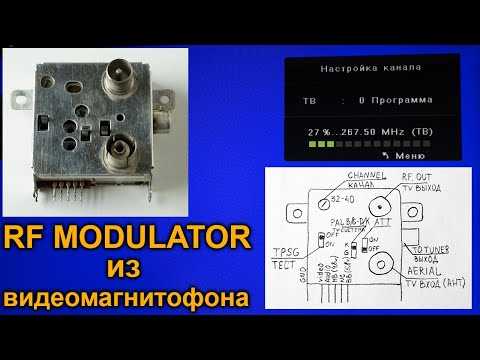
Использование беспроводных RF-сигналов связано с рядом рисков и проблем, которые могут повлиять на производительность и стабильность устройств. Важно понимать эти риски и применять меры для минимизации помех и улучшения качества связи.
Основные риски использования беспроводного RF:
- Перегрузка частотных каналов. На тех же частотах могут работать несколько устройств, что вызывает помехи. Например, если в вашем районе несколько Wi-Fi сетей используют одну и ту же частоту, это может замедлить скорость соединения.
- Снижение качества сигнала. Радиочастотные сигналы плохо проходят через толстые стены, металлические конструкции и другие препятствия. Это снижает дальность действия устройств и приводит к потере качества связи.
- Интерференция от других устройств. Другие беспроводные устройства, такие как микроволновые печи, беспроводные телефоны, и даже Bluetooth-устройства, могут создавать помехи для RF-сигналов, ухудшая качество связи.
- Безопасность данных. Использование открытых или плохо защищённых каналов RF может привести к перехвату данных. Это особенно важно для беспроводных сетей, где данные передаются без физической защиты.
Как минимизировать помехи и риски:
- Выбор свободного канала. Используйте инструменты для анализа спектра и определите наименее загруженные каналы. В случае с Wi-Fi это может быть переключение на менее загруженный канал в диапазоне 2,4 или 5 ГГц.
- Размещение устройств в открытом пространстве. Для улучшения качества сигнала разместите устройства с поддержкой RF в местах с минимальными препятствиями, вдали от металлических конструкций, стен и других объектов, которые могут ослабить сигнал.
- Использование технологии Mesh. Для улучшения покрытия и уменьшения помех используйте Mesh-системы, которые обеспечивают стабильный сигнал на больших территориях и автоматически подключают устройства к оптимальному узлу.
- Применение частот с меньшими помехами. Для повышения качества связи можно переключиться на диапазоны частот с меньшими помехами, например, 5 ГГц для Wi-Fi, который менее загружен по сравнению с 2,4 ГГц.
- Шифрование данных. Для обеспечения безопасности передачи данных используйте шифрование на уровне протоколов, таких как WPA2 или WPA3 для Wi-Fi, чтобы защитить сеть от несанкционированного доступа и перехвата данных.
- Использование экранов и фильтров. Применяйте экраны для устройств или кабелей, которые могут излучать радиочастотные помехи. Использование фильтров и экранированных кабелей помогает минимизировать влияние внешних помех на работу устройства.
Принятие этих мер позволяет значительно снизить риски, связанные с использованием беспроводных RF-сигналов, и повысить качество работы устройств, уменьшая влияние внешних факторов и обеспечивая более стабильную и безопасную связь.
Вопрос-ответ:
Что значит функция «включить беспроводной RF» в настройках устройства?
Опция «включить беспроводной RF» активирует радиомодуль, который отвечает за связь с другими устройствами по радиоканалу. Это может быть передача данных между пультом и приёмником, управление сигналами или обмен информацией без проводов. RF (Radio Frequency) — это технология связи на радиочастотах, используемая в пультах, датчиках, охранных системах и бытовой электронике.
Как работает беспроводной RF-сигнал и чем он отличается от Wi-Fi или Bluetooth?
RF-сигнал передаёт данные на определённой частоте, чаще всего в диапазоне 315, 433 или 868 МГц. В отличие от Wi-Fi и Bluetooth, он не требует сложного сопряжения и работает на более дальние расстояния с минимальным энергопотреблением. Однако скорость передачи данных у RF ниже, а сам сигнал менее защищён, поэтому его применяют там, где требуется простое управление, а не потоковая передача информации.
Где используется функция беспроводного RF?
RF-соединение применяется в охранных системах, беспроводных выключателях, пультах дистанционного управления, системах автоматизации дома, воротах и шлагбаумах. Также его можно встретить в бытовой технике, где требуется связь между основным блоком и внешними датчиками.
Почему RF-связь иногда не работает или срабатывает с задержкой?
Причины могут быть разные: помехи от других радиоустройств, слабый сигнал из-за расстояния или препятствий, разряженные батарейки в передатчике, а также использование разных частот у приёмника и передатчика. Для устранения проблем стоит проверить питание, антенну, диапазон частоты и расположение устройств — RF плохо проходит через толстые стены и металлические поверхности.
Можно ли включить и использовать RF без специальных знаний?
Да, большинство устройств с поддержкой RF имеют простую настройку — достаточно активировать функцию в меню или нажать нужную кнопку. При необходимости в инструкции указана частота и порядок сопряжения. Но если требуется интеграция нескольких RF-устройств, лучше ознакомиться с техническими параметрами, чтобы сигналы совпадали по частоте и коду передачи.
Зачем нужна функция «включить беспроводной RF» на бытовых устройствах?
Эта функция используется для активации радиомодуля, который позволяет устройству работать с пультами, датчиками или другими совместимыми приборами без проводов. Например, в кондиционере она отвечает за приём команд с пульта, а в охранной системе — за связь с датчиками движения. При отключённой функции передача сигналов по радиоканалу невозможна.
Каким образом работает радиосигнал RF при передаче данных?
Передатчик формирует сигнал на заданной частоте (чаще 315, 433 или 868 МГц) и отправляет его приёмнику. Приёмник принимает этот сигнал, декодирует и выполняет заданное действие — включение, выключение или изменение параметров устройства. Такая схема позволяет передавать команды на расстоянии до нескольких десятков метров, при этом связь не требует подключения к сети Wi-Fi или интернету.

 Загрузка...