Содержание статьи
Во время экстренных оповещений телефоны могут временно блокироваться системой для предотвращения случайных действий пользователя. Это поведение предусмотрено на уровне операционной системы и может отличаться в зависимости от модели устройства и версии Android или iOS.
Android обычно активирует режим приёма экстренных сообщений через встроенный сервис CMAS или Cell Broadcast. В этот момент экран может перестать реагировать на касания, а разблокировка будет доступна только после завершения сигнала. На некоторых устройствах можно удерживать кнопку питания 10–15 секунд для принудительной перезагрузки, если экран завис.
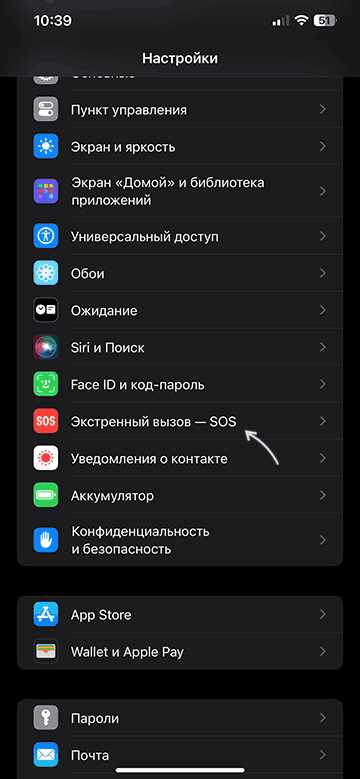
iPhone использует систему AMBER или региональные оповещения, которые временно перекрывают интерфейс. Если уведомление не исчезает, стоит нажать кнопку бокового питания и кнопку громкости одновременно, чтобы выйти из режима тревоги. В случае повторной активации можно отключить экстренные уведомления в разделе Настройки → Уведомления → Экстренные оповещения.
Если после завершения оповещения телефон остаётся заблокированным, рекомендуется вынуть SIM-карту, перезапустить устройство и проверить наличие системных обновлений. При частых зависаниях стоит очистить кэш службы экстренных уведомлений или обратиться в сервисный центр для диагностики программных ошибок.
Почему телефон блокируется во время оповещения ЧП
Во время экстренного оповещения система временно ограничивает доступ к функциям телефона, чтобы сообщение было замечено и обработано пользователем. Блокировка вызвана механизмами безопасности, встроенными в операционную систему.
Причины ограничения доступа:
- Оповещение имеет приоритет над другими процессами, поэтому интерфейс временно замораживается.
- Некоторые версии Android и iOS активируют специальный режим, при котором нажатия экрана и кнопок игнорируются до окончания звукового сигнала.
- Для предотвращения случайного отключения тревоги производители блокируют возможность перехода на рабочий стол и открытие приложений.
- В устройствах с SIM-картами нескольких операторов сигнал поступает с разных каналов, что может увеличить время блокировки.
Системная блокировка не означает повреждение телефона. После завершения передачи сигнала управление восстанавливается автоматически. Если этого не происходит, допустимо перезапустить устройство или извлечь SIM-карту, чтобы завершить зависший процесс оповещения.
Как определить тип блокировки при включённом оповещении
Чтобы выбрать корректный способ разблокировки, необходимо определить, какой тип блокировки активировался при оповещении ЧП. Поведение устройства зависит от производителя, версии системы и настроек безопасности.
Основные варианты блокировки:
- Системная блокировка интерфейса. Экран отображает текст оповещения и не реагирует на касания. Обычно это временная блокировка, снимаемая автоматически после завершения сигнала.
- Программная зависимость службы оповещений. Телефон зависает, не позволяет выключить экран или выполнить перезагрузку. Характерный признак – отсутствие реакции даже на кнопку питания.
- Блокировка безопасности устройства. Система требует PIN-код, графический ключ или пароль для входа. Такое происходит, если телефон перезапущен во время тревоги или при сбое модуля связи.
- Ограничение со стороны оператора связи. В редких случаях блокировка вызвана настройками SIM-карты, когда оператор приостанавливает доступ к сети для приёма приоритетных сообщений.
Определить тип можно по визуальным признакам и реакции кнопок. Если экран активен, но не принимает команды, проблема системная. При запросе кода – активна защита. Если устройство не реагирует вообще, требуется принудительная перезагрузка длительным удержанием кнопки питания.
Разблокировка телефона с Android при активном оповещении ЧП
На устройствах с Android экстренные оповещения передаются через систему Cell Broadcast, которая временно блокирует интерфейс. Экран может не реагировать на касания, а кнопки – работать с задержкой. Чтобы разблокировать телефон, необходимо дождаться завершения сигнала, после чего управление восстанавливается автоматически.
Если устройство остаётся зависшим, используйте принудительную перезагрузку. Для этого удерживайте кнопку питания 10–15 секунд до вибрации или появления логотипа. На некоторых моделях требуется одновременно нажать питание + уменьшение громкости или питание + увеличение громкости.
При повторных зависаниях откройте раздел Настройки → Безопасность и экстренные оповещения и проверьте параметры служб. Можно отключить типы уведомлений, не относящиеся к приоритетным, оставив только «Угроза жизни» или «Кризисное оповещение». Это снижает риск блокировки интерфейса при обычных тестовых сигналах.
Если после перезапуска телефон продолжает зависать, очистите кэш приложения Службы оповещений через меню Настройки → Приложения → Системные службы. При отсутствии улучшений выполните обновление прошивки или сброс сетевых настроек – это устраняет конфликт с модулями связи, вызывающий блокировку во время тревоги.
Действия для владельцев iPhone при срабатывании экстренного режима
На iPhone экстренные оповещения поступают через встроенную систему Emergency Alerts. Во время активации экран блокируется, а нажатия временно не обрабатываются, чтобы предотвратить случайное закрытие уведомления. После завершения звукового сигнала телефон возвращается к обычному режиму автоматически.
Если устройство остаётся заблокированным, выполните принудительную перезагрузку. На моделях без кнопки «Домой» одновременно удерживайте кнопку питания и любую кнопку громкости до появления логотипа Apple. На iPhone с кнопкой «Домой» нажмите и удерживайте питание + «Домой» около десяти секунд.
Для предотвращения повторных зависаний откройте Настройки → Уведомления → Экстренные оповещения и отключите опции Тестовые оповещения и Государственные уведомления, если они не обязательны для вашего региона. Это не влияет на приём критических сообщений о реальной угрозе.
Если оповещения продолжают блокировать экран, выполните обновление iOS через Настройки → Основные → Обновление ПО. При системных сбоях используйте восстановление через iTunes или Finder, чтобы устранить ошибки модуля уведомлений.
Как отключить оповещение ЧП, чтобы восстановить доступ к устройству

Если оповещение ЧП мешает разблокировать телефон, можно временно отключить приём таких уведомлений через системные настройки. Это особенно полезно при зависании интерфейса или повторном запуске сигнала после перезагрузки.
На Android откройте Настройки → Безопасность и экстренные оповещения → Беспроводные оповещения. Отключите категории, вызывающие блокировку, например Тестовые предупреждения и Оповещения о чрезвычайных ситуациях. Для сохранения доступа оставьте только пункт Опасность для жизни, если требуется приём критических уведомлений.
На iPhone перейдите в Настройки → Уведомления → Экстренные оповещения. Снимите флажки с пунктов Государственные уведомления и AMBER Alerts. После этого перезагрузите устройство, чтобы новые параметры вступили в силу.
Если оповещение уже активно и не закрывается, удерживайте кнопку питания 10–15 секунд для принудительной перезагрузки. После загрузки устройства выполните описанные изменения, чтобы предотвратить повторную блокировку во время будущих экстренных сообщений.
На телефонах, где эти параметры недоступны, можно отключить доступ службы оповещений к мобильной сети через Настройки → Приложения → Системные службы → Оповещения. После этого устройство перестанет получать сигналы, требующие блокировки интерфейса.
Что делать, если телефон не реагирует после завершения оповещения
Если после окончания оповещения устройство остаётся заблокированным, причиной может быть зависание системных служб, отвечающих за обработку экстренных сообщений. В этом случае требуется принудительное завершение зависших процессов или перезапуск устройства.
Для начала выполните принудительную перезагрузку. На Android удерживайте кнопку питания 10–15 секунд до вибрации или появления логотипа. На iPhone одновременно нажмите питание и любую кнопку громкости и держите до перезапуска.
Если телефон загружается, но не реагирует на нажатия, попробуйте извлечь SIM-карту. Это прервёт работу модуля связи и может снять зависание, вызванное повторной активацией службы оповещений. После восстановления работы вставьте SIM-карту обратно.
При сохранении проблемы откройте Настройки → Приложения → Системные службы и очистите кэш приложения Службы экстренных уведомлений. После очистки выполните перезапуск.
Если интерфейс остаётся недоступным, подключите устройство к компьютеру через кабель USB и проверьте, определяется ли оно системой. При обнаружении выполните обновление или восстановление прошивки через официальное ПО – Smart Switch для Android или iTunes/Finder для iPhone.
При повторяющемся зависании стоит проверить наличие обновлений ОС. Новые версии прошивки обычно содержат исправления ошибок, связанных с обработкой экстренных сигналов.
Как предотвратить повторные блокировки при экстренных уведомлениях
Повторные блокировки во время экстренных уведомлений возникают из-за ошибок системных служб, устаревших прошивок или неправильно настроенных параметров уведомлений. Предотвратить такие ситуации можно, изменив настройки и обновив программное обеспечение устройства.
Рекомендации по настройке телефонов для снижения риска блокировки:
| Действие | Описание |
|---|---|
| Отключение тестовых оповещений | В меню Настройки → Безопасность → Экстренные оповещения отключите пункт «Тестовые сигналы», чтобы избежать ложных активаций блокировки. |
| Обновление системы | Проверьте наличие новых версий Android или iOS. Обновления устраняют ошибки, связанные с зависанием во время экстренных уведомлений. |
| Очистка кэша системных служб | Через Настройки → Приложения → Системные службы очистите кэш у приложений, отвечающих за приём экстренных сообщений. |
| Проверка SIM-карты | При использовании двух SIM-карт оставьте активной одну, чтобы избежать конфликтов между каналами передачи оповещений. |
| Контроль разрешений | В разделе Настройки → Конфиденциальность → Разрешения приложений ограничьте доступ сторонних программ к уведомлениям, чтобы исключить сбои при срабатывании системы оповещений. |
При стабильной работе устройства рекомендуется периодически перезагружать телефон, чтобы очищать память и предотвращать накопление ошибок служб, связанных с обработкой сигналов ЧП.
Вопрос-ответ:
Почему телефон завис после получения оповещения ЧП и не реагирует на кнопки?
Во время экстренных сообщений система может приостанавливать работу интерфейса, чтобы пользователь не пропустил сигнал. Если экран завис, удерживайте кнопку питания 10–15 секунд для перезагрузки. На некоторых моделях Android потребуется комбинация клавиш «питание + уменьшение громкости». После перезапуска управление восстановится.
Можно ли полностью отключить оповещения ЧП, чтобы телефон не блокировался?
Да, в настройках Android или iPhone можно отключить тестовые и не приоритетные уведомления. На Android это делается через «Настройки → Безопасность и экстренные оповещения», на iPhone — «Настройки → Уведомления → Экстренные оповещения». Критические сигналы о реальной угрозе обычно остаются активными по умолчанию и не влияют на стабильность работы телефона.
Что делать, если после завершения оповещения экран остаётся чёрным?
Если экран не включается, подключите телефон к зарядному устройству и подождите несколько минут. При отсутствии реакции выполните принудительную перезагрузку. На Android удерживайте кнопку питания, на iPhone — питание и любую кнопку громкости. Если экран остаётся неактивным, проверьте работу экрана в сервисном меню или обратитесь в сервис для диагностики прошивки.
Почему на телефоне оповещение ЧП срабатывает несколько раз подряд?
Повторная активация оповещений происходит, когда устройство получает сигнал от разных операторов или находится на границе зон вещания. Чтобы сократить количество повторов, можно отключить приём тестовых сообщений и региональных уведомлений в настройках экстренных оповещений.
Можно ли сохранить работу телефона во время оповещения ЧП, не теряя доступ к приложениям?
Некоторые модели позволяют сворачивать экран тревоги после окончания звукового сигнала. Если функция недоступна, можно снизить приоритет уведомлений через «Настройки → Уведомления → Экстренные оповещения». Это не отключает систему полностью, но позволяет быстрее вернуть управление устройством после сигнала.

 Загрузка...