Содержание статьи
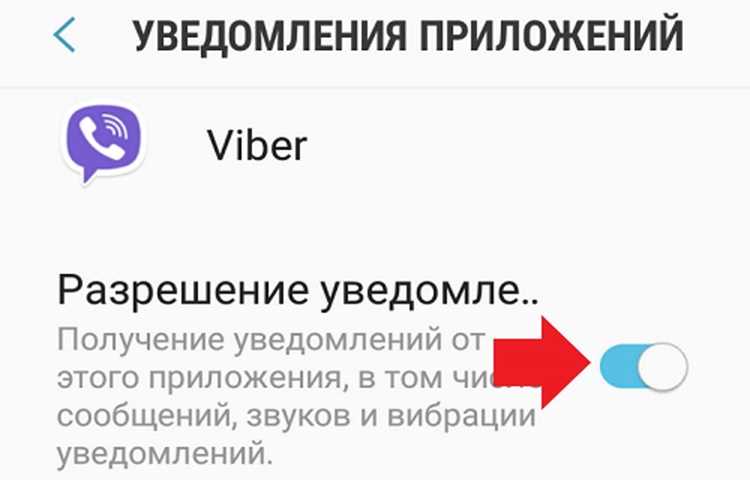
После выхода из приложения Вайбер пользователи часто сталкиваются с постоянным уведомлением «Вернуться в Вайбер», которое закрепляется в панели состояния и не исчезает даже после очистки уведомлений. Оно создаётся системой для быстрого доступа к мессенджеру, но на практике мешает и занимает место среди других сообщений.
Причиной появления уведомления может быть активная служба Вайбера, работающая в фоновом режиме, или включённый параметр автозапуска. На смартфонах с Android и iOS способы удаления уведомления отличаются, так как настройки уведомлений и разрешений у систем реализованы по-разному.
Чтобы убрать напоминание, можно изменить параметры уведомлений, ограничить работу Вайбера в фоне или отключить его системные службы. В некоторых случаях помогает очистка кэша и данных приложения, что сбрасывает внутренние настройки и устраняет навязчивое сообщение.
Как убрать уведомление «Вернуться в Вайбер»
Чтобы убрать уведомление, нужно изменить параметры работы Вайбера в фоновом режиме и уведомлениях. Процесс немного отличается в зависимости от версии Android и модели телефона. В таблице ниже приведены проверенные способы и их краткое описание.
| Действие | Путь в настройках | Результат |
|---|---|---|
| Отключить постоянное уведомление | Настройки → Уведомления → Вайбер → Типы уведомлений → «Служба» → Выключить | Уведомление исчезает из панели, но сообщения продолжают приходить. |
| Ограничить фоновую работу приложения | Настройки → Приложения → Вайбер → Батарея → Ограничить работу в фоне | Вайбер перестаёт запускаться автоматически, уведомление не появляется. |
| Очистить кэш и данные | Настройки → Приложения → Вайбер → Хранилище → Очистить кэш и данные | Удаляются временные файлы и сбрасываются системные уведомления. |
| Отключить автозапуск | Настройки → Приложения → Автозапуск → Вайбер → Выключить | Приложение не активируется после перезагрузки устройства. |
| Использовать системное управление уведомлениями | Долгое нажатие на уведомление → Настройки → Отключить канал уведомлений | Быстрое отключение без входа в меню настроек устройства. |
После выполнения этих действий стоит перезапустить телефон. Если уведомление остаётся, проверьте, не активна ли функция синхронизации или виджет Вайбера на рабочем столе – их отключение также помогает убрать сообщение из панели.
Почему появляется уведомление «Вернуться в Вайбер»
На устройствах с Android уведомление связано с процессом ViberService, который отвечает за фоновую синхронизацию контактов, сообщений и звонков. На iPhone уведомление возникает при разрешённом обновлении контента в фоне. Оба варианта нацелены на то, чтобы пользователь не пропустил новые сообщения, но при этом создают постоянное напоминание в панели уведомлений.
| Причина | Механизм | Что происходит |
|---|---|---|
| Фоновая работа приложения | Процесс ViberService активен постоянно | Уведомление закрепляется в системной шторке |
| Разрешение на автозапуск | Приложение стартует после включения телефона | Система автоматически восстанавливает уведомление |
| Синхронизация аккаунта | Обновление контактов и чатов в фоне | Поддерживается соединение с сервером Вайбера |
| Обновление системы Android | Изменение политики фоновых процессов | Уведомление становится обязательным для мессенджера |
| Ошибки кэша приложения | Старые настройки не удаляются | Служба уведомлений работает некорректно |
Чтобы предотвратить повторное появление уведомления, нужно ограничить фоновую активность Вайбера и отключить автозапуск. После обновлений приложения стоит проверять настройки уведомлений, так как они могут сбрасываться до стандартных.
Как скрыть уведомление через настройки Android
На смартфонах с Android уведомление «Вернуться в Вайбер» можно убрать через системные параметры уведомлений. Для этого требуется изменить права доступа и отключить канал, отвечающий за отображение службы Вайбера.
Откройте Настройки → Уведомления → Вайбер. В списке типов уведомлений найдите пункт Служба или Системные уведомления. Отключите переключатель рядом с ним. После этого сообщение исчезнет из панели уведомлений, но приём сообщений и звонков останется активным.
Если пункт Служба отсутствует, удерживайте уведомление пальцем и выберите Настройки уведомлений. Система откроет нужный канал, который можно отключить прямо из всплывающего окна. Этот способ особенно полезен на Android 12 и выше, где структура уведомлений изменилась.
Для полного удаления напоминания можно запретить Вайберу работать в фоне: Настройки → Приложения → Вайбер → Батарея → Ограничить фоновую активность. После применения настроек приложение перестаёт автоматически запускаться, и уведомление больше не появляется после перезагрузки устройства.
Удаление уведомления на смартфонах Samsung и Xiaomi
На устройствах Samsung и Xiaomi настройка уведомлений для Вайбера имеет особенности, связанные с фирменными оболочками One UI и MIUI. Чтобы удалить уведомление «Вернуться в Вайбер», нужно отключить работу системной службы мессенджера и изменить разрешения на запуск.
Для смартфонов Samsung:
- Откройте Настройки → Уведомления → Приложения → Viber.
- Выберите пункт Типы уведомлений и отключите канал Служба.
- Перейдите в Настройки → Приложения → Viber → Батарея и включите Ограничить использование в фоне.
- В разделе Запуск приложений отключите автозапуск Вайбера.
- Перезагрузите устройство, чтобы изменения вступили в силу.
Для смартфонов Xiaomi:
- Зайдите в Настройки → Уведомления → Все приложения → Viber.
- Отключите пункт Постоянное уведомление или Служебные уведомления.
- Перейдите в Настройки → Приложения → Все приложения → Viber → Автозапуск и выключите его.
- В разделе Питание и производительность установите для Вайбера режим Ограничить активность в фоне.
- Очистите кэш приложения, если уведомление не исчезло после перезагрузки.
На некоторых моделях Xiaomi может потребоваться также отключение оптимизации MIUI для Вайбера в разделе Настройки разработчика. Это действие убирает повторное создание уведомления системой при перезапуске устройства.
Настройка разрешений Вайбера для отключения напоминания
Чтобы убрать уведомление «Вернуться в Вайбер», необходимо ограничить разрешения, которые позволяют приложению работать постоянно в фоне и создавать системные уведомления. Это делается через параметры самого приложения в настройках устройства.
Откройте Настройки → Приложения → Viber → Разрешения. В этом разделе отключите доступ к запуску в фоне и использованию батареи без ограничений. Эти функции поддерживают работу службы уведомлений, даже когда приложение закрыто.
Далее перейдите в Разрешения приложений → Другие разрешения и снимите отметку с пунктов Отображение поверх других окон и Закрепление уведомлений. После этого Вайбер теряет возможность удерживать постоянное уведомление в системной панели.
Если смартфон использует Android 13 или выше, откройте Настройки → Уведомления → Разрешения для Вайбера и установите режим Без уведомлений службы. Это отключает технические уведомления, не влияя на получение сообщений и звонков.
После изменения разрешений рекомендуется перезапустить устройство. Вайбер продолжит работать корректно, но напоминание «Вернуться в Вайбер» больше не будет появляться в панели уведомлений.
Как убрать уведомление «Вернуться в Вайбер» на iPhone

Откройте Настройки → Основные → Обновление контента и отключите переключатель напротив Viber. После этого система перестаёт поддерживать активное соединение с сервером мессенджера, и уведомление исчезает.
Дополнительно перейдите в Настройки → Уведомления → Viber. Здесь можно отключить параметр Разрешить уведомления или убрать только пункт На экране блокировки, если напоминание отображается после выхода из приложения.
Чтобы предотвратить повторное появление уведомления, откройте Настройки → Аккумулятор → Использование батареи и убедитесь, что Вайбер не работает постоянно в фоне. Если приложение активируется без необходимости, закройте его через меню многозадачности.
После изменения параметров рекомендуется перезагрузить устройство. В большинстве случаев уведомление «Вернуться в Вайбер» исчезает сразу после отключения фонового обновления и уведомлений службы.
Очистка кэша и данных приложения для сброса уведомлений
Если уведомление «Вернуться в Вайбер» остаётся в панели после изменения настроек, стоит очистить кэш и данные приложения. Это действие удаляет временные файлы, ошибки синхронизации и сбрасывает внутренние службы уведомлений.
Пошаговая инструкция для Android:
- Откройте Настройки → Приложения → Viber.
- Выберите пункт Хранилище.
- Нажмите Очистить кэш, затем Очистить данные.
- Подтвердите действие и перезапустите телефон.
После очистки приложение сбрасывает временные уведомления и загружает актуальные параметры с сервера. Сообщения и контакты сохраняются, если выполнен вход в аккаунт.
Дополнительные рекомендации:
- Если уведомление остаётся, удалите Вайбер через меню Настройки → Приложения и установите его заново из Google Play или App Store.
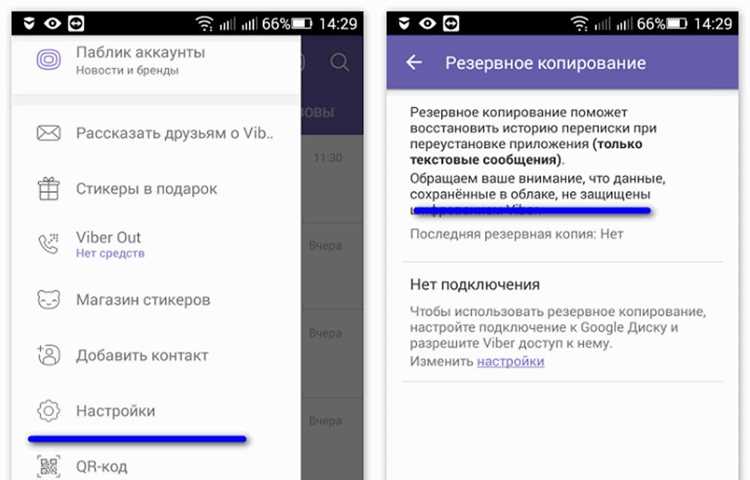
- Перед очисткой данных убедитесь, что резервное копирование чатов включено в настройках Вайбера: Настройки → Учётная запись → Резервное копирование.
- На устройствах Xiaomi после очистки кэша стоит также удалить временные файлы через приложение Безопасность → Очистка.
Очистка кэша и данных помогает устранить конфликты между системными службами и Вайбером, из-за которых уведомление может оставаться активным даже при закрытом приложении.
Что делать, если уведомление появляется снова

Перейдите в Настройки → Приложения → Viber → Автозапуск и убедитесь, что параметр отключён. Затем откройте Настройки → Батарея → Фоновая активность и запретите использование энергии в фоне. Это предотвращает автоматический запуск службы уведомлений.
Если уведомление продолжает появляться, откройте меню уведомлений, удерживайте сообщение и выберите Настройки канала. На некоторых устройствах Android можно полностью удалить канал Служба, чтобы Вайбер не создавал системные напоминания.
Проверьте наличие обновлений приложения через Google Play или App Store. Старые версии Вайбера могут содержать ошибки в работе уведомлений. После обновления выполните перезапуск устройства, чтобы очистить фоновые процессы.
Если после всех действий уведомление сохраняется, можно временно запретить работу фонового процесса вручную. Для этого откройте раздел Настройки → Разработчик и включите опцию Не сохранять действия. После перезагрузки службы мессенджера перестают закрепляться в памяти, и уведомление исчезает.
Вопрос-ответ:
Почему уведомление «Вернуться в Вайбер» не исчезает после закрытия приложения?
Сообщение остаётся, потому что процесс ViberService продолжает работать в фоне. Он поддерживает соединение с сервером для приёма сообщений. Чтобы уведомление исчезло, нужно ограничить фоновую активность через настройки батареи и отключить канал уведомлений «Служба» в параметрах Вайбера.
Можно ли убрать уведомление без удаления приложения?
Да, достаточно отключить нужный тип уведомлений. Для этого откройте настройки телефона, найдите Вайбер в списке приложений и в разделе уведомлений выключите пункт «Служба» или «Фоновая работа». После этого уведомление исчезнет, но получение сообщений и звонков сохранится.
Почему уведомление появляется снова после перезагрузки смартфона?
После перезагрузки Android заново активирует автозапуск Вайбера, если он не был отключён вручную. Чтобы это предотвратить, откройте настройки приложений, выберите Вайбер и отключите автозапуск. Дополнительно запретите приложению работу в фоне через раздел «Батарея».
Чем отличается удаление уведомления на Samsung и Xiaomi?
В оболочке One UI (Samsung) нужные параметры находятся в разделе «Типы уведомлений», а в MIUI (Xiaomi) — в «Служебных уведомлениях» и «Автозапуске». На Xiaomi также рекомендуется отключить оптимизацию MIUI, чтобы система не восстанавливала уведомление автоматически.
Поможет ли очистка кэша, если уведомление не убирается?
Да, особенно если Вайбер долго не обновлялся. Очистка кэша и данных удаляет повреждённые временные файлы, которые могут вызывать повторное появление уведомления. После очистки нужно перезапустить устройство и проверить, исчезло ли сообщение из панели.

 Загрузка...