Содержание статьи
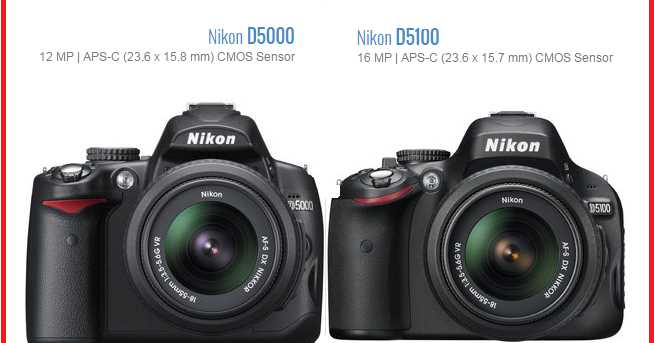
Nikon d5100, несмотря на то что выпущена в 2011 году, остаётся востребованной среди пользователей для записи видео и проведения видеоконференций. Камера оснащена 16,2-мегапиксельным CMOS-сенсором формата DX и может снимать видео в формате Full HD 1080p с частотой до 30 кадров в секунду, что обеспечивает качественное изображение для трансляций и онлайн-встреч.
Для превращения d5100 в веб-камеру требуется использование дополнительных решений, таких как карты захвата HDMI или фирменное программное обеспечение Nikon Webcam Utility. Подключение через HDMI позволяет получать видеопоток без потери качества, в отличие от стандартного USB-выхода, который ограничен низким разрешением Live View.
При работе с d5100 важно учитывать питание камеры. Для длительных сессий рекомендуется использовать сетевой адаптер Nikon EH-5 совместно с держателем EP-5, что исключает необходимость замены аккумуляторов во время трансляции. Также стоит обратить внимание на настройки автофокуса и экспозиции, чтобы изображение оставалось стабильным и чётким в условиях различного освещения.
Использование DSLR в качестве веб-камеры даёт преимущество перед обычными USB-камерами: более широкая цветопередача, малая глубина резкости и возможность контроля диафрагмы. Это особенно актуально для контента, где важна профессиональная визуальная составляющая, например, для стримов, онлайн-уроков и видеопрезентаций.
Подключение Nikon d5100 к компьютеру для трансляций

Для использования Nikon d5100 в качестве веб камеры потребуется кабель USB, совместимый с камерой, и программное обеспечение для трансляций. Наиболее стабильный способ – использование официального приложения Nikon Webcam Utility, доступного для Windows и macOS. После установки программы подключите камеру через USB, включите режим видеозаписи и выберите «PC» в меню подключения.
Для потоковой трансляции в OBS Studio, Zoom или других приложениях необходимо в настройках источника видео выбрать Nikon Webcam Utility. Камера автоматически определится как источник видео без дополнительной настройки драйверов.
При подключении важно отключить автоотключение камеры в меню энергосбережения, чтобы трансляция не прерывалась. Для оптимальной работы используйте объектив с фиксированным фокусом или режим автофокуса, поддерживаемый при видеозаписи, чтобы избежать постоянной перестройки изображения.
Если требуется подключение через HDMI, понадобится HDMI-карта захвата. В этом случае выберите «Live View» на камере, подключите мини-HDMI кабель к карте захвата и к компьютеру. Такой способ обеспечивает более высокое качество видео и стабильный поток без задержек, подходящий для профессиональных трансляций.
Дополнительно рекомендуется использовать штатив или крепление для устойчивой фиксации камеры, чтобы изображение оставалось стабильным на протяжении всей трансляции. Контроль экспозиции, баланса белого и ISO позволяет добиться равномерного и естественного изображения без ручного вмешательства во время прямого эфира.
Выбор программного обеспечения для работы камеры как веб-камеры
Альтернативным вариантом является использование OBS Studio с плагином OBS-VirtualCam. Этот способ позволяет захватывать видеосигнал через HDMI с использованием видеокарты захвата или через USB при наличии совместимого драйвера. OBS Studio дает расширенные настройки видеопотока: регулировку резкости, цветокоррекцию, масштабирование и возможность наложения графики. Такой вариант особенно полезен для стриминга и онлайн-презентаций.
Существуют также универсальные решения, такие как SparkoCam и Ecamm Live (для macOS), которые поддерживают Nikon D5100 через USB или HDMI. Эти программы позволяют использовать эффекты и фильтры, а также подключать несколько источников видео одновременно. При выборе ПО стоит учитывать системные требования, совместимость с версией операционной системы и необходимость в дополнительных драйверах или видеокартах захвата.
Важно убедиться, что выбранное программное обеспечение корректно обрабатывает автоматический выход из режима энергосбережения камеры. В некоторых случаях требуется отключение автоотключения или использование отдельного сетевого адаптера питания для продолжительной работы во время трансляций.
Настройка разрешения и частоты кадров для онлайн-видео
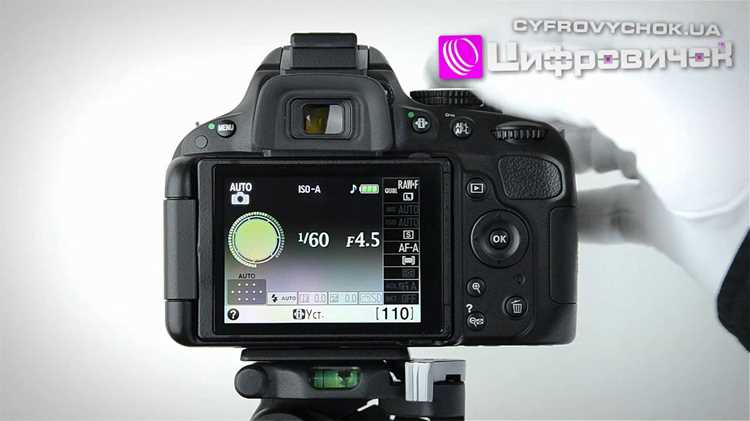
Частота кадров влияет на плавность движения в видео. Оптимальный вариант для конференций и стриминга – 25–30 FPS. Более высокие значения, например 50–60 FPS, увеличивают нагрузку на компьютер и пропускную способность интернета без заметного улучшения качества в большинстве онлайн-сервисов.
Ниже приведена таблица рекомендуемых настроек в зависимости от целей трансляции:
| Цель трансляции | Разрешение | Частота кадров | Комментарий |
|---|---|---|---|
| Видеоконференции | 1280×720 | 30 FPS | Оптимальный баланс качества и производительности |
| Стриминг с высоким качеством | 1920×1080 | 30 FPS | Подходит для платформ с хорошей пропускной способностью |
| Запись для YouTube | 1920×1080 | 24–30 FPS | Соответствует стандартам платформы, снижает нагрузку на систему |
| Быстрое движение / гейминг | 1280×720 | 50–60 FPS | Использовать только при мощном ПК и стабильном интернете |
Для настройки разрешения и частоты кадров в Nikon d5100 необходимо включить режим Live View, перейти в меню видео, выбрать нужный размер кадра и частоту кадров. После этого подключение камеры к компьютеру через USB или видеозахват позволит передавать изображение с заданными параметрами на выбранную платформу.
Использование USB и HDMI адаптеров для передачи сигнала
Для подключения Nikon d5100 к компьютеру в качестве веб-камеры применяются два основных варианта передачи сигнала: через USB и через HDMI. Каждый метод требует специализированного оборудования и программного обеспечения.
При использовании USB требуется установка официального приложения Nikon Webcam Utility. Камера подключается напрямую к компьютеру кабелем USB, после чего компьютер распознает d5100 как видеоустройство. Ограничение этого метода – максимальное разрешение видео 720p при 30 кадрах в секунду, что достаточно для видеоконференций, но не для профессиональных стримов.
Метод с HDMI обеспечивает передачу сигнала в формате Full HD 1080p и выше. Для этого используется HDMI-кабель и внешний видеозахват, совместимый с USB 3.0 или Thunderbolt. Видеозахват преобразует HDMI-сигнал камеры в поток, который распознается любым стриминговым ПО (OBS, Zoom, Teams). Рекомендуется использовать видеозахваты с минимальной задержкой (latency до 100 мс) для сохранения синхронизации видео и аудио.
При работе через HDMI важно отключить автоотключение камеры и использовать режим Live View, чтобы сигнал оставался стабильным. Кабель HDMI должен быть качественным, с поддержкой Full HD и длиной до 3 метров, чтобы не возникало деградации сигнала.
Выбор метода зависит от задач: для простых видеозвонков подходит USB, для стриминга и записи в высоком разрешении – HDMI с видеозахватом.
Регулировка фокуса и экспозиции при потоковой трансляции

Для стабильного качества изображения при использовании Nikon D5100 как веб-камеры важно точно настроить фокус и экспозицию. Камера поддерживает как ручной, так и автоматический режим фокусировки, но для потоковой трансляции рекомендуется использовать ручной фокус, чтобы избежать постоянной подстройки во время движения объекта.
Настройка фокуса:
- Переведите объектив в режим MF (Manual Focus).
- Используйте режим Live View для точного контроля резкости.
- Сконцентрируйтесь на области, где будет основное движение, например лицо или стол с предметами.
- После установки фокуса зафиксируйте кольцо объектива, чтобы избежать смещения.
Настройка экспозиции:
- Включите режим M (Manual) на камере для контроля диафрагмы, выдержки и ISO.
- Рекомендуемые параметры для стандартной комнаты с мягким освещением: диафрагма f/2.8–f/5.6, выдержка 1/60–1/125 с, ISO 400–800.
- Используйте гистограмму в Live View для оценки распределения света и избегания пересветов.
- При изменении освещения вручную корректируйте ISO и диафрагму, чтобы сохранить стабильную яркость.
Дополнительные рекомендации:
- Выключите автоматическую коррекцию экспозиции и баланс белого, чтобы избежать скачков яркости и цвета.
- При длительной трансляции проверяйте температуру камеры – перегрев может влиять на экспозицию.
- Используйте фиксированные источники света, например LED-панели, для постоянного уровня освещённости.
Соблюдение этих настроек обеспечивает четкую картинку без периодических подстройок и стабилизирует изображение на протяжении всей трансляции.
Проблемы совместимости с популярными платформами видеоконференций
Nikon d5100 не поддерживает прямую интеграцию с Zoom, Microsoft Teams и Google Meet без дополнительных устройств или программного обеспечения. Камера не определяется как стандартная веб-камера через USB без использования HDMI- или USB-адаптера с функцией захвата видео.
Для подключения через HDMI требуется внешний видеозахват, совместимый с разрешением 1080p. Некоторые адаптеры могут не поддерживать автоматическую подстройку частоты кадров, что приводит к задержкам или мерцанию изображения на платформах, где используется фиксированное значение 30 fps.
Использование программ типа OBS Studio или Camera Live позволяет обойти ограничение и транслировать сигнал в качестве виртуальной камеры, однако стабильность зависит от версии приложения и обновлений платформы. На Windows OBS Virtual Camera чаще всего корректно работает с Zoom, но может давать сбои в Teams при включенном аппаратном ускорении.
Для минимизации проблем рекомендуется: подключать камеру через качественный HDMI-адаптер, выбирать разрешение 1280×720 при нестабильной работе, отключать автофокус во время трансляции и проверять совместимость версии программного обеспечения с платформой видеоконференций.
Оптимизация освещения и фона для стабильного изображения
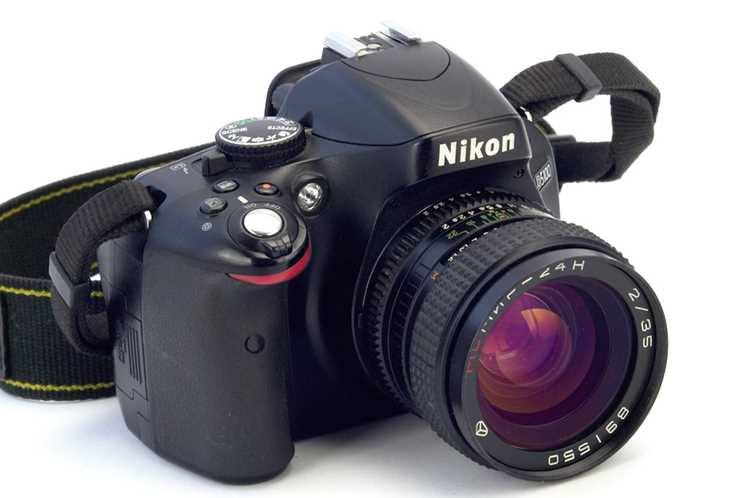
Для качественного изображения с Nikon d5100 критично равномерное освещение. Рекомендуется использовать мягкий источник света спереди, чтобы минимизировать тени на лице. Яркость должна быть достаточной для поддержания ISO в диапазоне 100–400, что снижает цифровой шум.
Фон влияет на восприятие видео и фокусировку камеры. Идеально использовать однотонный фон без бликов и отражающих поверхностей. Для устранения отвлекающих деталей подойдет нейтральная стена или ткань, натянутая за камерой.
- Использование двух источников света под углом 45° к лицу уменьшает тени и создает равномерное освещение.
- При естественном освещении желательно располагаться лицом к окну, избегая прямого солнечного света, который вызывает пересветы.
- Для контроля баланса белого используйте ручную настройку камеры или заранее откалиброванную серую карту.
- Минимизируйте отражения на очках и блестящих поверхностях, изменяя угол света или добавляя рассеиватель.
- Если фон темный, увеличьте дистанцию до объекта, чтобы избежать смешения цветов и улучшить разборчивость изображения.
Дополнительно можно использовать LED-панели с регулируемой яркостью и температурой света (2700–6500K), что позволяет точно подстроить тон изображения под условия трансляции. Для стабильной передачи цвета и контраста лучше избегать комбинированного освещения с различными типами ламп.
Вопрос-ответ:
Можно ли подключить Nikon d5100 к компьютеру напрямую через USB для трансляций?
Подключение камеры напрямую через USB не обеспечивает полноценную работу как веб-камеры. Nikon d5100 передает фото- и видеосигнал через USB только для управления съемкой и передачи изображений в режиме камеры, но не потокового видео. Для онлайн-трансляций требуется либо использование HDMI-выхода через видеозахват, либо специальное программное обеспечение, которое распознает камеру как веб-камеру.
Какой способ передачи сигнала обеспечивает лучшее качество изображения при стриминге с Nikon d5100?
Для стабильного и качественного изображения рекомендуется использовать HDMI-выход камеры в сочетании с видеозахватом. HDMI-подключение сохраняет полный формат видео без потери разрешения, в то время как USB через стороннее ПО может снижать качество из-за сжатия сигнала. Видеозахват подключается к компьютеру как стандартное устройство видео, что делает поток более стабильным и совместимым с платформами трансляций.
Как правильно настроить фокус и экспозицию при использовании Nikon d5100 в качестве веб-камеры?
Для видеотрансляций рекомендуется включить ручной режим фокусировки, чтобы камера не меняла резкость во время движения в кадре. Экспозицию лучше настроить вручную через диафрагму, выдержку и ISO, учитывая освещение помещения. Это устраняет мерцание и резкие перепады яркости. Если используется автоматический режим, камера может периодически перестраивать экспозицию, что создаст дискомфорт зрителям.
Как организовать освещение и фон, чтобы изображение с Nikon d5100 было стабильным и четким?
Равномерное освещение предотвращает тени и пятна на лице. Идеально использовать мягкий рассеянный свет спереди и дополнительное фоновое освещение, чтобы отделить человека от фона. Однородный фон без мелких деталей уменьшает нагрузку на автофокус и цветопередачу камеры. Световые панели с регулируемой яркостью и температурой помогают добиться естественного цвета кожи и контрастного изображения.
Какие программы совместимы с Nikon d5100 для работы как веб-камеры?
Для подключения через USB можно использовать утилиты вроде SparkoCam или OBS с плагинами для DSLR. При HDMI-подключении большинство платформ распознают видеозахват как обычную веб-камеру, и отдельное ПО не требуется. При выборе программного обеспечения следует учитывать поддерживаемое разрешение, частоту кадров и совместимость с операционной системой, чтобы обеспечить стабильную трансляцию без задержек и сбоев.

 Загрузка...