Содержание статьи
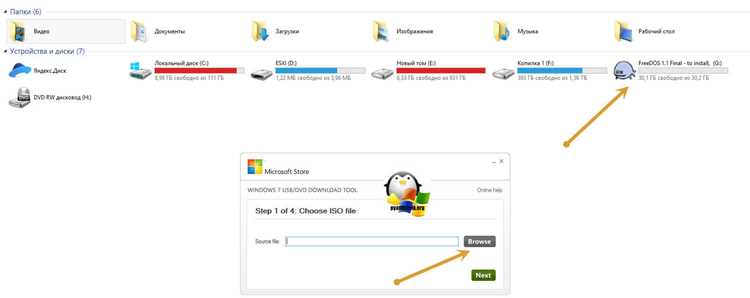
FreeDOS не поддерживает автоматическое монтирование USB-устройств, поэтому для работы с флешкой необходимо определить правильную букву диска и использовать встроенные команды. Для начала важно убедиться, что флешка отформатирована в FAT16 или FAT32, иначе FreeDOS не сможет корректно распознать файловую систему.
После подключения флешки к компьютеру рекомендуется выполнить команду FDISK /STATUS или DIR на всех доступных дисках, чтобы выявить букву, назначенную флешке. Это позволяет избежать ошибок при копировании или перемещении файлов.
Переход на флешку осуществляется через команду CD с указанием буквы диска, например CD E:. После этого можно просматривать содержимое с помощью DIR и управлять файлами через COPY или XCOPY. Важно проверять атрибуты файлов, так как скрытые или системные файлы могут быть недоступны для обычных операций.
Если появляются ошибки при копировании, например Access Denied или Drive Not Ready, необходимо убедиться в правильном подключении флешки и отсутствии повреждений на устройстве. В некоторых случаях помогает переформатирование флешки в поддерживаемую файловую систему и повторное определение буквы диска.
Проверка подключения флешки к компьютеру в FreeDOS

Для работы с флешкой в FreeDOS сначала убедитесь, что устройство подключено к USB-порту, поддерживаемому BIOS. FreeDOS распознает флешки только через стандартный контроллер USB, поэтому на старых системах возможны ограничения.
Запустите команду FDISK /STATUS для отображения всех доступных дисков и их статуса. Если флешка отображается как новый логический диск с файловой системой FAT16 или FAT32, переход к работе возможен. Устройства с NTFS или exFAT FreeDOS не поддерживает.
Дополнительно используйте команду DIR на каждой букве диска, чтобы выявить содержимое. Если флешка корректно подключена, на ней будут видны папки и файлы, соответствующие содержимому устройства. Ошибки Drive Not Ready или отсутствие папок указывают на неправильное подключение или несовместимую файловую систему.
Для устранения проблем попробуйте подключить флешку к другому порту или перезагрузить систему. В случае старых материнских плат может потребоваться обновление BIOS для корректного обнаружения USB-устройств в среде FreeDOS.
Определение буквы диска для флешки
FreeDOS не назначает флешке постоянную букву автоматически. Для корректного доступа к устройству необходимо определить текущую букву диска. Используйте последовательность действий:
- Откройте командную строку FreeDOS.
- Введите команду FDISK /STATUS для отображения всех дисков и разделов.
- Запишите список доступных дисков и их файловые системы.
- Последовательно выполните команду DIR X: для каждой буквы от C: до Z:, где X – текущая буква.
Флешка определяется как диск с файловой системой FAT16 или FAT32, содержащий ожидаемые папки и файлы. Диски с NTFS, exFAT или пустые разделы игнорируйте.
- Если флешка не отображается, проверьте подключение к другому USB-порту.
- При появлении ошибки Drive Not Ready убедитесь, что BIOS поддерживает USB-накопители в среде FreeDOS.
- После определения буквы диска используйте её для перехода на флешку и операций с файлами.
Использование команды DIR для просмотра содержимого флешки
Команда DIR позволяет получить список файлов и папок на флешке, определить структуру каталогов и проверить наличие данных. Для работы выполните следующие действия:
- Перейдите на флешку, используя команду CD X:, где
Переход на флешку с помощью команды CD
Для доступа к флешке в FreeDOS необходимо использовать команду CD с указанием буквы диска. Команда меняет текущий рабочий каталог и позволяет выполнять операции с файлами на флешке.
Пример команды для перехода:
Команда Описание CD E: Переход на флешку, назначенную буквой E. CD E:\папка Переход в конкретную папку на флешке. CD .. Возврат на один уровень выше в иерархии каталогов. После перехода на флешку команда DIR позволяет просмотреть содержимое. Ошибка Invalid drive specification означает, что буква диска указана неправильно или флешка не подключена. В таком случае проверьте подключение и статус диска через FDISK /STATUS.
Копирование файлов с флешки в FreeDOS
Для переноса файлов с флешки на жесткий диск в FreeDOS используются команды COPY и XCOPY. Перед копированием убедитесь, что флешка подключена, определена буква диска и текущий каталог установлен на флешку.
Пример копирования одного файла:
COPY E:\файл.txt C:\Папка\ – копирование файла файл.txt с флешки E: в папку на жестком диске C:.
Для копирования нескольких файлов используйте маску:
COPY E:\*.TXT C:\Папка\ – перенос всех файлов с расширением TXT.
Команда XCOPY подходит для копирования папок с вложенной структурой:
XCOPY E:\Папка C:\Папка /S /E – копирование папки со всеми подкаталогами и файлами. Параметр /S включает подкаталоги, /E – пустые папки.
При появлении ошибок Access Denied или File Not Found проверьте права доступа к файлам и корректность указанных путей.
Копирование файлов с FreeDOS на флешку
Для переноса данных с жесткого диска FreeDOS на флешку используется команда COPY для отдельных файлов и XCOPY для папок с вложенной структурой. Перед началом убедитесь, что флешка подключена и определяется правильной буквой диска.
Пример копирования одного файла:
COPY C:\Документы\файл.txt E:\ – перемещение файла файл.txt с диска C: на флешку E:.
Для копирования нескольких файлов с одинаковым расширением:
COPY C:\Документы\*.TXT E:\ – перенос всех TXT-файлов.
Для копирования целой папки с подкаталогами используйте:
XCOPY C:\Документы E:\Документы /S /E – копирование папки Документы с содержимым и пустыми подкаталогами. Параметр /S включает все подкаталоги, /E добавляет пустые папки.
Если возникает ошибка Access Denied, проверьте права доступа к файлам и отсутствие защиты от записи на флешке. При ошибке Invalid drive specification убедитесь в корректной букве диска и подключении устройства.
Проверка прав доступа и атрибутов файлов на флешке
В FreeDOS атрибуты файлов влияют на возможность их копирования и изменения. Для проверки используйте команду DIR /A, которая отображает скрытые, системные и обычные файлы на флешке.
Основные атрибуты:
- R – только для чтения, запрещает запись и удаление.
- H – скрытый, не отображается без параметра /A.
- S – системный, требует специальных команд для изменения.
- A – архивный, используется для резервного копирования.
Для изменения атрибутов используйте команду ATTRIB:
- ATTRIB -R E:\файл.txt – снятие атрибута только для чтения.
- ATTRIB +H E:\папка – установка скрытого атрибута.
- ATTRIB -S -H E:\файл.txt – снятие системного и скрытого атрибутов.
Проверка атрибутов помогает избежать ошибок Access Denied при копировании или редактировании файлов на флешке. После корректировки атрибутов файлы становятся доступными для операций в FreeDOS.
Устранение ошибок при работе с флешкой в FreeDOS
Ошибки при работе с флешкой в FreeDOS чаще всего связаны с неправильной файловой системой, некорректным подключением или ограничениями BIOS. Сообщения Drive Not Ready, Invalid drive specification и Access Denied указывают на конкретные проблемы, которые можно исправить пошагово.
Для устранения ошибок выполните следующие действия:
- Проверьте подключение флешки к USB-порту, поддерживаемому BIOS. На старых системах некоторые порты могут не работать с FreeDOS.
- Убедитесь, что флешка отформатирована в FAT16 или FAT32. NTFS и exFAT FreeDOS не распознаёт.
- Определите правильную букву диска через FDISK /STATUS и проверьте доступность командой DIR X:.
- Проверьте атрибуты файлов командой DIR /A и снимите запрещающие атрибуты через ATTRIB при необходимости.
- Если ошибка связана с повреждением файлов, используйте утилиты проверки файловой системы, например CHKDSK для FAT-разделов.
После выполнения этих действий флешка должна корректно работать в FreeDOS, и можно выполнять копирование, просмотр и редактирование файлов без дополнительных проблем.
Вопрос-ответ:
Как определить, какая буква диска присвоена флешке в FreeDOS?
Чтобы узнать букву диска, подключённого к FreeDOS, выполните команду FDISK /STATUS. Она отображает список всех доступных дисков и их файловые системы. После этого последовательно используйте DIR X: для каждой буквы от C: до Z:, чтобы увидеть содержимое. Флешка обычно определяется как диск с файловой системой FAT16 или FAT32 и видимыми файлами и папками.
Почему FreeDOS не видит мою флешку?
FreeDOS поддерживает только FAT16 и FAT32. Если флешка отформатирована в NTFS или exFAT, система её не распознает. Также важно подключение к USB-порту, поддерживаемому BIOS. На старых материнских платах некоторые порты могут быть недоступны для FreeDOS. Проверка через FDISK /STATUS и смена порта часто решает проблему.
Какая команда нужна для перехода на флешку в FreeDOS?
Для перехода на флешку используется команда CD с буквой диска флешки. Например, CD E: сменяет текущий каталог на корень флешки. Если требуется открыть конкретную папку, добавьте её название: CD E:\Папка. После этого можно просматривать содержимое командой DIR или выполнять копирование.
Как скопировать несколько файлов с флешки на жесткий диск FreeDOS?
Для копирования нескольких файлов используйте команду COPY с маской. Например, COPY E:\*.TXT C:\Папка\ перенесет все файлы с расширением TXT. Если нужно скопировать целую папку с подкаталогами, используйте XCOPY E:\Папка C:\Папка /S /E, где /S включает подкаталоги, а /E — пустые папки.
Что делать, если при копировании файлов с флешки появляется ошибка Access Denied?
Ошибка Access Denied обычно связана с атрибутом «только для чтения» или ограничениями прав на файлы. Проверьте их командой DIR /A. Для снятия атрибута используйте ATTRIB -R E:\имя_файла. После изменения атрибутов файлы становятся доступными для копирования или редактирования.
Как подключить флешку в FreeDOS и увидеть её содержимое?
Для работы с флешкой в FreeDOS сначала убедитесь, что система поддерживает USB-устройства. Подключите флешку и выполните команду FDISK или SYS, чтобы определить доступные диски. После этого используйте команду MOUNT или укажите букву диска через C: или D: (в зависимости от назначения), чтобы получить доступ к содержимому. Важно помнить, что некоторые старые версии FreeDOS могут требовать отдельного драйвера для USB.
Какие действия нужны для копирования файлов на флешку из FreeDOS?
После того как флешка подключена и распознана, переключитесь на её букву диска. Для копирования файлов используйте команду COPY или XCOPY. Например, COPY C:\ФАЙЛ.TXT D:\ скопирует файл с системного диска на флешку. Если нужно скопировать папку с содержимым, XCOPY C:\ПАПКА D:\ПАПКА /S /E создаст полную копию вместе с вложенными файлами. После завершения работы рекомендуется корректно завершить доступ к флешке, чтобы избежать повреждения данных.

 Загрузка...