Содержание статьи
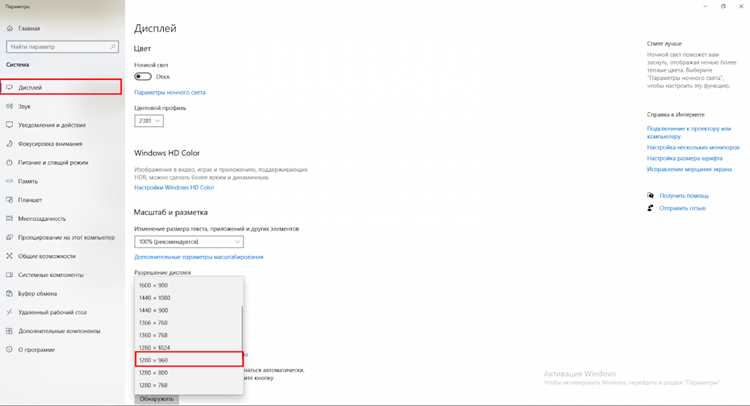
Quake 3 поддерживает настройку разрешения экрана через конфигурационные файлы и консольные команды. Для установки параметров 1920×1080 необходимо точно указать ширину и высоту в пикселях, а также учесть частоту обновления монитора и режим отображения.
Разрешение 1920×1080 – это стандарт Full HD, обеспечивающий четкую картинку и комфортную детализацию. Важно, чтобы видеокарта и монитор поддерживали данный формат, иначе возможны искажения или ошибки запуска игры.
Для изменения параметров достаточно отредактировать файл autoexec.cfg или использовать консольную команду r_mode с соответствующим кодом. При необходимости рекомендуется вручную указать настройки через r_customwidth и r_customheight, чтобы добиться стабильного результата.
Проверка текущих настроек видео в Quake 3

Для определения текущего разрешения и параметров видео в Quake 3 откройте консоль, нажав клавишу тильда (~) во время игры или в главном меню. Введите команду r_mode – она выведет числовой код текущего режима экрана. Например, значение r_mode 5 соответствует 1280×1024, а r_mode 9 – 1920×1080.
Если r_mode установлен в -1, значит используется пользовательское разрешение, которое задаётся через параметры r_customwidth и r_customheight. Чтобы проверить эти значения, выполните команды r_customwidth и r_customheight отдельно в консоли.
Также рекомендуется проверить файл конфигурации q3config.cfg в папке с игрой. В нём ищите строки, начинающиеся с seta r_mode, seta r_customwidth и seta r_customheight. Они отражают сохранённые параметры разрешения, которые применяются при запуске.
Для быстрой проверки частоты обновления экрана используйте команду r_displayRefresh. Оптимальным считается значение 60 Гц и выше, особенно при высоком разрешении 1920×1080.
Изменение разрешения через консольные команды
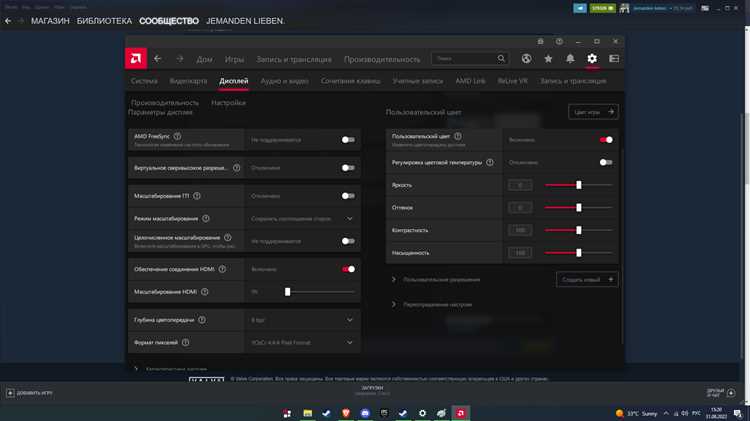
Для установки разрешения 1920×1080 в Quake 3 используйте консольную команду r_mode. Значение r_mode 9 соответствует разрешению 1920×1080 при стандартных настройках. Введите в консоли: /r_mode 9 и нажмите Enter.
Если значение r_mode 9 не подходит или отсутствует в списке поддерживаемых режимов, задайте разрешение вручную через команды r_customwidth и r_customheight. Введите поочередно: /r_mode -1, затем /r_customwidth 1920 и /r_customheight 1080.
После изменения разрешения выполните команду vid_restart, чтобы применить настройки без перезапуска игры. Это обновит видео-режим и позволит сразу увидеть результат.
Для сохранения настроек на постоянной основе внесите команды в файл autoexec.cfg или в q3config.cfg, чтобы не вводить их вручную при каждом запуске.
Редактирование конфигурационного файла для установки 1920×1080

Для настройки разрешения 1920×1080 в Quake 3 отредактируйте файл q3config.cfg, расположенный в папке с профилем пользователя. Найдите или добавьте следующие строки:
| Параметр | Значение | Описание |
|---|---|---|
| seta r_mode | «9» | Устанавливает стандартный видеорежим 1920×1080 |
| seta r_customwidth | «1920» | Ширина экрана при пользовательском режиме (r_mode = -1) |
| seta r_customheight | «1080» | Высота экрана при пользовательском режиме (r_mode = -1) |
| seta r_mode | «-1» | Включает пользовательский режим с заданными размерами |
Если видеокарта не поддерживает режим 9, укажите r_mode -1 и установите вручную r_customwidth 1920 и r_customheight 1080. После внесения изменений сохраните файл и перезапустите игру.
При возникновении ошибок или искажений проверьте корректность синтаксиса: каждая строка должна начинаться с seta, а значения обязательно заключаться в кавычки.
Настройка параметров видеокарты для поддержки высокого разрешения
Для стабильной работы Quake 3 в разрешении 1920×1080 убедитесь, что драйвер видеокарты обновлен до последней версии. Используйте официальный софт от производителя: NVIDIA, AMD или Intel.
В панели управления видеокартой проверьте настройки масштабирования и частоты обновления. Частота должна быть не ниже 60 Гц, оптимально – 75 Гц и выше, чтобы избежать мерцания и задержек.
Отключите режимы сглаживания и анизотропной фильтрации, если возникают падения FPS. В Quake 3 эти эффекты не влияют критично на качество, но требуют ресурсов при высоком разрешении.
При использовании нескольких мониторов укажите основной дисплей с разрешением 1920×1080 и настройте режим полноэкранного отображения для игры. Это предотвратит проблемы с переключением видеорежима.
Для ноутбуков с гибридной графикой рекомендуется принудительно запускать игру на дискретном адаптере через настройки системы или драйвера, чтобы обеспечить достаточную производительность.
Решение проблем с отображением и производительностью при 1920×1080
Проблемы с отображением и снижением производительности при разрешении 1920×1080 в Quake 3 связаны с нагрузкой на видеокарту и несовместимостью настроек. Для их устранения рекомендуется выполнить следующие шаги:
- Проверьте правильность настроек разрешения:
- Убедитесь, что r_mode установлен в 9 или используется пользовательский режим с r_customwidth 1920 и r_customheight 1080.
- Проверьте, что частота обновления экрана соответствует возможностям монитора (60 Гц и выше).
- Оптимизируйте графические параметры:
- Отключите сглаживание (r_fsaa) и анизотропную фильтрацию (r_textureAnisotropy), если наблюдаются просадки FPS.
- Уменьшите детализацию теней и освещения через соответствующие настройки.
- Обновите драйвер видеокарты до последней версии, совместимой с вашей моделью и ОС.
- Проверьте наличие фоновых приложений, потребляющих ресурсы, и закройте их перед запуском игры.
- В случае искажений изображения:
- Перезапустите игру с командой vid_restart.
- Попробуйте переключить режим полноэкранного отображения или использовать оконный режим с соответствующим разрешением.
- Для старых систем рассмотрите снижение разрешения или обновление аппаратного обеспечения.
Сохранение настроек и запуск игры с новым разрешением
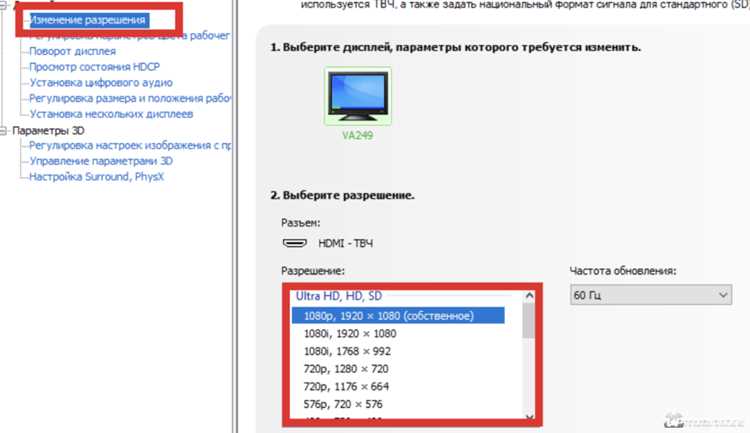
Для сохранения установленных параметров разрешения внесите команды r_mode, r_customwidth и r_customheight в файл autoexec.cfg или q3config.cfg. Это позволит автоматически применять настройки при каждом запуске Quake 3.
Пример записи в конфигурационный файл:
seta r_mode "9"
или для пользовательского режима:
seta r_mode "-1"
seta r_customwidth "1920"
seta r_customheight "1080"
После сохранения запустите игру обычным способом. Если настройки не применились, откройте консоль и выполните команду vid_restart для принудительного обновления видеорежима без перезапуска игры.
При возникновении проблем с загрузкой используйте запуск игры с параметром +r_mode 9 или +r_mode -1 +r_customwidth 1920 +r_customheight 1080 через ярлык или командную строку.
Регулярно создавайте резервные копии конфигурационных файлов перед внесением изменений, чтобы быстро вернуть рабочие настройки при необходимости.
Вопрос-ответ:
Как проверить текущее разрешение экрана в Quake 3?
Для проверки текущего разрешения откройте консоль в игре и введите команду r_mode. Она выведет код текущего видеорежима. Если указано -1, значит используется пользовательское разрешение, которое задаётся параметрами r_customwidth и r_customheight. Эти значения можно проверить аналогичными командами.
Что делать, если команда r_mode 9 не устанавливает разрешение 1920×1080?
В случае если r_mode 9 не поддерживается видеокартой, следует перейти в пользовательский режим: ввести r_mode -1, затем задать ширину и высоту с помощью r_customwidth 1920 и r_customheight 1080. После этого примените изменения командой vid_restart для перезапуска видео без выхода из игры.
Как внести постоянные изменения разрешения в Quake 3?
Параметры разрешения можно сохранить в файле autoexec.cfg или q3config.cfg, расположенном в каталоге профиля. В него добавляют строки с нужными значениями r_mode, r_customwidth и r_customheight. Это позволит автоматически применять настройки при запуске игры.
Какие настройки видеокарты влияют на работу Quake 3 при разрешении 1920×1080?
Важно обновить драйвер видеокарты до актуальной версии. Следует проверить частоту обновления экрана — она должна быть не ниже 60 Гц. Рекомендуется отключать сглаживание и анизотропную фильтрацию, если наблюдаются снижения производительности. Для ноутбуков с гибридной графикой полезно запускать игру на дискретном адаптере.
Почему изображение искажается или появляются ошибки при запуске Quake 3 в 1920×1080?
Причинами могут быть неправильные настройки разрешения, несовместимость видеодрайвера или ограниченные ресурсы системы. Рекомендуется проверить конфигурационный файл на корректность записей, обновить драйвер, а также использовать команду vid_restart для сброса видео параметров. Если проблема сохраняется, попробуйте снизить разрешение или переключиться в оконный режим.
Как правильно задать разрешение 1920×1080 в Quake 3, если стандартные режимы не работают?
Если команда r_mode 9, которая обычно соответствует разрешению 1920×1080, не применяет нужный режим, стоит переключиться на пользовательский режим. Для этого введите r_mode -1, после чего задайте параметры ширины и высоты с помощью r_customwidth 1920 и r_customheight 1080. Затем примените изменения командой vid_restart, чтобы обновить видео настройки без перезапуска игры. Такой подход позволяет обойти ограничения стандартных видеорежимов и добиться точного разрешения.
Как сохранить настройки разрешения 1920×1080, чтобы не вводить команды при каждом запуске Quake 3?
Для автоматического применения выбранного разрешения внесите соответствующие команды в файл autoexec.cfg или q3config.cfg. В этом файле укажите строку с seta r_mode и, при использовании пользовательского режима, добавьте seta r_customwidth и seta r_customheight с нужными значениями. После сохранения файла игра будет запускаться с заданным разрешением без необходимости ручного ввода команд в консоли.

 Загрузка...