Содержание статьи
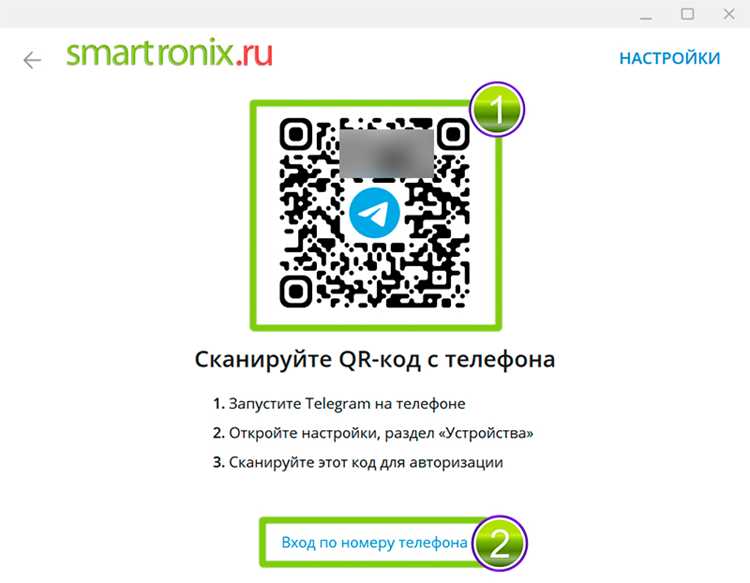
Whonix использует раздельную архитектуру с Whonix-Gateway и Whonix-Workstation, где весь сетевой трафик принудительно проходит через Tor. Это накладывает прямые ограничения на запуск мессенджеров, включая Telegram: любые ошибки в установке или настройке приводят к отсутствию соединения либо утечкам через некорректные сетевые параметры.
Telegram Desktop в Whonix устанавливается только внутри Whonix-Workstation, так как Gateway не предназначен для пользовательских приложений. При этом важно учитывать источник пакета, зависимости Debian и поведение клиента при первом запуске, когда происходит обращение к серверам авторизации через Tor-цепочку.
Отдельного внимания требует проверка сетевого маршрута Telegram. Клиент должен использовать системные настройки прокси Whonix, а не встроенные параметры. Неправильный выбор транспорта, попытка подключения без Tor или ручная смена прокси приводят к блокировке соединения на уровне Gateway.
В этой инструкции разобраны практические шаги: от подготовки системы и установки Telegram Desktop до проверки соединения и устранения типовых проблем, таких как бесконечная загрузка, ошибки подключения и отсутствие подтверждающих кодов при входе в аккаунт.
Проверка готовности Whonix-Gateway и Whonix-Workstation к установке Telegram
Для корректной установки Telegram необходимо убедиться в правильной конфигурации компонентов Whonix: Gateway и Workstation. В первую очередь проверяется сетевое соединение и обновления системы.
| Проверка | Команда | Ожидаемый результат |
|---|---|---|
| Подключение Whonix-Gateway к Tor | sudo systemctl status tor |
Статус «active (running)» без ошибок |
| Доступ из Whonix-Workstation через Gateway | curl --socks5-hostname 127.0.0.1:9050 https://check.torproject.org/ |
Страница с сообщением о работе через Tor |
| Обновление списка пакетов Whonix-Gateway | sudo apt update |
Обновление без ошибок |
| Обновление списка пакетов Whonix-Workstation | sudo apt update |
Обновление без ошибок |
| Наличие необходимых библиотек и инструментов | dpkg -l | grep -E "libglib2.0-0|libexpat1|curl" |
Пакеты установлены или доступны для установки |
| Доступ к внешним ресурсам через Tor (тест с Workstation) | torify curl -I https://telegram.org |
Ответ сервера Telegram с кодом 200 |
Если любой из этапов показывает ошибку, необходимо устранить проблемы с сетью Tor или обновлением пакетов. Для корректной работы Telegram важно обеспечить стабильный доступ к сети через Whonix-Gateway и наличие обновлённых пакетов в Whonix-Workstation.
Обновление пакетов в Whonix-Workstation перед установкой мессенджера

Обновление пакетов в Whonix-Workstation гарантирует совместимость Telegram с текущими компонентами системы и исправляет возможные уязвимости.
Для начала выполните команду:
sudo apt update
Она обновит индекс доступных пакетов. Ошибки при выполнении указывают на проблемы с подключением к репозиториям через Tor, требующие проверки настроек сети и службы Tor.
Далее обновите установленные пакеты командой:
sudo apt upgrade -y
Флаг -y автоматически подтверждает обновление. После завершения убедитесь, что пакеты обновились без ошибок. В случае конфликта версий или ошибок, используйте sudo apt —fix-broken install для исправления зависимостей.
Рекомендуется также проверить наличие критически важных библиотек для Telegram:
dpkg -l | grep -E «libglib2.0-0|libexpat1|libssl1.1|libsqlite3-0»
Если какие-либо отсутствуют, установите их командой sudo apt install [имя_пакета].
По завершении обновления перезагрузите Whonix-Workstation для применения всех изменений:
sudo reboot
Только после успешного обновления приступайте к установке Telegram.
Установка Telegram Desktop из официального репозитория Debian в Whonix
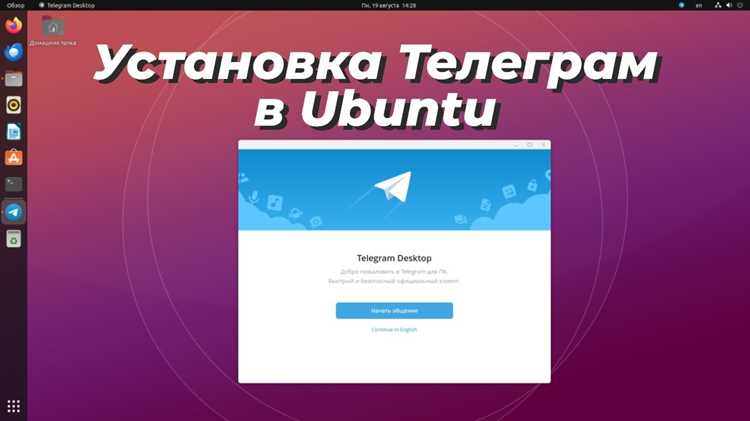
Для установки Telegram Desktop в Whonix-Workstation используйте стандартные инструменты управления пакетами Debian.
Обновите индекс пакетов командой:
sudo apt update
Установите Telegram Desktop через apt:
sudo apt install telegram-desktop
Команда установит последнюю доступную в репозитории версию, включая все необходимые зависимости.
Проверьте успешность установки запуском:
telegram-desktop —version
Если возникнут проблемы с отсутствием пакета, проверьте корректность источников в файле /etc/apt/sources.list и убедитесь, что подключены стандартные репозитории Debian, соответствующие версии Whonix.
Для запуска Telegram используйте меню приложений или выполните команду:
telegram-desktop
Рекомендуется запускать мессенджер в Whonix-Workstation, так как все сетевые запросы будут направлены через Whonix-Gateway, обеспечивая анонимность.
Запуск Telegram через Tor-соединение и проверка сетевого маршрута

Telegram в Whonix должен работать через Tor-соединение, обеспечиваемое Whonix-Gateway. Для подтверждения корректного сетевого маршрута выполните следующие действия:
- Запуск Telegram в Whonix-Workstation:
- Откройте терминал.
- Введите команду telegram-desktop для запуска приложения.
- Проверка текущего IP-адреса через Tor:
- В терминале выполните:
curl --socks5-hostname 127.0.0.1:9050 https://check.torproject.org/api/ip - Полученный IP должен отличаться от вашего реального и соответствовать Tor-узлу.
- В терминале выполните:
- Проверка маршрута пакетов до Telegram-сервера:
- Определите IP-адрес telegram.org командой:
host telegram.org - Проверьте маршрут через Tor, используя:
torify traceroute [IP_telegram] - Трассировка должна показывать прохождение через Tor-узлы.
- Определите IP-адрес telegram.org командой:
- Диагностика сетевых проблем:
- Если Telegram не подключается, проверьте статус Tor в Gateway:
sudo systemctl status tor - Убедитесь, что Whonix-Workstation использует Whonix-Gateway как сетевой шлюз.
- Если Telegram не подключается, проверьте статус Tor в Gateway:
Использование данных проверок гарантирует, что Telegram функционирует через Tor, исключая прямое соединение с сетью и сохраняя анонимность.
Настройка параметров Telegram для работы внутри Whonix

Для стабильной работы Telegram в Whonix необходимо учесть особенности сети Tor и ограничения анонимной среды.
В настройках Telegram отключите функцию «Синхронизация контактов» во избежание утечки данных за пределы анонимной среды.
Отключите автозагрузку медиафайлов, чтобы снизить нагрузку на сеть и уменьшить риски обнаружения:
Настройки → Данные и память → Автозагрузка медиа → отключите все типы файлов.
Установите прокси-сервер вручную не требуется, так как весь трафик уже маршрутизируется через Tor на уровне Whonix-Workstation.
Запретите использование облачного хранения для резервных копий, чтобы исключить сохранение данных вне контролируемой среды.
При использовании двухфакторной аутентификации избегайте передачи кода на устройства вне Whonix.
Регулярно проверяйте журнал активности Telegram для выявления подозрительных сессий и завершайте их при необходимости.
Для дополнительной защиты включите настройку «Использовать скрытый чат» при общении с конфиденциальными контактами.
В разделе конфиденциальности отключите разрешения на определение местоположения и синхронизацию с другими приложениями.
Эти меры минимизируют риски утечки информации и обеспечивают корректную работу Telegram внутри Whonix.
Решение типовых проблем при установке и запуске Telegram в Whonix
Ошибка «Пакет не найден» при установке:
Проверьте содержимое файла /etc/apt/sources.list и наличие стандартных репозиториев Debian. Выполните sudo apt update перед установкой.
Проблемы с сетью или невозможность подключения Telegram:
Проверьте статус Tor на Whonix-Gateway командой sudo systemctl status tor. Перезапустите службу при необходимости: sudo systemctl restart tor.
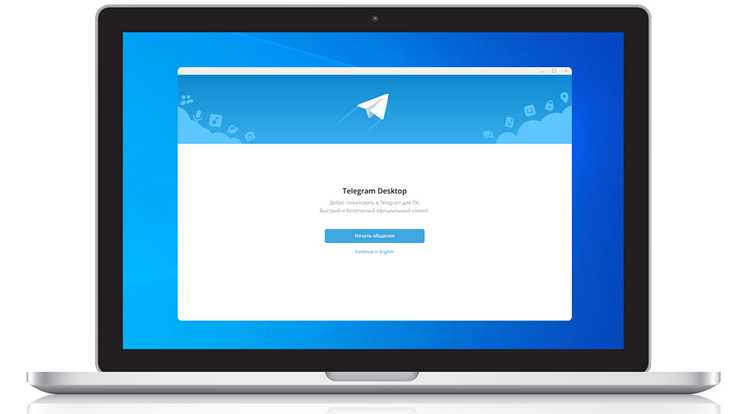 . Перезапустите службу при необходимости: sudo systemctl restart tor.»>
Проверка сетевого маршрута через Tor выполняется командой curl —socks5-hostname 127.0.0.1:9050 https://check.torproject.org/ в Whonix-Workstation. Ответ должен подтверждать использование Tor.
Telegram не запускается или завершается с ошибкой:
Конфликты библиотек:
Используйте sudo apt —fix-broken install для автоматического исправления зависимостей и обновите систему.
Медленная работа или зависания:
Отключите автозагрузку медиа в настройках Telegram, уменьшите нагрузку на сеть и диск.
Если проблема сохраняется, проверьте логи системы и Tor: journalctl -u tor и cat /var/log/syslog | grep telegram.
После устранения ошибок рекомендуется перезагрузить Whonix-Workstation для применения изменений.
Вопрос-ответ:
Как проверить, что Whonix-Gateway корректно работает с Tor перед установкой Telegram?
Проверьте статус службы Tor на Whonix-Gateway командой sudo systemctl status tor. Если служба активна и работает без ошибок, значит соединение Tor установлено. Дополнительно можно выполнить с Whonix-Workstation команду curl --socks5-hostname 127.0.0.1:9050 https://check.torproject.org/ — ответ должен указывать, что трафик проходит через Tor.
Какие команды использовать для обновления Whonix-Workstation перед установкой Telegram?
Для обновления списка пакетов выполните sudo apt update, а затем для обновления всех установленных пакетов — sudo apt upgrade -y. Если возникнут ошибки с зависимостями, примените sudo apt --fix-broken install. После обновления рекомендуется перезагрузить систему.
Почему Telegram может не запускаться после установки в Whonix и как устранить проблему?
Причины могут быть связаны с отсутствием нужных библиотек, некорректной установкой или проблемами с сетью. Запустите Telegram из терминала командой telegram-desktop и проанализируйте сообщения об ошибках. Если потребуется, переустановите пакет: sudo apt install --reinstall telegram-desktop. Проверьте работу Tor и сетевые настройки Whonix.
Как убедиться, что Telegram использует Tor-соединение внутри Whonix?
Используйте в Whonix-Workstation команду curl --socks5-hostname 127.0.0.1:9050 https://check.torproject.org/api/ip. Полученный IP должен отличаться от реального и соответствовать Tor-узлу. Это означает, что весь трафик проходит через Tor. Telegram, запущенный в этой среде, автоматически использует такое подключение.
Какие настройки Telegram рекомендуются для повышения безопасности в Whonix?
В Telegram отключите синхронизацию контактов и автозагрузку медиафайлов, чтобы снизить риск утечек. Запретите резервное копирование в облако и отключите доступ к местоположению. При общении с важными контактами используйте секретные чаты. Эти меры помогают сохранить анонимность в сети Tor.
Какие шаги нужно выполнить для корректной установки Telegram в Whonix?
Сначала проверьте статус Tor на Whonix-Gateway, убедитесь, что служба активна. Затем обновите пакеты в Whonix-Workstation с помощью sudo apt update и sudo apt upgrade. После этого установите Telegram из официального репозитория Debian через sudo apt install telegram-desktop. Завершите настройку, проверив, что Telegram запускается и использует Tor-соединение.
Как убедиться, что Telegram работает через Tor в Whonix и избежать утечек данных?
Для проверки используйте команду curl --socks5-hostname 127.0.0.1:9050 https://check.torproject.org/api/ip в Whonix-Workstation — IP-адрес должен соответствовать Tor-узлу. В Telegram отключите автозагрузку медиа и синхронизацию контактов, запретите резервное копирование в облако. Запуск Telegram через Whonix-Workstation гарантирует, что весь трафик направлен через Whonix-Gateway и Tor, что снижает риск утечек.

 Загрузка...