Содержание статьи
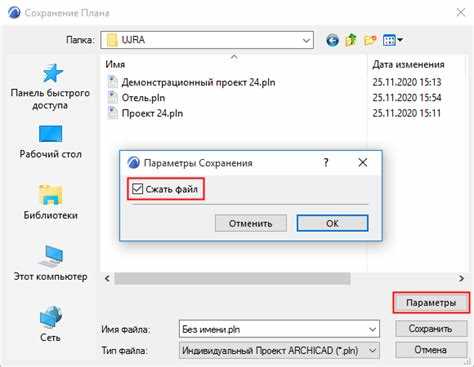
Большие файлы замедляют работу компьютера, усложняют отправку по электронной почте и занимают ценное место на диске. Например, видео высокого разрешения размером 4 ГБ можно сократить до 1,5–2 ГБ с помощью сжатия без заметной потери качества. Текстовые документы и таблицы часто содержат скрытые данные, которые занимают десятки мегабайт, хотя видимый объем минимален.
Архиваторы, такие как 7-Zip и WinRAR, позволяют уменьшить размер файлов до 50–70% для текстовых и офисных документов, а мультимедийные файлы требуют специализированных форматов, например, MP4 для видео и WebP для изображений. Конвертация форматов часто снижает вес файла без значительных визуальных потерь.
Удаление лишних элементов внутри документа – форматирования, метаданных, временных слоев – может снизить размер файлов на десятки процентов. Для изображений это значит уменьшение разрешения и удаление ненужных каналов, для видео – снижение битрейта. Правильная оптимизация позволяет хранить и передавать большие объемы данных быстрее и без перегрузки системы.
Совмещение разных методов – сжатие, конвертация формата и очистка данных – дает наибольший эффект. Даже большие презентации и проекты в Photoshop могут уменьшиться в несколько раз, сохранив работоспособность и качество. Такие подходы особенно важны для систем с ограниченным дисковым пространством или при необходимости быстрой передачи файлов по сети.
Сжатие файлов с помощью архиваторов
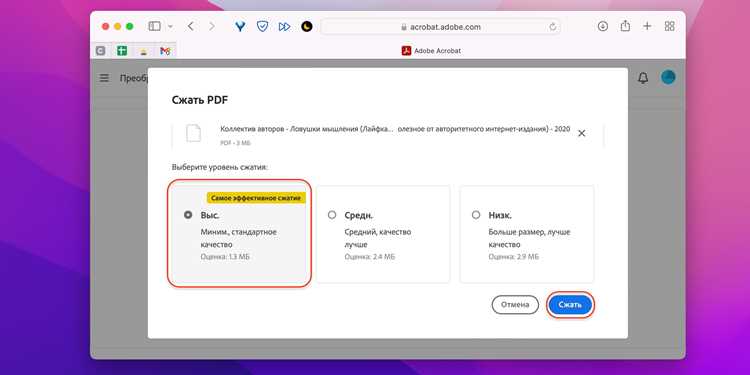
Архиваторы позволяют уменьшить размер файлов за счет сжатия данных и объединения нескольких объектов в один файл. Наиболее популярные инструменты – 7-Zip, WinRAR и PeaZip. Формат .zip обеспечивает совместимость с большинством операционных систем, а .7z или .rar чаще дают более высокую степень сжатия для текстовых и офисных документов.
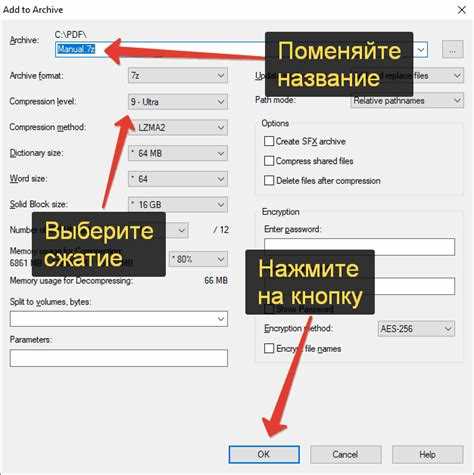
При работе с архиваторами важно выбирать метод сжатия: Normal подходит для быстрого упаковки, Ultra – для максимального уменьшения размера, особенно для больших текстовых или табличных файлов. Для мультимедийных файлов (JPEG, MP4) сжатие в архив дает меньший эффект, поэтому стоит комбинировать архивирование с изменением формата или битрейта.
Архиваторы также позволяют устанавливать пароль и шифрование, что защищает данные при передаче. Рекомендуется разбивать большие архивы на тома по 100–500 МБ для удобной отправки по электронной почте или хранения на внешних носителях. Проверка целостности архива с функцией Test предотвращает потерю данных при повреждении файлов.
Удаление ненужных данных внутри документа
Файлы часто содержат скрытые элементы, которые увеличивают их размер без видимого эффекта. Очистка таких данных позволяет сократить вес документов и ускорить их открытие и передачу.
Основные действия по удалению лишних данных:
- Удаление метаданных: автор, комментарии, история изменений, свойства документа.
- Очистка временных объектов: скрытые слои в графических файлах, временные таблицы и ячейки в электронных таблицах.
- Сокращение встроенных ресурсов: шрифтов, изображений с высоким разрешением, мультимедиа, неиспользуемых элементов.
- Сжатие встроенных изображений: уменьшение разрешения и изменение формата на более компактный, например, PNG → JPEG или WebP.
- Удаление пустых строк и ячеек в текстовых документах и таблицах.
Для офисных документов рекомендуется использовать встроенные функции очистки данных, например Document Inspector в Microsoft Word или Excel. В графических редакторах, таких как Photoshop, стоит сохранять файлы в формате PSD без скрытых слоев или экспортировать в оптимизированные форматы для уменьшения объема.
Изменение формата файла на более компактный
Смена формата файла позволяет существенно снизить его размер без потери критичных данных. Текстовые документы можно конвертировать из .docx в .pdf, что часто сокращает объем на 20–40%. Электронные таблицы .xlsx при сохранении в формате .csv теряют встроенные формулы и форматирование, но уменьшаются в несколько раз.
Для изображений оптимальным решением является конвертация в форматы с сжатием без заметной потери качества:
- PNG → WebP или JPEG, снижение размера до 70–80% при минимальном ухудшении визуального качества.
- BMP → PNG или JPEG, уменьшение веса до 90% для больших изображений.
Видео и аудио файлы уменьшаются за счет перехода на современные кодеки. Например, AVI и WMV можно перекодировать в MP4 с кодеком H.264, что снижает размер на 50–60% при сохранении качества. При этом рекомендуется выбирать оптимальный битрейт и разрешение, соответствующее цели использования файла.
Оптимизация изображений и мультимедиа

Большие изображения и видео файлы занимают значительное место на диске. Уменьшение размера возможно через регулировку разрешения, битрейта и формата. Например, фотография 4000×3000 пикселей в PNG весит около 12 МБ, но конвертация в JPEG с качеством 85% снижает размер до 2–3 МБ без заметной потери деталей.
Для видео рекомендуется использовать кодеки H.264 или H.265 и подбирать битрейт согласно разрешению. Файл 1080p с битрейтом 8000 Кбит/с можно перекодировать до 4000–5000 Кбит/с, сохранив качество для просмотра на стандартных устройствах. Аудио в формате WAV стоит конвертировать в MP3 или AAC с битрейтом 128–192 Кбит/с для значительной экономии пространства.
Применение специализированных инструментов, таких как ImageOptim, RIOT или HandBrake, позволяет автоматизировать процесс оптимизации и снизить вес файлов до 50–70%, сохраняя приемлемое качество для публикации и хранения.
Использование облачных сервисов для хранения и сжатия
Облачные сервисы позволяют хранить большие файлы без перегрузки локального диска и обеспечивают встроенные методы сжатия. Сервисы, такие как Google Drive, Dropbox и OneDrive, автоматически оптимизируют документы, изображения и видео при загрузке.
Примеры сжатия и ограничений по сервисам:
| Сервис | Тип файлов | Возможности сжатия | Дополнительно |
|---|---|---|---|
| Google Drive | Документы, таблицы, презентации | Конвертация в Google формат снижает размер на 30–50% | Совместная работа и автоматическое хранение версий |
| Dropbox | Изображения, видео | Интеграция с Dropbox Paper и автоматическое сжатие изображений для предпросмотра | Разделение больших файлов на сегменты для загрузки |
| OneDrive | Документы, мультимедиа | Сжатие изображений и видео при синхронизации с облаком | Поддержка автоматического резервного копирования и версионности |
При хранении в облаке можно дополнительно уменьшать файлы перед загрузкой с помощью архиваторов или конвертации форматов. Комбинация облачного хранения и локального сжатия позволяет экономить до 60–70% пространства и ускоряет обмен файлами между устройствами.
Очистка временных и служебных данных файлов
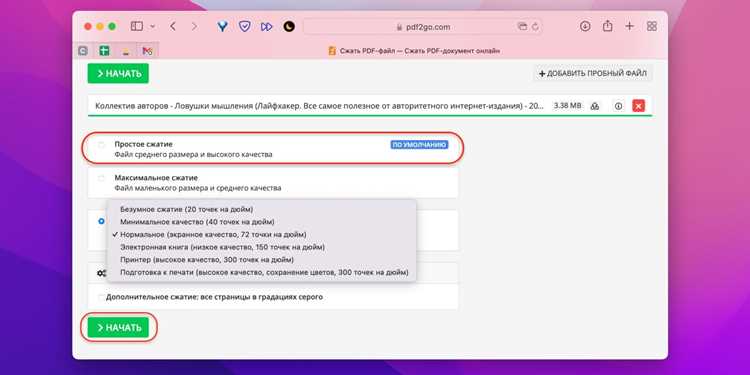
Временные и служебные данные накапливаются в документах, изображениях и видео, увеличивая их размер. К ним относятся кэшированные слои, журналы изменений, временные файлы редакторов и резервные копии.
Рекомендации по удалению этих данных:
- Для текстовых и офисных документов использовать функции очистки метаданных и истории изменений, например Inspect Document в Word или Excel.
- В графических редакторах, таких как Photoshop или GIMP, удалять скрытые слои и временные каналы перед сохранением окончательной версии.
- Видео файлы конвертировать с удалением встроенных субтитров и метаданных, которые не нужны для просмотра.
- Регулярно очищать кэш программ и временные файлы системы через встроенные инструменты, чтобы не увеличивать размер сохраняемых файлов.
Удаление служебных данных позволяет снизить размер файлов на 10–40%, ускоряет открытие и передачу документов и обеспечивает более компактное хранение мультимедиа.
Разделение больших файлов на несколько частей
Разделение крупных файлов на сегменты позволяет упростить хранение и передачу по сети, особенно при ограничениях по размеру вложений или файловых систем.
Практические рекомендации:
- Использовать встроенные функции архиваторов, например Split to volumes в 7-Zip или WinRAR, задавая размер каждой части (например, 100–500 МБ).
- Для видео и аудио файлов применять специализированные утилиты, такие как FFmpeg, с параметрами -segment_time или -f segment для разбиения на фрагменты.
- При передаче по электронной почте или мессенджерам подбирать размер сегментов, соответствующий лимитам сервиса.
- После загрузки или передачи объединять сегменты с помощью той же программы, которая использовалась для разделения, чтобы восстановить исходный файл без потерь.
Разделение крупных проектов, баз данных и мультимедиа позволяет экономить дисковое пространство и ускоряет работу с файлами, предотвращая ошибки при копировании или загрузке больших объектов.
Вопрос-ответ:
Какие типы файлов сжимаются лучше всего с помощью архиваторов?
Текстовые документы, таблицы и презентации чаще всего уменьшаются до 50–70% при архивировании в форматах .zip или .7z. Изображения и видео в уже сжатых форматах, например JPEG или MP4, дают меньше выигрыша в размере, поэтому для них полезно сочетать архивирование с изменением формата или битрейта.
Можно ли уменьшить размер фото без потери заметного качества?
Да. Уменьшение разрешения и конвертация в форматы с потерями, такие как JPEG или WebP, позволяет снизить вес файла на 70–80% для изображений высокого разрешения, сохранив видимую детализацию. Для графики с прозрачностью PNG можно использовать WebP с альфа-каналом.
Как очистка документа от скрытых данных влияет на его размер?
Удаление метаданных, истории изменений и временных объектов снижает вес файлов на 10–40%. В текстовых документах это удаляет старые версии правок и комментарии, в электронных таблицах — пустые ячейки и служебные формулы, а в графических файлах — скрытые слои и ненужные каналы.
Когда имеет смысл разделять большие файлы на части?
Разделение файлов полезно при ограничениях по размеру вложений в электронной почте, мессенджерах или файловых системах. Архиваторы позволяют задавать размер сегментов, например 100–500 МБ, а при видео и аудио используют утилиты типа FFmpeg для разбиения на фрагменты без потери качества.
Как облачные сервисы помогают уменьшить размер файлов?
Облачные сервисы, такие как Google Drive, Dropbox и OneDrive, автоматически оптимизируют загружаемые документы, изображения и видео. Документы можно конвертировать в формат облака для уменьшения объема на 30–50%, а изображения и видео сжимаются для предпросмотра, снижая общий вес и ускоряя доступ.
Какие инструменты позволяют сжать файлы без потери качества?
Для текстовых и офисных документов оптимально использовать архиваторы, такие как 7-Zip или WinRAR. Они позволяют выбрать степень сжатия и формат архива, например .7z, что уменьшает размер файлов до 50–70% без изменения содержания. Для изображений и видео полезно применять конвертацию в современные форматы с потерями, например WebP для фото и MP4 с кодеком H.264 для видео, что снижает размер на 50–80% при сохранении визуального качества.
Можно ли уменьшить размер файла, не меняя его содержимое?
Да. Удаление скрытых данных, таких как метаданные, история изменений, временные слои и кэшированные объекты, позволяет снизить размер документа на 10–40%. В текстовых документах это удаляет комментарии и предыдущие версии правок, в графических файлах — скрытые слои, а в видео — встроенные субтитры и ненужные метаданные. Такой подход уменьшает вес файла без изменения видимого содержания.

 Загрузка...