Содержание статьи
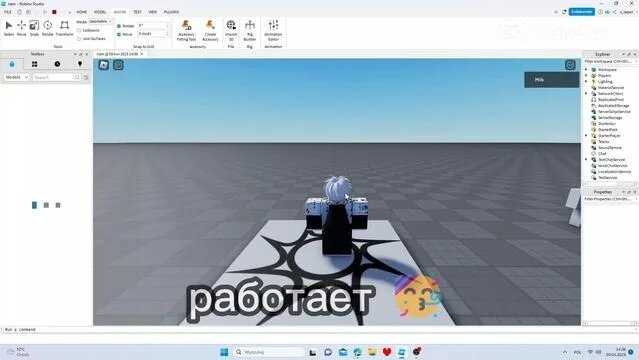
Ачивки в Роблокс позволяют мотивировать игроков исследовать игру и выполнять конкретные действия. Для создания собственной ачивки в Роблокс Студио потребуется подготовить графический файл в формате PNG размером не более 512×512 пикселей, придумать уникальное название и описание, отражающие цель достижения.
Следующий шаг – определение условий получения ачивки. Это может быть прохождение уровня, сбор определённого количества предметов или выполнение уникальных действий игроком. Для реализации условий используется Lua-скрипт, который отслеживает события в игре и проверяет, когда игрок выполняет необходимые действия.
Важно протестировать ачивку в локальном режиме до публикации. Это позволит убедиться, что скрипт корректно реагирует на выполнение условий и что иконка, название и описание отображаются правильно. После проверки ачивка добавляется в сервис ачивок Roblox и привязывается к аккаунтам игроков, что позволяет отслеживать прогресс каждого пользователя.
Подготовка проекта для добавления ачивки
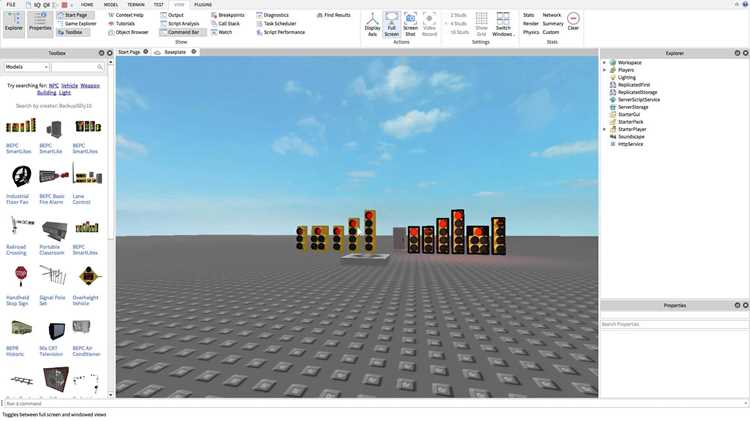
Перед добавлением ачивки необходимо убедиться, что проект в Роблокс Студио правильно структурирован. Следует проверить наличие всех игровых объектов, которые будут задействованы при выполнении условий ачивки, и настроить их свойства.
Рекомендуется выполнить следующие шаги:
- Создать отдельную папку в разделе Explorer для скриптов ачивок, чтобы легко управлять кодом.
- Проверить, что все необходимые Parts и Models имеют уникальные имена, чтобы скрипт мог однозначно их идентифицировать.
- Убедиться, что у игрока есть доступ к нужным сервисам Roblox, таким как DataStoreService и BadgeService, для сохранения прогресса и выдачи ачивок.
- Настроить базовые параметры игры: скорость, гравитацию и коллайдеры объектов, которые будут использоваться для условий ачивки.
После проверки структуры проекта можно переходить к подготовке визуальных и текстовых элементов ачивки, чтобы интеграция прошла без ошибок.
Создание иконки и названия ачивки
Иконка ачивки должна быть понятной и легко узнаваемой игроком. Оптимальный формат – PNG с прозрачным фоном и размером 256×256 или 512×512 пикселей. Использование ярких контрастных цветов повышает заметность иконки в интерфейсе игры.
Название ачивки должно коротко отражать достижение. Рекомендуется использовать не более 25 символов и избегать общих слов вроде «Достижение» или «Награда». Для текста описания можно добавить до 100 символов, чтобы дать игроку понятное объяснение, за что выдана ачивка.
Практические рекомендации:
- Сохранить иконку в папку проекта с понятным именем, соответствующим названию ачивки.
- Использовать уникальные и запоминающиеся символы или элементы графики, чтобы ачивка выделялась среди других.
- Проверить читаемость иконки при уменьшении размера до 128×128 пикселей, так как Roblox может отображать миниатюру в интерфейсе.
- Подготовить несколько вариантов иконки для тестирования визуальной привлекательности в игровом интерфейсе.
Настройка условий получения ачивки
Для корректной выдачи ачивки необходимо определить конкретные действия игрока, которые будут считаться выполнением достижения. Условия могут включать сбор предметов, прохождение уровней, выполнение заданий или взаимодействие с объектами в игре.
Рекомендации по настройке условий:
- Использовать уникальные идентификаторы объектов или событий, чтобы скрипт точно отслеживал действия игрока.
- При сборе предметов проверять количество в инвентаре игрока и сравнивать с заданным порогом.
- Для прохождения уровней отслеживать событие Touched или завершение триггерной зоны.
- Если условие связано с действиями игрока, проверять каждое событие через EventListener в скрипте.
- Добавлять проверку повторного выполнения условия, чтобы ачивка не выдалась несколько раз.
После настройки условий можно переходить к созданию скрипта, который будет автоматически выдавать ачивку при выполнении всех требований.
Программирование скрипта для ачивки
Скрипт для ачивки создается на языке Lua и размещается в отдельной папке проекта для удобства управления. Он отвечает за проверку условий, указанных для достижения, и вызов сервиса BadgeService для выдачи ачивки игроку.
Основные шаги программирования:
- Импортировать сервисы: Players и BadgeService.
- Определить идентификатор ачивки (badgeId) и условие её получения.
- Создать функцию, которая отслеживает действия игрока, соответствующие условию. Например, проверка количества собранных предметов:
if player.Inventory:FindFirstChild(«ItemName») and player.Inventory.ItemName.Value >= 10 then
- Вызвать функцию BadgeService:AwardBadge(player.UserId, badgeId) после выполнения условия.
- Добавить обработку ошибок и проверку повторного присвоения ачивки, чтобы игрок не получил её несколько раз.
- Подключить скрипт к игровым событиям через EventListener для автоматической проверки условий в реальном времени.
После завершения скрипт необходимо протестировать в локальном режиме, чтобы убедиться, что ачивка присваивается корректно при выполнении всех условий.
Проверка работы ачивки в тестовом режиме
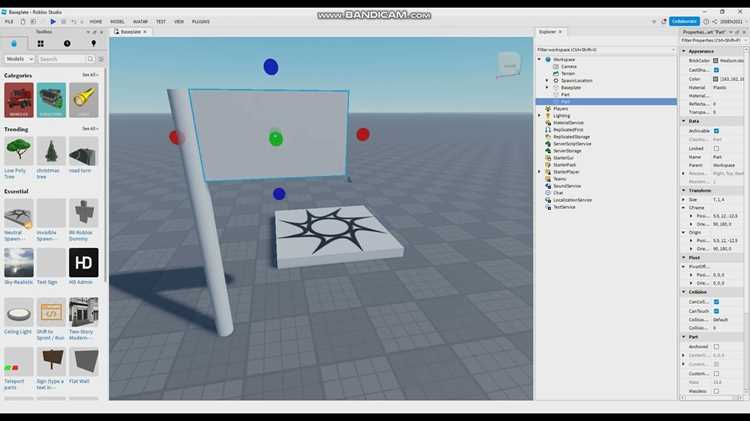
Тестирование ачивки позволяет убедиться, что скрипт корректно отслеживает выполнение условий и ачивка присваивается игроку без ошибок. Для этого используется режим Play Solo в Роблокс Студио.
Рекомендации по проверке:
- Запустить игру с разными пользователями, чтобы проверить работу ачивки для нескольких аккаунтов.
- Имитировать все возможные действия, которые должны вызывать присвоение ачивки, включая граничные случаи, например, недобранное количество предметов.
- Проверить отображение иконки, названия и описания ачивки в интерфейсе игрока после её получения.
- Использовать временные модификаторы условий (например, уменьшить порог предметов), чтобы ускорить тестирование без полного прохождения игры.
После успешного тестирования ачивка готова для интеграции в основную версию игры и публикации для всех игроков.
Добавление ачивки в систему игрока
Для интеграции ачивки в систему игрока в Roblox Studio необходимо использовать сервис BadgeService. Сначала создайте ачивку в панели разработчика Roblox и запишите её уникальный идентификатор (ID).
Пример функции для выдачи ачивки игроку:
local BadgeService = game:GetService("BadgeService")
local badgeId = 123456789 -- ID вашей ачивки
game.Players.PlayerAdded:Connect(function(player)
local success, message = pcall(function()
BadgeService:AwardBadge(player.UserId, badgeId)
end)
if success then
print(player.Name .. " получил ачивку.")
else
warn("Не удалось выдать ачивку: " .. message)
end
end)
Использование pcall защищает от ошибок, если ачивка уже выдана или возникнут проблемы с сетью. Проверку наличия ачивки можно выполнить через
Ниже приведена таблица ключевых методов BadgeService для работы с ачивками:
| Метод | Назначение |
|---|---|
| AwardBadge(UserId, BadgeId) | Выдаёт ачивку игроку, если она ещё не получена |
| UserHasBadgeAsync(UserId, BadgeId) | Проверяет, есть ли ачивка у игрока |
| GetBadgeInfoAsync(BadgeId) | Возвращает информацию о ачивке: название, описание, изображение |
Для динамического начисления ачивок привязывайте вызов AwardBadge к событиям внутри игры, например: завершение уровня, сбор предмета или выполнение конкретного задания. Это обеспечивает точную систему прогресса без лишних проверок.
Публикация и отслеживание полученных ачивок
После создания ачивки в Roblox Studio её необходимо опубликовать через панель разработчика. Перейдите в раздел Создать → Ачивки, выберите игру, укажите название, описание и загрузите значок. После публикации система присвоит уникальный BadgeId, который используется для выдачи игрокам.
Отслеживание полученных ачивок осуществляется с помощью BadgeService. Основной метод для проверки наличия ачивки у игрока:
local hasBadge = BadgeService:UserHasBadgeAsync(player.UserId, badgeId)
if hasBadge then
print(player.Name .. " уже получил ачивку.")
end
Для массового анализа прогресса игроков можно использовать комбинацию методов:
| Метод | Описание |
|---|---|
| UserHasBadgeAsync(UserId, BadgeId) | Проверяет, есть ли у конкретного игрока ачивка |
| GetBadgeInfoAsync(BadgeId) | Возвращает информацию о ачивке: название, описание, изображение |
| AwardBadge(UserId, BadgeId) | Выдаёт ачивку игроку, если она ещё не получена |
Для отслеживания прогресса в реальном времени привязывайте выдачу ачивок к событиям в игре. Например, завершение миссии или сбор предмета должен инициировать вызов AwardBadge и последующую проверку через UserHasBadgeAsync для предотвращения повторной выдачи.
Хранение данных о полученных ачивках можно оптимизировать с помощью DataStore, чтобы иметь собственный контроль над прогрессом игрока и обеспечивать совместимость с будущими обновлениями игры.
Вопрос-ответ:
Как создать ачивку в Roblox Studio и получить её уникальный ID?
Чтобы создать ачивку, откройте панель разработчика Roblox и перейдите в раздел «Ачивки». Нажмите «Создать новую ачивку», укажите название, описание и загрузите значок. После сохранения система присвоит уникальный BadgeId, который используется для выдачи ачивки игрокам через скрипты.
Как выдать ачивку игроку при выполнении задания в игре?
Для выдачи ачивки используется сервис BadgeService. Создайте скрипт, который срабатывает при выполнении условия, например, завершении уровня. Вызовите метод AwardBadge(player.UserId, badgeId). Рекомендуется использовать pcall для обработки ошибок, если ачивка уже выдана или возникнут проблемы с сетью.
Можно ли проверить, получил ли игрок ачивку до её выдачи?
Да, для проверки используется метод UserHasBadgeAsync(player.UserId, badgeId). Он возвращает true, если игрок уже получил ачивку, и false, если нет. Это позволяет избежать повторной выдачи и корректно отображать прогресс игрока.
Как отслеживать прогресс игроков и статистику полученных ачивок?
Для отслеживания прогресса можно использовать BadgeService вместе с DataStore. Сначала проверяйте наличие ачивки с помощью UserHasBadgeAsync, затем при выполнении условий выдавайте ачивку через AwardBadge. Хранение данных в DataStore позволяет отслеживать достижения игроков между сессиями и использовать информацию для аналитики.

 Загрузка...