Заставка экрана – это не просто фоновая картинка, а элемент интерфейса, который напрямую влияет на удобство использования устройства. На смартфоне она должна хорошо сочетаться с иконками и виджетами, не снижать читаемость уведомлений и не расходовать заряд батареи. На компьютере важно учитывать разрешение экрана, тип матрицы и масштабирование системы, иначе изображение будет размытым или обрезанным.
Для телефонов на Android и iOS оптимально выбирать изображения с разрешением, близким к нативному экрану (например, 1080×2400 или 1170×2532 пикселя). Это снижает нагрузку на графический процессор и предотвращает автоматическое сжатие. Использование тёмных обоев на OLED-экранах позволяет экономить до 15–20% заряда аккумулятора при активном экране.
На компьютерах под управлением Windows, macOS и популярных дистрибутивов Linux важно учитывать соотношение сторон: 16:9 и 16:10 остаются самыми распространёнными. Для 4K-мониторов рекомендуется использовать изображения не ниже 3840×2160 пикселей, чтобы избежать потери чёткости. Также стоит обращать внимание на формат файла: PNG подходит для графики с чёткими линиями, а JPEG – для фотографий с большим количеством деталей.
Грамотно подобранная заставка повышает визуальный комфорт, снижает нагрузку на зрение и делает работу с устройством быстрее и приятнее. Ниже разобраны практические способы смены обоев на телефоне и компьютере с учётом особенностей каждой платформы.
Смена обоев рабочего стола на Android через настройки системы

На большинстве устройств Android смена обоев выполняется через системные настройки без установки сторонних приложений. Этот способ универсален и подходит для смартфонов Samsung, Xiaomi, Huawei, Realme, Google Pixel и других брендов, хотя названия пунктов меню могут незначительно отличаться.
Алгоритм действий:
- Откройте приложение «Настройки» на смартфоне.
- Перейдите в раздел «Экран» или «Обои и стиль» (название зависит от версии Android и оболочки).
- Нажмите «Обои» или «Выбрать обои».
- Выберите источник изображения: системная галерея, предустановленные обои или собственные фотографии.
- Укажите, куда применить изображение: главный экран, экран блокировки или оба экрана.
- Подтвердите выбор кнопкой «Установить».
При выборе изображения рекомендуется учитывать разрешение экрана. Для смартфонов с Full HD оптимальный размер – не менее 1080×2400 пикселей, для QHD – от 1440×3200 пикселей. Это предотвращает размытость и потерю детализации.
Системные настройки также позволяют:
- использовать динамические обои (анимированные или меняющиеся по времени);
- настроить затемнение обоев в тёмной теме;
- применить автоматическую подстройку цвета интерфейса под обои (Material You на Android 12+);
- обрезать изображение вручную для точного позиционирования.
Если изображение смещается при пролистывании рабочих столов, отключите прокрутку обоев – этот параметр доступен в расширенных настройках экрана на некоторых оболочках (например, One UI и MIUI).
Использование системного метода безопасно, не требует доступа к данным и не влияет на производительность устройства.
Установка заставки на экране блокировки iPhone из приложения «Фото»
Откройте приложение «Фото» и выберите изображение с подходящим разрешением. Для моделей с Face ID оптимально использовать фото не ниже 1170×2532 пикселей, чтобы избежать потери качества и обрезки.
Нажмите на кнопку «Поделиться» (иконка со стрелкой вверх) в левом нижнем углу экрана и выберите пункт «Использовать как обои». Этот способ позволяет сразу перейти к настройке заставки без захода в системные параметры.
На экране предварительного просмотра отрегулируйте масштаб жестом «щипок». Отключите параметр «Перспектива», если не хотите эффекта смещения изображения при наклоне устройства. Для портретных фото доступна функция «Эффект глубины» на поддерживаемых моделях iPhone.
Нажмите «Готово» и укажите вариант установки: «Экран блокировки», «Экран Домой» или «Оба экрана». Для экономии заряда батареи на OLED-дисплеях рекомендуется использовать тёмные изображения.
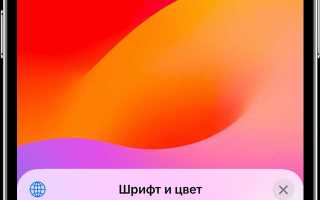
Если на iPhone используется iOS 16 и новее, после установки можно дополнительно настроить экран блокировки: изменить шрифт часов, цвет, добавить виджеты или применить стили «Фото-подборка» прямо из интерфейса блокировки.
Раздельная настройка обоев для главного экрана и экрана блокировки на смартфоне
Современные версии Android и iOS позволяют назначать разные изображения для главного экрана и экрана блокировки, что дает больше контроля над внешним видом устройства и удобством использования.
На Android (начиная с версии 10) при установке обоев система предлагает выбор: «Главный экран», «Экран блокировки» или «Оба экрана». Это позволяет, например, задать минималистичное изображение без мелких деталей для главного экрана, чтобы иконки приложений оставались читаемыми, а для экрана блокировки – более детализированное фото или арт.
Для лучшего результата на главном экране рекомендуется использовать изображения с однородным фоном и низким контрастом в зоне расположения иконок. Разрешение обоев должно соответствовать экрану смартфона: для Full HD – 1080×2400 px, для QHD – 1440×3200 px. Это снижает нагрузку на графику и предотвращает размытость.
Экран блокировки можно настраивать отдельно через раздел «Экран блокировки» в настройках. Здесь допустимы более контрастные изображения, так как элементы интерфейса (часы, уведомления) автоматически адаптируют цвет. На AMOLED-экранах выгодно использовать темные обои – это снижает энергопотребление и уменьшает выгорание пикселей.
На iPhone (iOS 16 и новее) раздельная настройка реализована через меню «Обои» → «Добавить пару обоев». Экран блокировки и главный экран редактируются независимо: для блокировки доступны виджеты, эффекты глубины и фильтры, а для главного экрана – статичное изображение без визуальных эффектов, чтобы не перегружать интерфейс.
Практичный подход – использовать на экране блокировки информативное изображение с хорошей читаемостью времени и уведомлений, а на главном экране – нейтральный фон, не отвлекающий от работы с приложениями. Такая раздельная настройка повышает эргономику и визуальный комфорт при ежедневном использовании смартфона.
Выбор подходящего разрешения изображения для экрана телефона

Неправильно подобранное разрешение приводит к размытию, обрезке изображения или излишнему увеличению файла. Заставка должна точно соответствовать параметрам экрана смартфона.
Ключевые параметры, которые необходимо учитывать:
- фактическое разрешение экрана в пикселях (ширина × высота);
- соотношение сторон дисплея;
- плотность пикселей (PPI);
- ориентация экрана (портретная).
Наиболее распространённые разрешения экранов смартфонов:
- HD+ – 720 × 1600 (соотношение 20:9);
- Full HD+ – 1080 × 2400 (20:9, самый популярный вариант);
- QHD+ – 1440 × 3200 (20:9, флагманские модели);
- iPhone 14 / 15 – 1170 × 2532;
- iPhone Pro Max – 1290 × 2796.
Изображение должно быть не меньше нативного разрешения экрана. Масштабирование вверх ухудшает резкость, особенно на дисплеях с PPI выше 400.
Рекомендации по выбору файла:
- используйте вертикальное изображение с тем же соотношением сторон, что у экрана (обычно 20:9);
- для Full HD+ оптимальный размер – 1080 × 2400 или 2160 × 4800 (2× запас для чёткости);
- избегайте обоев с важными деталями по краям – система может обрезать изображение;
- формат JPEG подходит для фотографий, PNG – для графики без градиентов.
Не стоит использовать изображения с разрешением значительно выше экрана (например, 4K), если телефон не поддерживает его – это увеличивает нагрузку на память без визуального выигрыша.
Перед установкой заставки проверьте параметры дисплея в настройках телефона или на сайте производителя – это гарантирует точное совпадение и максимальное качество отображения.
Смена фонового изображения рабочего стола в Windows 10 и 11

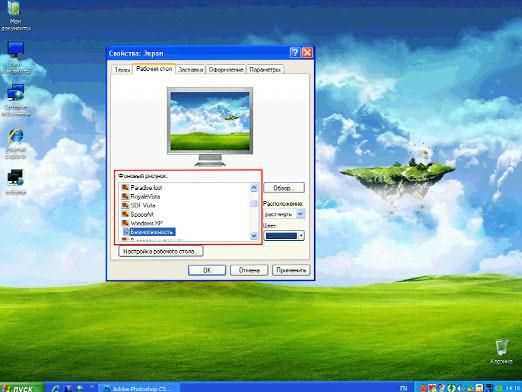
В Windows 10 и 11 смена фонового изображения выполняется через системные параметры персонализации. Для быстрого доступа нажмите правой кнопкой мыши по свободной области рабочего стола и выберите пункт «Персонализация».
В разделе «Фон» откройте выпадающее меню и укажите тип оформления: «Изображение», «Сплошной цвет» или «Слайд-шоу». Для установки собственного изображения нажмите кнопку «Обзор» и выберите файл в формате JPG, PNG или BMP с локального диска.
Оптимальное разрешение фонового изображения должно совпадать с разрешением экрана. Для мониторов Full HD используйте изображения 1920×1080 пикселей, для 2K – 2560×1440, для 4K – 3840×2160. Несоответствие разрешений приводит к размытию или некорректному масштабированию.
Параметр «Выбрать положение» позволяет управлять отображением картинки: «Заполнение» подходит для широкоформатных изображений, «По центру» – для фото меньшего размера, «Растянуть» применяется только при отсутствии альтернатив, так как искажает пропорции.
Режим «Слайд-шоу» используется для автоматической смены фоновых изображений. Добавьте папку с изображениями и задайте интервал обновления от 1 минуты до 1 дня. Для ноутбуков рекомендуется отключить смену фона при работе от батареи, чтобы снизить энергопотребление.
В Windows 11 часть параметров перенесена в обновлённый интерфейс, однако функциональность сохранена. Все изменения применяются мгновенно и не требуют перезагрузки системы.
Настройка обоев рабочего стола на macOS через «Системные настройки»
Откройте меню Apple и выберите «Системные настройки», затем перейдите в раздел «Рабочий стол и заставка». Здесь отображается текущая папка с изображениями, а также встроенные коллекции Apple.
Для добавления собственного изображения нажмите кнопку «+» в нижней части панели слева и выберите папку с фотографиями. macOS автоматически создаст миниатюры всех изображений в этой папке.
Выбор обоев осуществляется кликом по миниатюре. Для динамических обоев используйте категорию «Динамический рабочий стол», где изображение меняется в течение дня в зависимости от времени. Для статических – категория «Статические».
Дополнительно можно настроить смену обоев через интервалы. Для этого активируйте чекбокс «Менять изображение каждые» и укажите интервал от 5 минут до 1 дня.
| Параметр | Описание |
|---|---|
| Динамический рабочий стол | Изображение плавно меняется в течение дня, соответствуя времени суток. |
| Статический рабочий стол | Фиксированное изображение, которое не изменяется автоматически. |
| Смена изображений | Позволяет автоматически менять обои через заданный интервал. |
| Папки пользователя | Можно добавить любую папку с изображениями для использования в качестве обоев. |
Для оптимальной производительности используйте изображения с разрешением, соответствующим разрешению экрана. macOS поддерживает форматы JPEG, PNG и HEIC.
Использование живых и анимированных заставок на мобильных устройствах
Живые и анимированные заставки на мобильных устройствах представляют собой динамичные фоны, которые реагируют на касания или движение устройства. На Android наиболее распространены форматы Live Wallpaper (.apk, .gif, .mp4), в то время как на iOS поддерживаются только анимированные изображения в формате HEIF/HEVC и встроенные Live Photos.
Для установки на Android откройте Настройки → Экран → Обои → Живые обои, выберите подходящий источник из Play Market или встроенной галереи, а затем настройте параметры обновления кадров и интерактивности. На iOS выберите Настройки → Обои → Выбрать новый обои → Живые, активируйте Live Photo и задайте длительность воспроизведения при нажатии.
При выборе анимированных заставок учитывайте разрешение экрана: для смартфонов с Full HD и выше рекомендуется использовать файлы 1080×1920 пикселей и выше. Это снижает размытость и обеспечивает плавность анимации. Также важно оптимизировать формат видео: для Android предпочтительнее MP4 с частотой 30–60 кадров в секунду, для iOS – HEVC с динамическим битрейтом.
Энергопотребление и нагрузка на процессор зависят от сложности анимации. Простые циклические эффекты с частотой 30 FPS потребляют на 15–20% меньше батареи, чем сложные 3D-анимации с частотой 60 FPS. На устройствах с OLED-экранами выгоднее выбирать темные анимированные заставки, так как они экономят заряд за счет минимального свечения пикселей.
Для персонализации рекомендуется использовать приложения, позволяющие синхронизировать анимацию с временем суток, шагами или погодой. Например, на Android популярны Muzei Live Wallpaper и Forest Live Wallpaper, а на iOS встроенные обои «Живые часы» и «Погода». Они позволяют задать автоматическую смену анимации и минимизировать ручную настройку.
Перед загрузкой сторонних анимированных заставок проверяйте источники: приложения с высокой частотой обновлений и разрешением выше HD обычно стабильнее и не вызывают перегрева устройства. Также полезно отключать анимацию на экране блокировки для продления времени работы батареи, оставляя её активной только на рабочем столе.
Решение проблем с отображением обоев: обрезка, растяжение, черные поля

Некорректное отображение обоев часто связано с несоответствием разрешения изображения и экрана устройства. Для смартфонов и планшетов рекомендуется использовать изображения с соотношением сторон 16:9 или 19.5:9, а для мониторов – 16:9, 16:10 или 21:9 в зависимости от модели. При использовании изображений меньшего разрешения возникают черные поля, а при большем – растяжение или обрезка.
Если изображение обрезается, стоит проверить параметр «Заполнение экрана» или «Подогнать под экран». Для Windows 11 и macOS доступна опция «Подогнать по размеру экрана», которая масштабирует изображение без искажений. На Android и iOS рекомендуется выбирать режим «Центрировать» или «Масштабировать с сохранением пропорций», чтобы избежать обрезки ключевых элементов композиции.
Черные поля появляются, когда соотношение сторон изображения меньше, чем у экрана. Решение – использовать обои с точным разрешением экрана или увеличивать изображение с опцией «Заполнить экран», что может слегка обрезать края. Для минимизации искажений можно применять редакторы, которые добавляют равномерные рамки соответствующего цвета.
Растяжение изображения приводит к деформации объектов. На компьютерах рекомендуется включать «Сохранить пропорции» при выборе обоев. На мобильных устройствах избегайте режима «Растянуть», если важна точная передача деталей. Для устройств с нестандартным разрешением лучше подготовить отдельное изображение в графическом редакторе с нужными размерами.
| Проблема | Причина | Решение |
|---|---|---|
| Обрезка изображения | Несоответствие соотношения сторон | Использовать режим «Подогнать под экран» или «Масштабировать с сохранением пропорций» |
| Черные поля | Разрешение изображения меньше экрана | Использовать изображение с точным разрешением или добавить рамки нужного цвета |
| Растяжение | Применен режим «Растянуть» без сохранения пропорций | Выбирать опцию «Сохранить пропорции» или подготовить изображение под конкретный экран |
Вопрос-ответ:
Как поменять заставку на телефоне Android без установки дополнительных приложений?
На большинстве Android-смартфонов изменить заставку можно через настройки. Нужно открыть «Настройки», выбрать раздел «Экран» или «Обои», затем нажать «Заставка экрана» или «Экран блокировки». После этого можно выбрать изображение из галереи или предустановленных обоев. Некоторые модели позволяют установить разные изображения для главного экрана и экрана блокировки.
Можно ли поставить на компьютер анимированную заставку, а не статичное изображение?
Да, на компьютерах с Windows это возможно, но штатными средствами Windows анимации ограничены. Для создания живых заставок обычно используют сторонние программы, которые поддерживают видео или GIF-файлы. После установки такой программы достаточно выбрать файл и назначить его в качестве заставки. При этом стоит учитывать нагрузку на систему, так как анимация может потреблять больше ресурсов.
Где искать красивые изображения для заставки, чтобы они не были слишком большими по размеру?
Можно использовать официальные ресурсы производителей устройств, раздел с обоями на сайте Windows, macOS или Android, а также популярные фотостоки с бесплатными изображениями. При выборе картинки важно учитывать разрешение экрана: слишком большое изображение может замедлять устройство, а слишком маленькое будет растягиваться и терять качество. Лучше выбирать изображения с разрешением, близким к разрешению вашего экрана.
Можно ли сделать так, чтобы заставка на телефоне менялась автоматически через определённое время?
Да, на Android и iOS есть функция смены обоев через определённые интервалы. На Android это обычно реализуется через приложение «Обои» или встроенный «Дисплей», где можно включить «Слайдшоу» или «Меняющиеся обои». На iPhone функция называется «Фото экрана блокировки» и позволяет выбирать несколько изображений, которые будут меняться каждый раз, когда вы активируете экран.
Что делать, если заставка на компьютере перестала отображаться после обновления системы?
Часто это связано с изменениями настроек или конфликтом драйверов видеокарты. Сначала стоит проверить, включена ли функция заставки в параметрах экрана и выбран корректный файл изображения. Если всё настроено правильно, обновите драйвер видеокарты до последней версии. Иногда помогает временное отключение антивируса или перезапуск системы после внесённых изменений. В крайнем случае можно создать новую учетную запись и проверить, работает ли там заставка.
Как сменить заставку на телефоне с Android?
На Android это обычно делается через настройки экрана. Нужно открыть «Настройки», затем найти раздел «Экран» или «Обои». Там можно выбрать изображение из галереи, стандартных обоев или загрузить новое. После выбора изображения система предложит установить его для главного экрана, экрана блокировки или для обоих сразу. Некоторые модели позволяют дополнительно обрезать изображение или выбрать автоматическую смену через определённый интервал времени.

 Загрузка...